很多时候重装完系统都会有一些小问题,例如看视频画面很卡的样子或者耳机没有声音,这一般是由于驱动程序随着重装系统而没掉了所导致的,只要把驱动安装好就可以解决,或者是某些设备没有启用,总之咱们下面来看看解决的方法。
Windows7电脑耳机没声音了如何恢复?
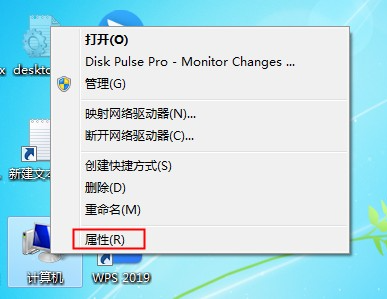
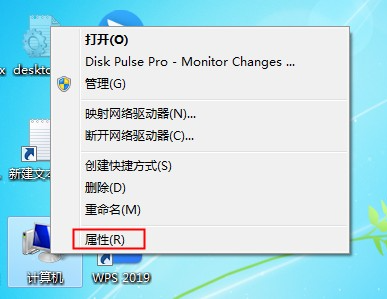
1、鼠标右击【计算机】后点击【属性】。
Win7系统重装后耳机没声音怎么办?Windows7电脑耳机没声音了如何恢复
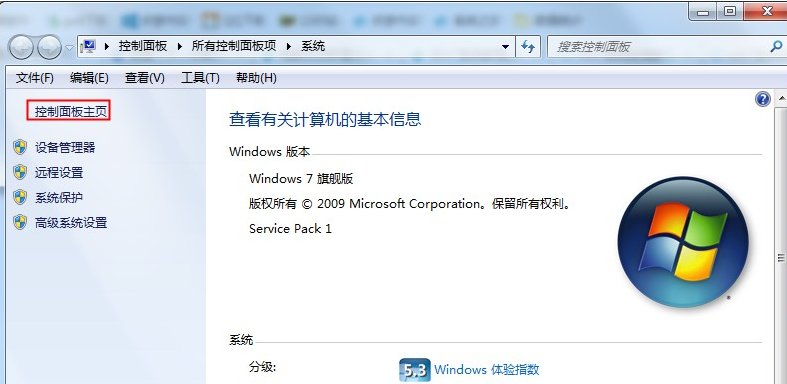
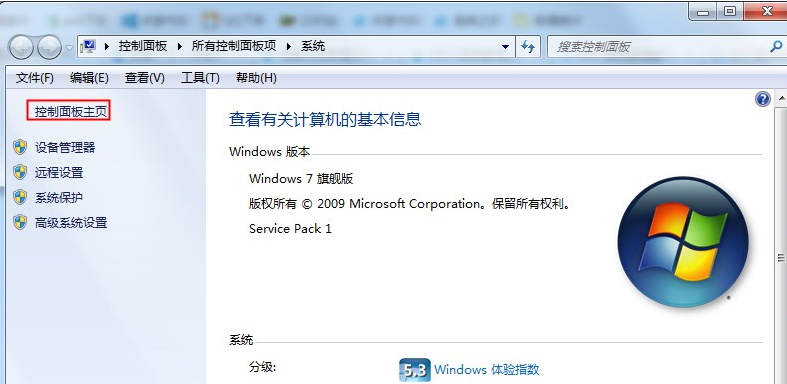
2、打开电脑的系统属性界面后在左侧找到【控制面板主页】功能并点击打开控制面板。
Win7系统重装后耳机没声音怎么办?Windows7电脑耳机没声音了如何恢复
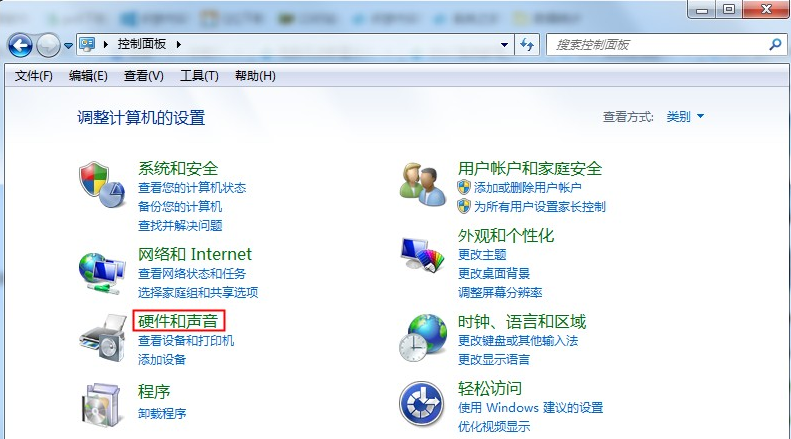
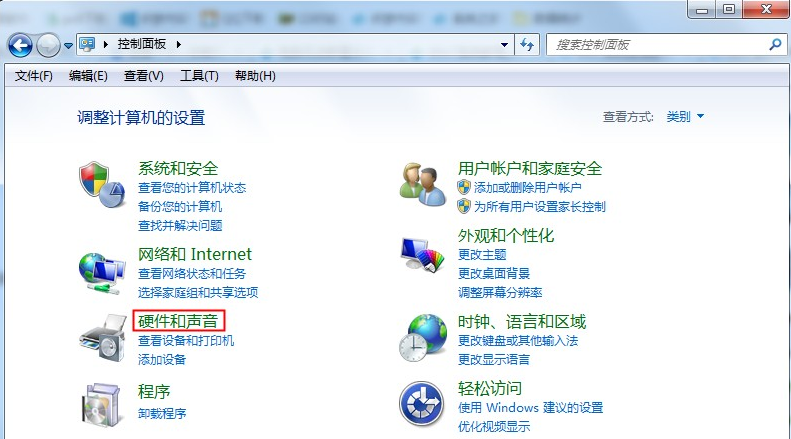
3、接下来在控制面板中找到【硬件和声音】功能并点击。
Win7系统重装后耳机没声音怎么办?Windows7电脑耳机没声音了如何恢复
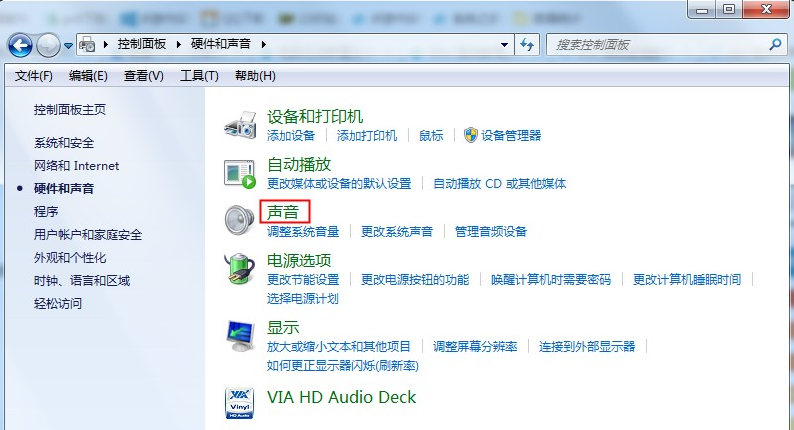
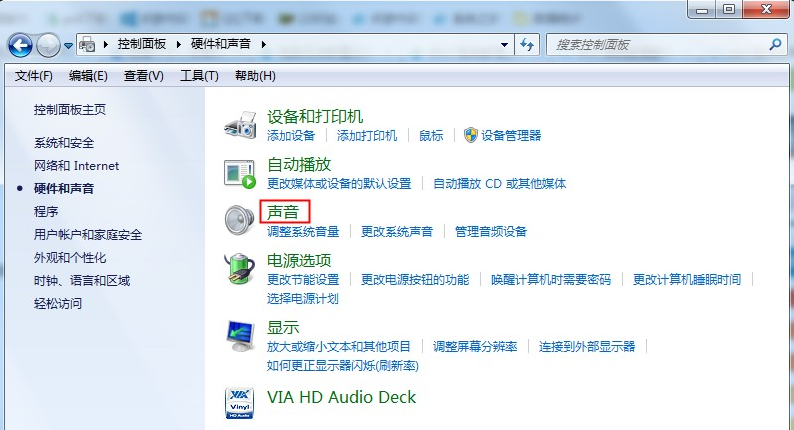
4、然后在硬件和声音界面的右侧找到并点击打开【声音】设置。
Win7系统重装后耳机没声音怎么办?Windows7电脑耳机没声音了如何恢复
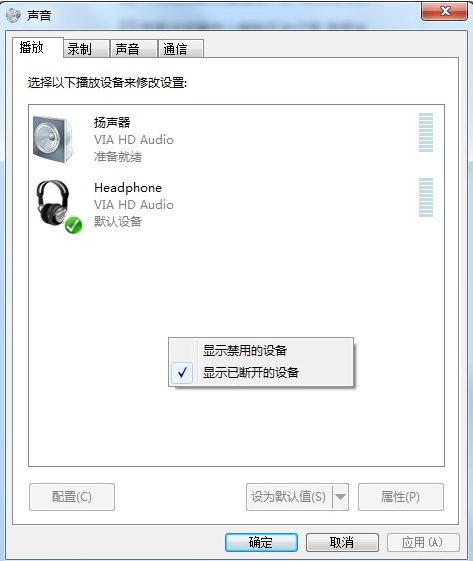
5、声音的设置中点击【播放】,在下方观察是否提醒【未安装音频设备】,如果有的话右击空白部分,然后点击【显示禁用的设备】。
Win7系统重装后耳机没声音怎么办?Windows7电脑耳机没声音了如何恢复
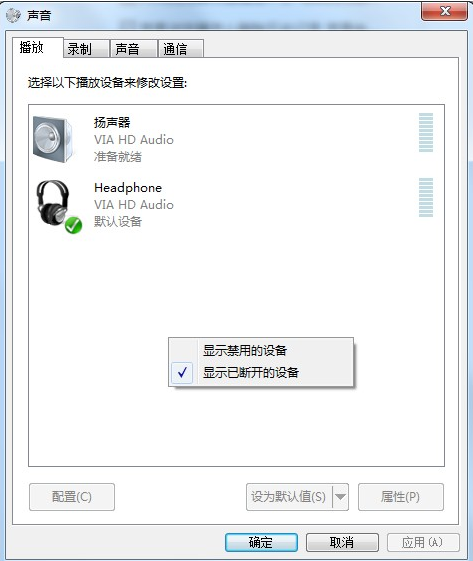
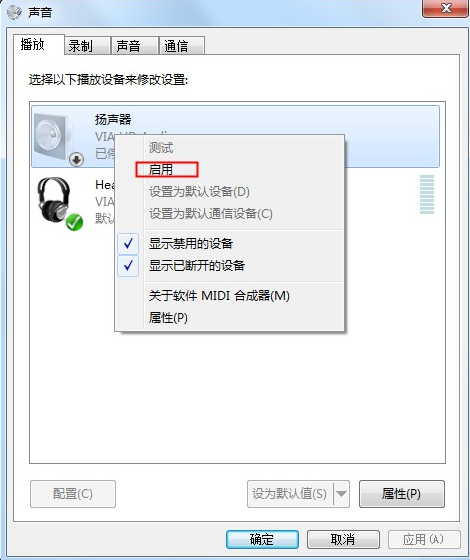
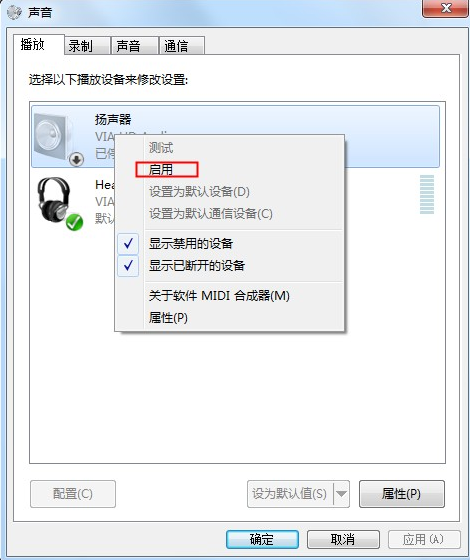
6、点击之后就会显示出电脑的当前音频设备,一般会有两个,我们鼠标右击并点击【启用】,两个都要设置为启用。
Win7系统重装后耳机没声音怎么办?Windows7电脑耳机没声音了如何恢复
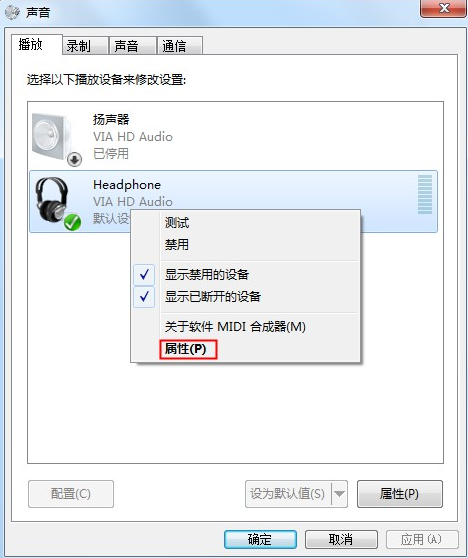
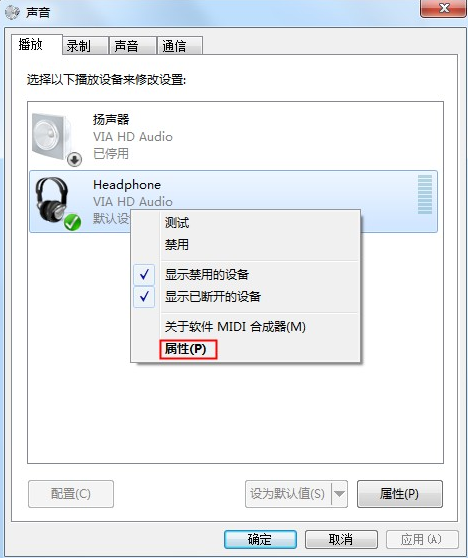
7、如果耳机还是没有声音的话,选择音频设备后点击右下角的【属性】功能。
Win7系统重装后耳机没声音怎么办?Windows7电脑耳机没声音了如何恢复
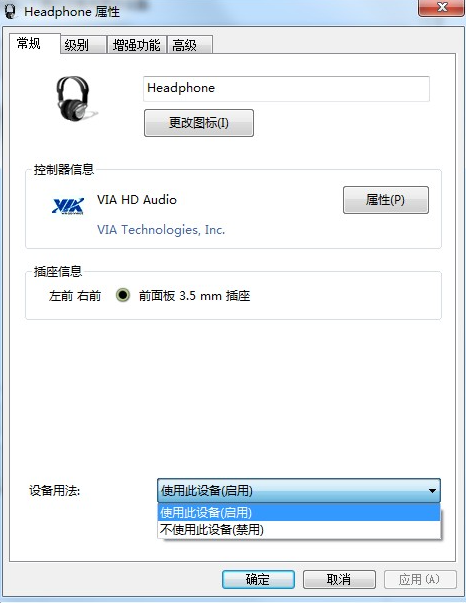
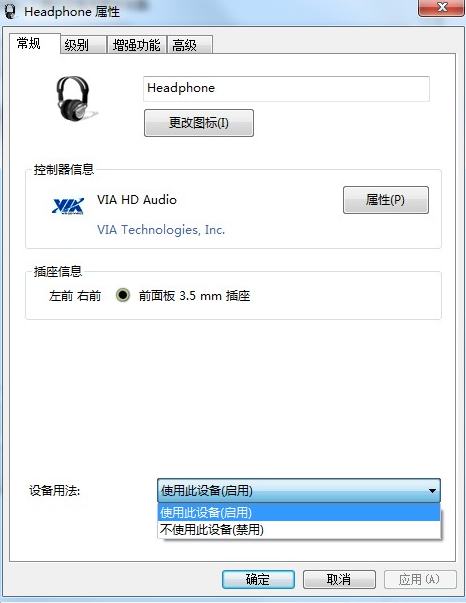
8、打开属性界面后我们在底部选择【使用此设备启用】,两个音频设备都选择这种启用方式,都设置好后基本不会有问题。
Win7系统重装后耳机没声音怎么办?Windows7电脑耳机没声音了如何恢复
以上就是解决Win7系统重装后耳机没声音的方法,启用设备以后应该就可以听见声音了吧。




 发表于 2023-2-10 06:40:37
 提升卡
提升卡 置顶卡
置顶卡 沉默卡
沉默卡 喧嚣卡
喧嚣卡 变色卡
变色卡 千斤顶
千斤顶 照妖镜
照妖镜
