很多小伙伴习惯了使用Windows系统,对于iOS系统使用很是不熟练,想要重装会Windows系统怎么操作呢?下面就和小编一起来看看苹果笔记本电脑重装系统的操作详细教程吧。
苹果笔记本重装系统的详细教程:
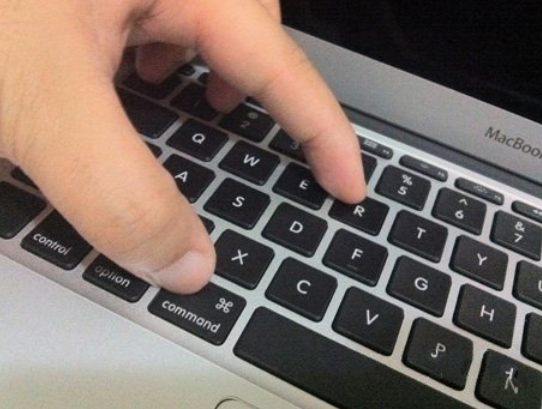
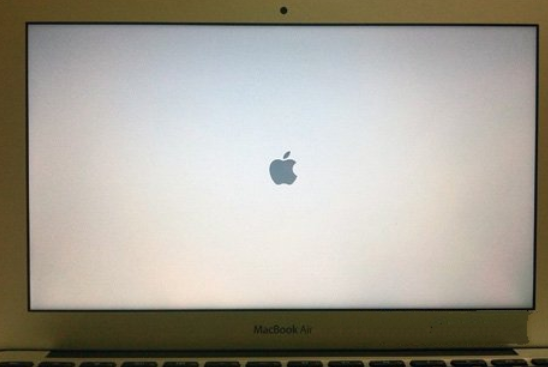
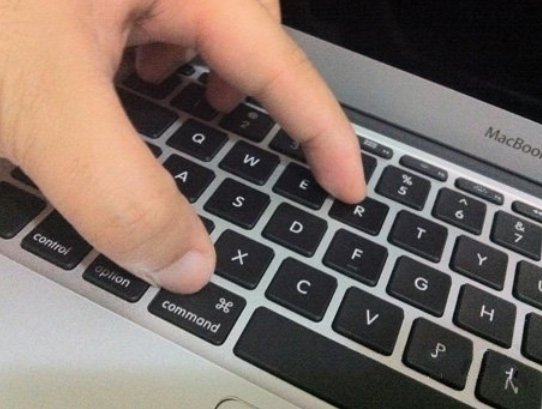
1、首先我们将苹果笔记本关闭,然后按住Command+R,接着同时按下开关键(注意此时依然要按住Command+R键)。
苹果笔记本重装系统的详细教程
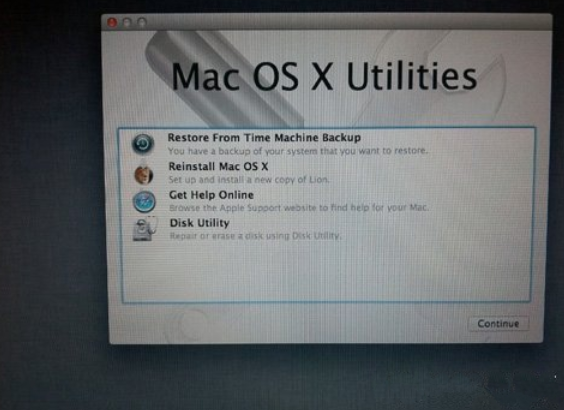
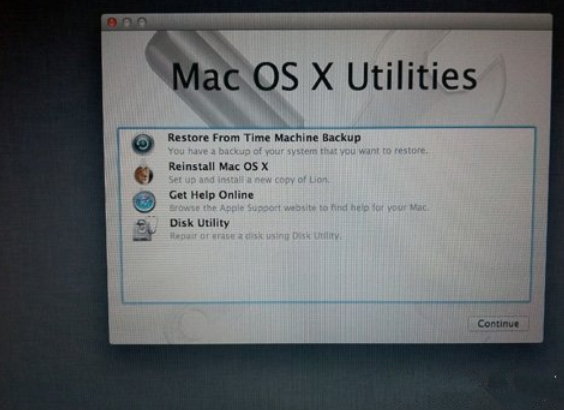
2、出现弹窗,看到有 4 个选项:
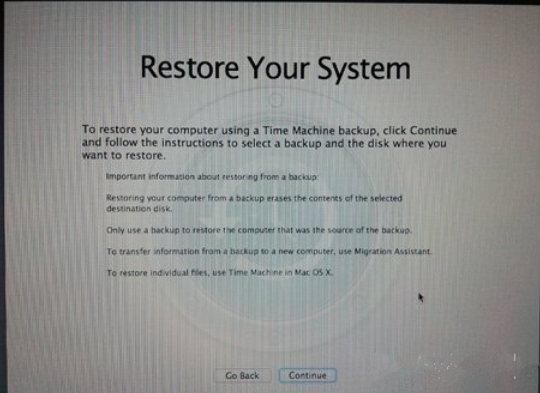
Restore From Time Machine Backup :帮助我们把以前的备份至 Time Machine 的映像档恢复电脑
Reinstall Mac OS X:重新安装 Mac OS X Lion
Get Help Online :从线上撷取帮助档了解重装步骤及常见问题
Disk Utility :是管理硬碟,包括:分割磁区、将磁碟区格式化等
苹果笔记本重装系统的详细教程
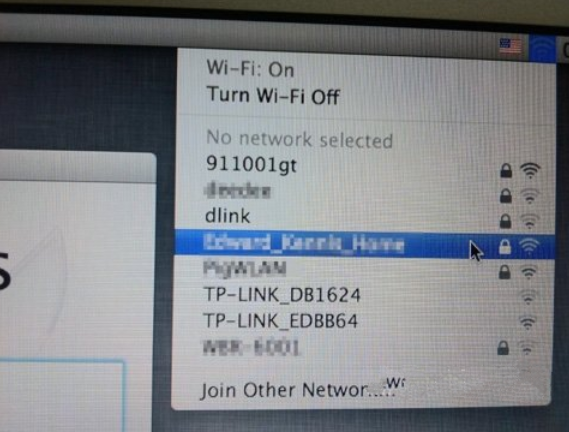
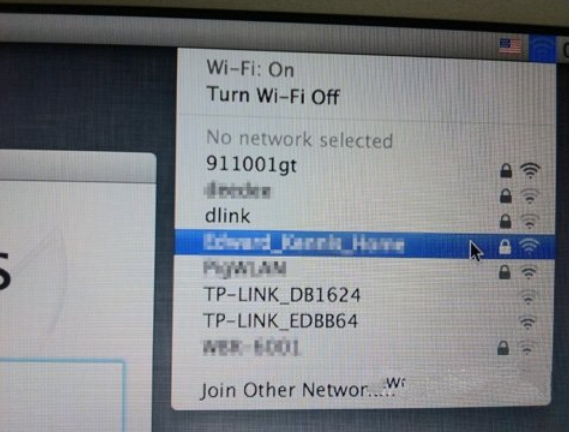
3、点击界面右上角上的wifi,连接网络,我们需要确保网络连接。
苹果笔记本重装系统的详细教程
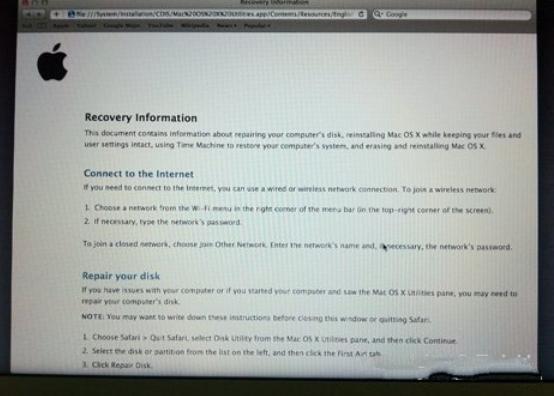
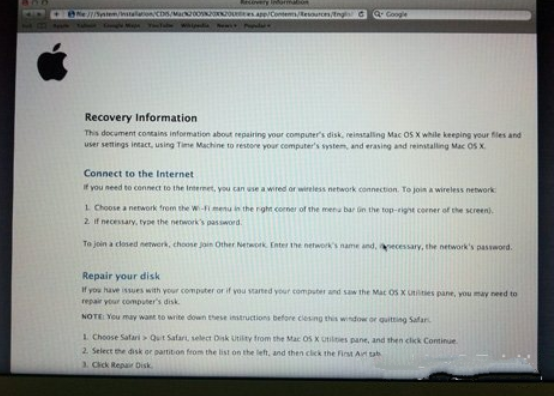
4、然后点击Get Help Online就可以看到重装系统的所有资料及步骤。
苹果笔记本重装系统的详细教程
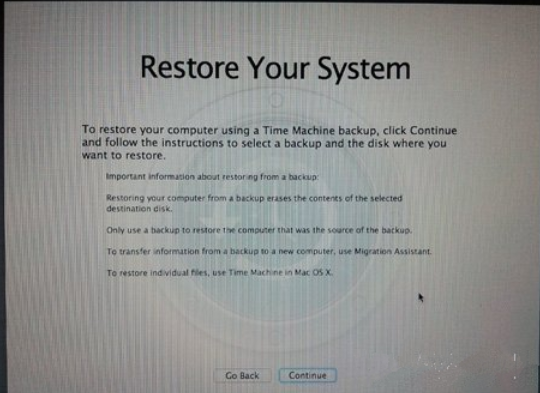
5、如果点击 Restore From Time Machine Backup,记着此时要将过去用作 Time Machine 备份的外置硬盘与 MacBook Air连接后 ,再点按Continue。
苹果笔记本重装系统的详细教程
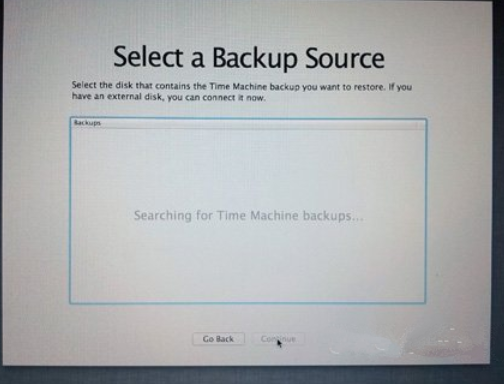
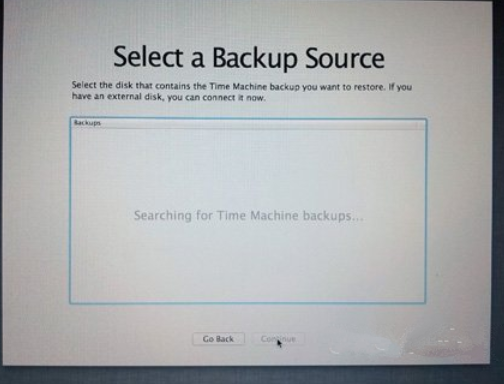
6、如果大家已接上了硬盘,应可在此页看到过去的备份档,只要选取了再点击Continue就可以将 MacBook Air恢复到备份时的情况。
苹果笔记本重装系统的详细教程
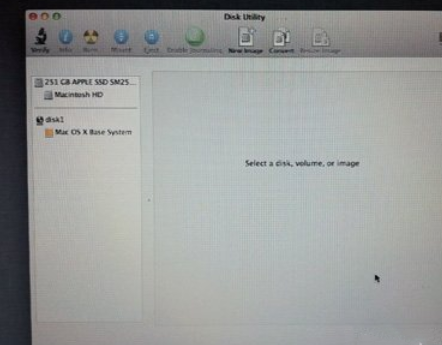
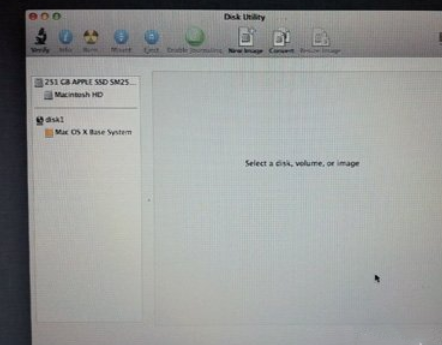
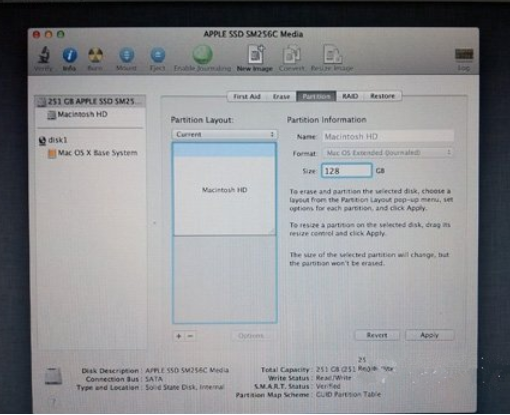
7、如果想将 MacBook Air 的 SSD 固态分割成两个、或者几个磁盘区,所以我们在重装 Mac OS X Lion 前,可以点击 Disk Utility 进行磁盘重新分区。
苹果笔记本重装系统的详细教程
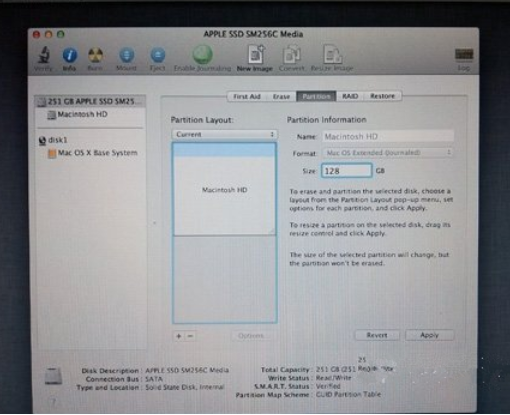
8、点击Partitions,再拉动下方左侧白色部分右下角的位置,就可以调节使用 Macintosh HD 的部分。完成后再在右方点按未设定的部分,再建立新磁区就可以了。当然,安装了 Mac OS X Lion 后,我们随时可以在Utilities中的Disk Utility进行这项动作。
苹果笔记本重装系统的详细教程
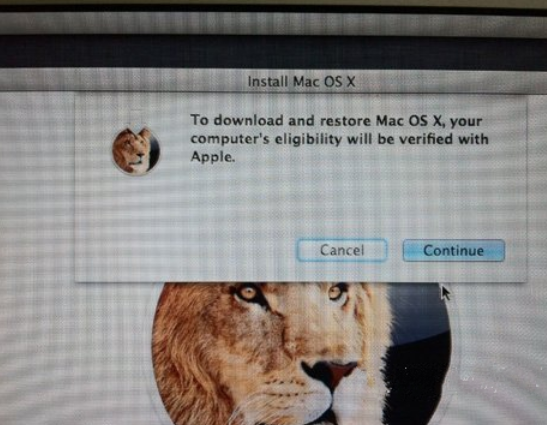
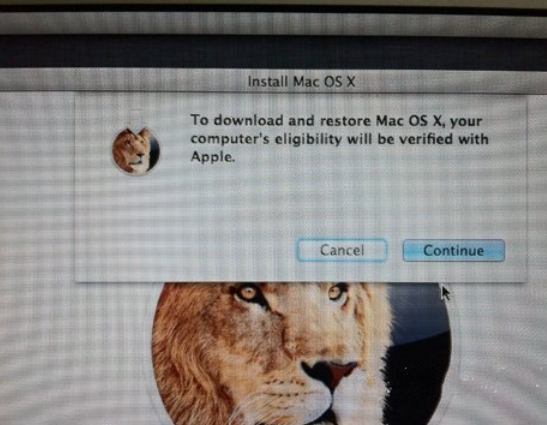
9、点击Reinstall Mac OS X,然后会弹出在安装前会先与 Apple 的伺服器取得认证,记得此时一定要连接互联网,然后点击Continue继续。
苹果笔记本重装系统的详细教程
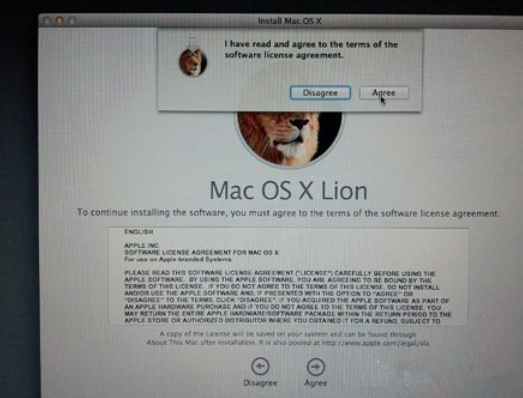
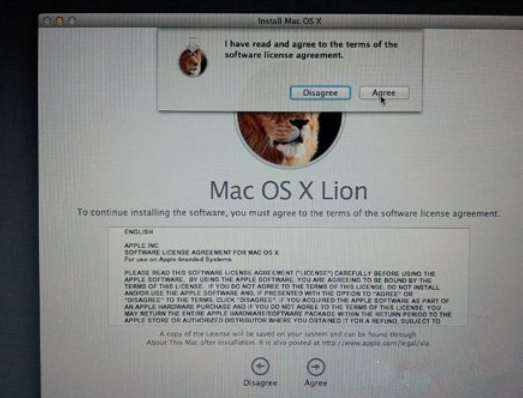
10、看到 Agreement,点击Agree后再点击上方的Agree即可。
苹果笔记本重装系统的详细教程
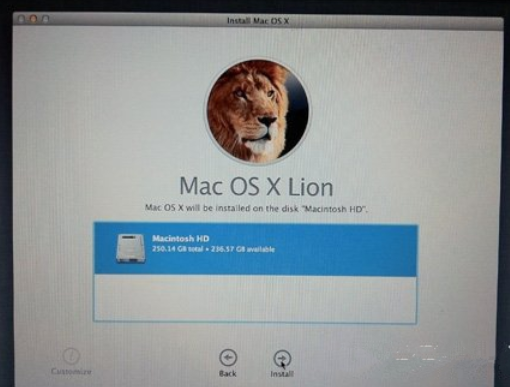
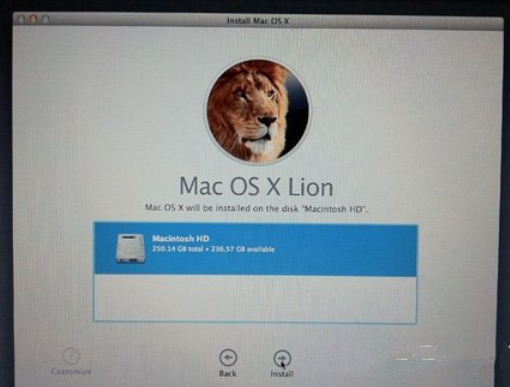
11、再选择将 Mac OS X Lion 安装的位置。
苹果笔记本重装系统的详细教程
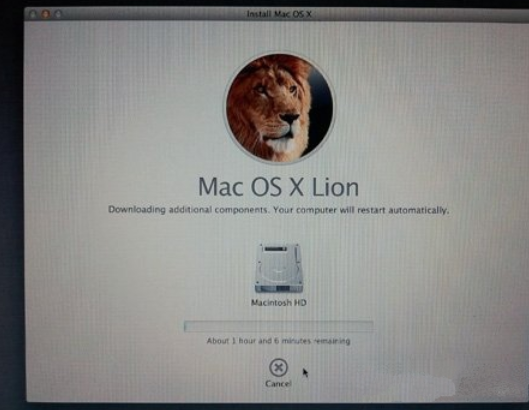
12、开始重装,下载文件(实际情况视网络情况而定下)。
苹果笔记本重装系统的详细教程
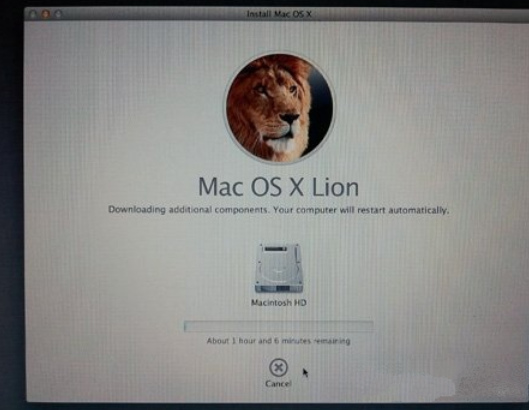
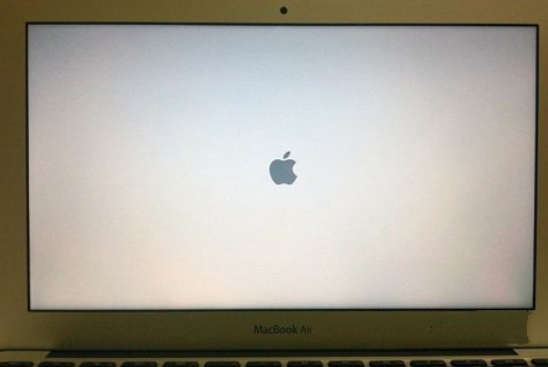
13、系统开始安装啦,我们耐心等待即可!
苹果笔记本重装系统的详细教程
以上就是关于苹果笔记本重装系统怎么操作的详细教程啦!希望能够帮助到大家!




 发表于 2023-2-10 06:40:38
 提升卡
提升卡 置顶卡
置顶卡 沉默卡
沉默卡 喧嚣卡
喧嚣卡 变色卡
变色卡 千斤顶
千斤顶 照妖镜
照妖镜
