许多朋友不知道什么原因电脑就坏了,开机以后没办法正常进入桌面,这种情况下大家都想着是不是需要重装系统,而且是只能通过U盘来重装系统,需要借别人的电脑先制作好U盘启动盘,然后才可以插到自己电脑上进行使用,今天小编就为大家详细讲解方法步骤。
U盘重装win10系统教程一:
1、下载老毛桃u盘winpe制作工具。
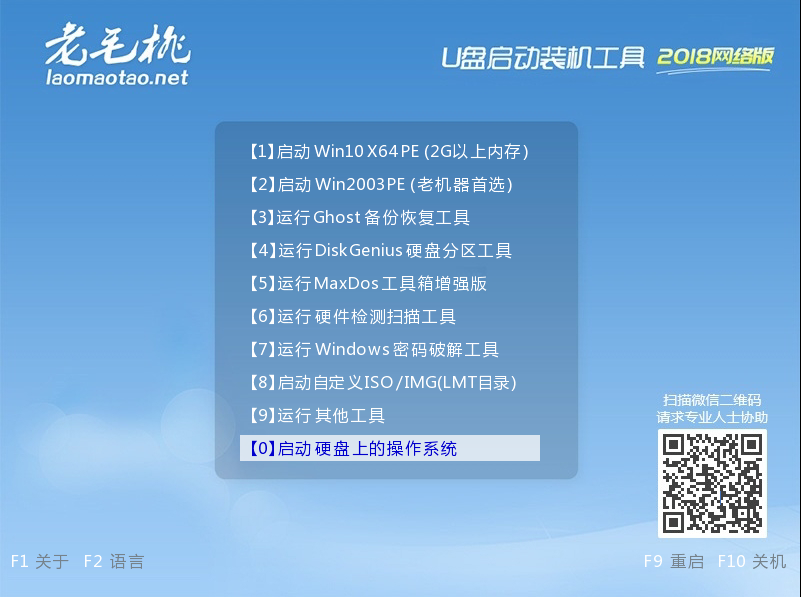
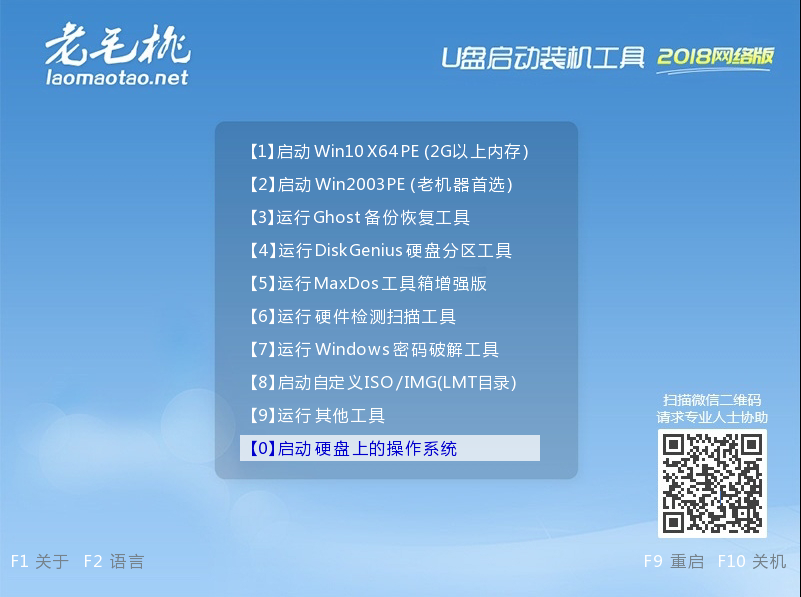
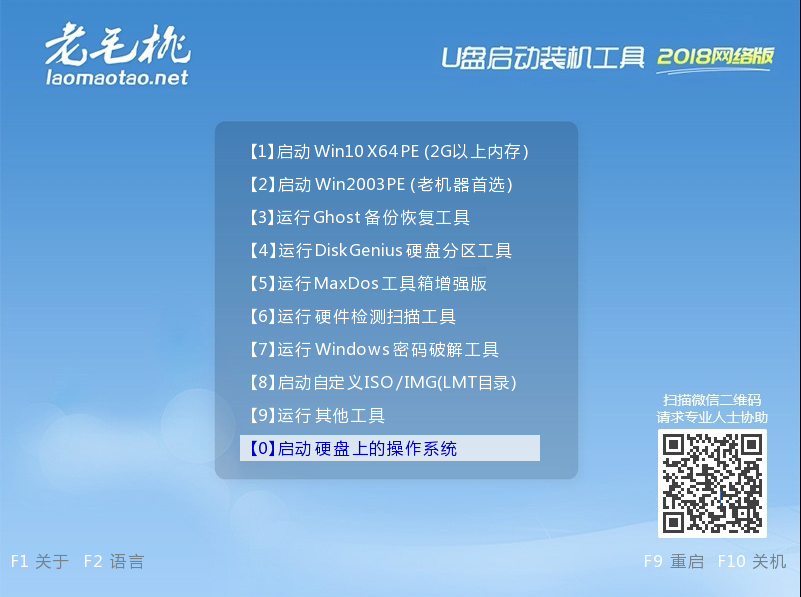
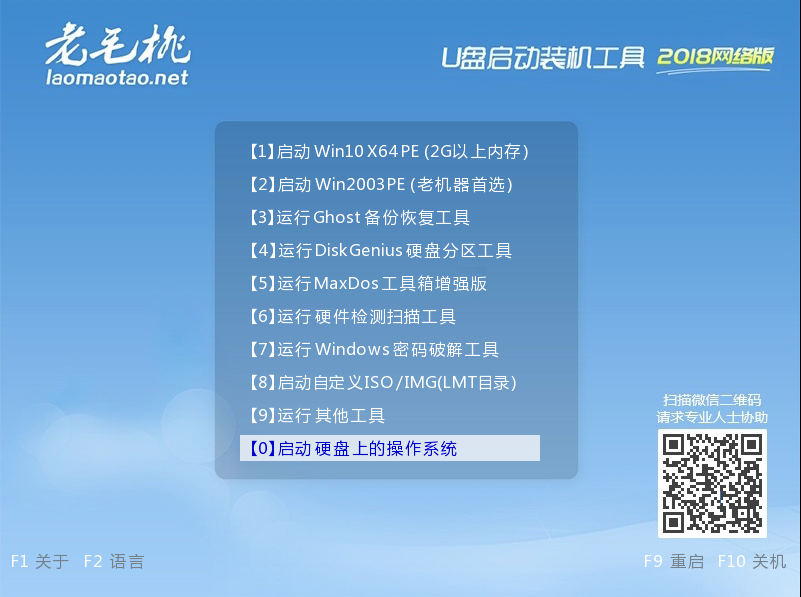
插入制作好的U盘启动盘,开机或重启电脑,出现主板画面时快速按下U盘启动快捷键,设置U盘启动进入如下图所示的界面,选择【1】选项,按下“Enter”键进入
老毛桃U盘PE重装电脑系统图文教程
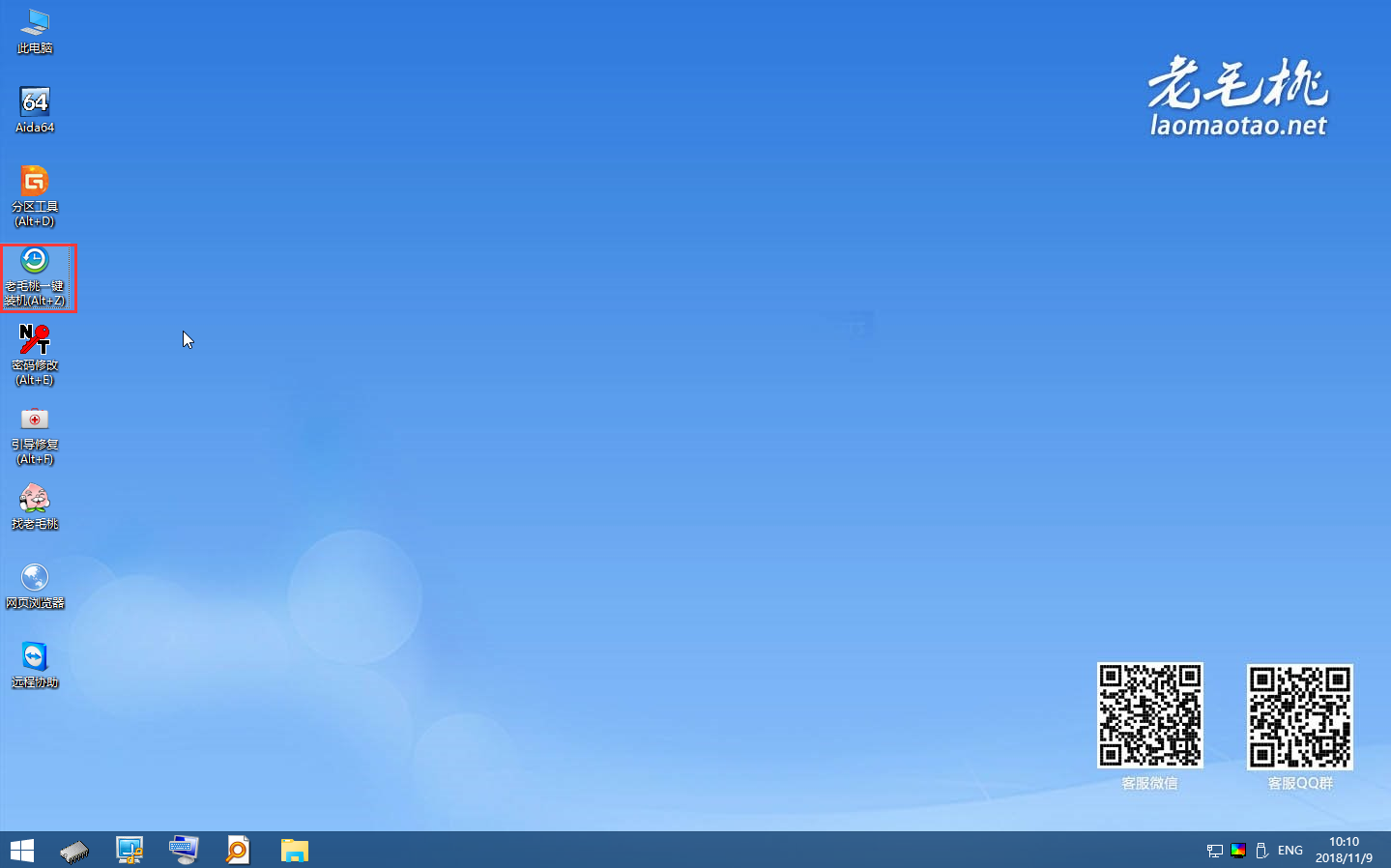
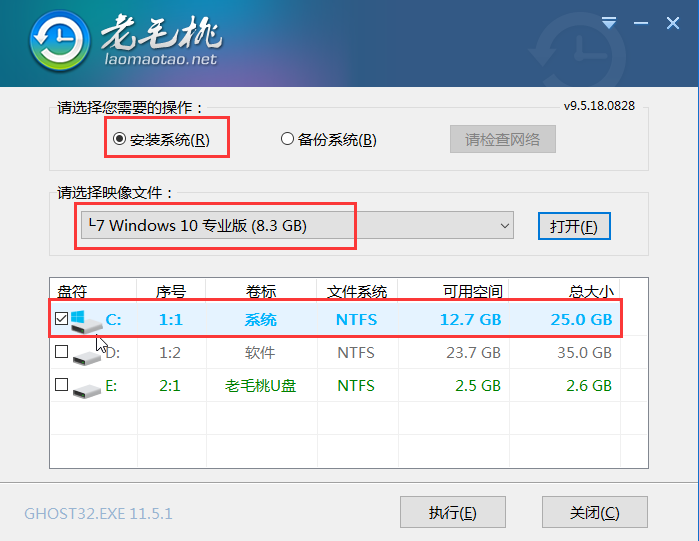
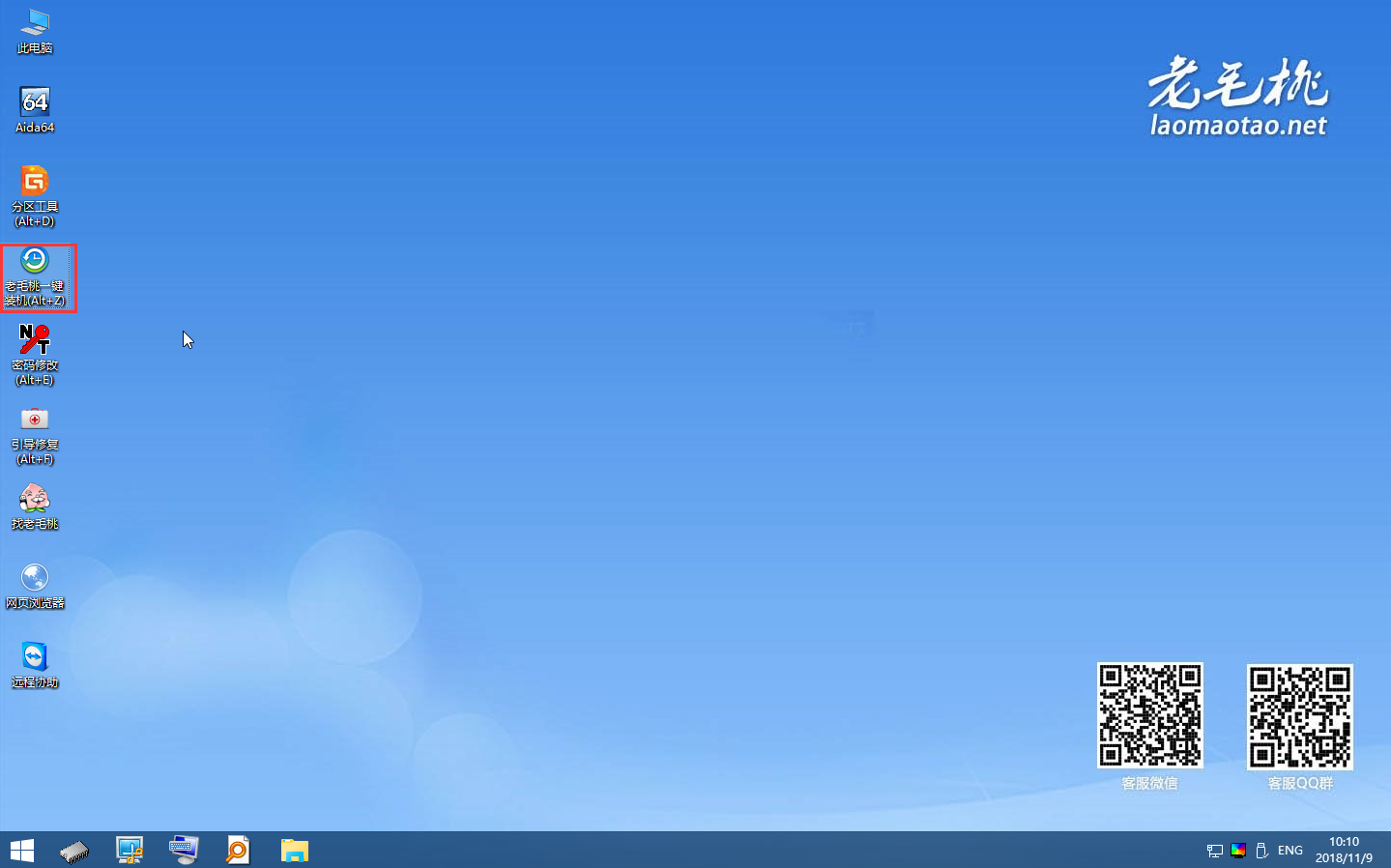
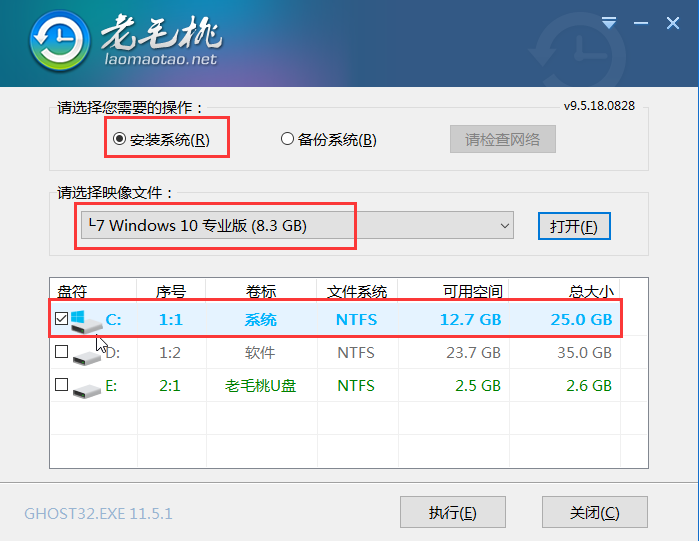
2、 双击老毛桃一键装机软件打开如下图的窗口,在安装系统选项中选中镜像文件并选择win8系统安装位置,安装位置选择C盘(注意:C盘会被格式化),最后选择“执行”
老毛桃U盘PE重装电脑系统图文教程
老毛桃U盘PE重装电脑系统图文教程
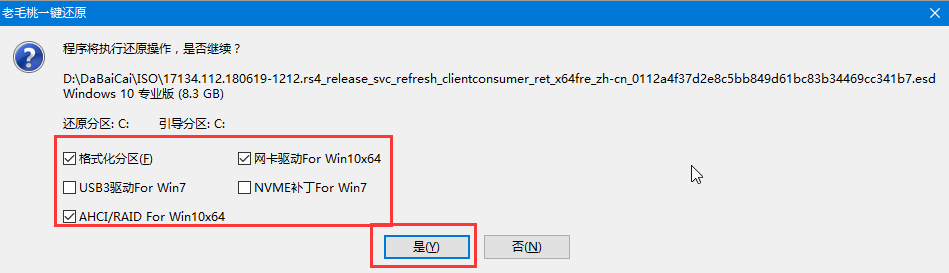
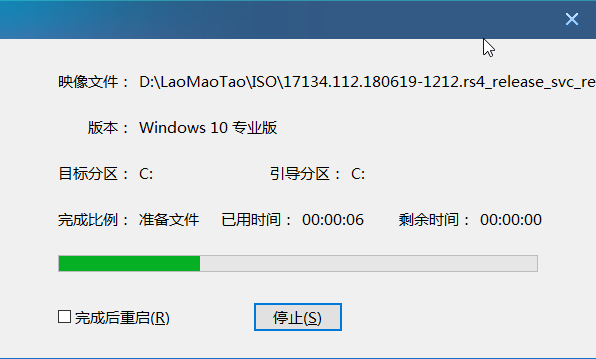
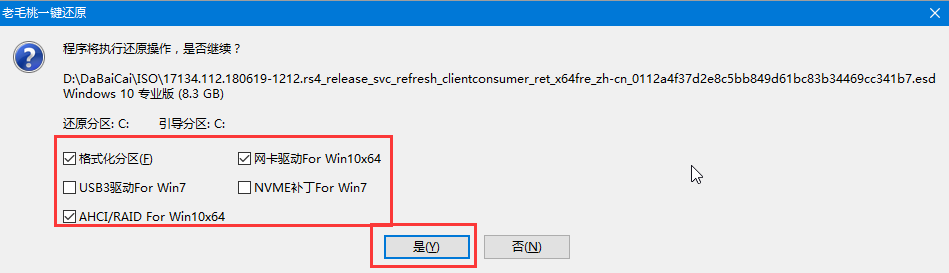
3、 在弹出窗口中在下图所示的选项前打勾,点击“是”
老毛桃U盘PE重装电脑系统图文教程
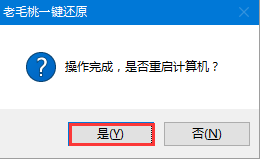
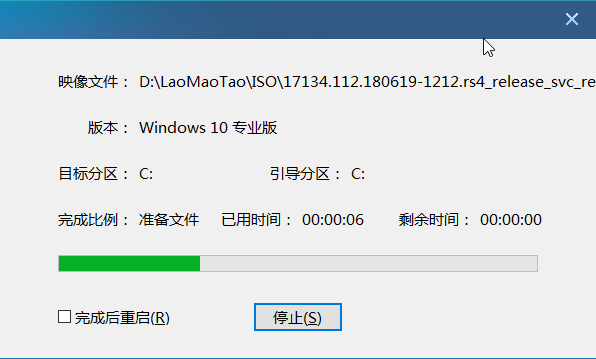
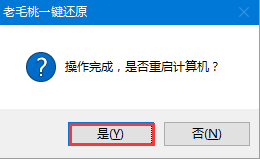
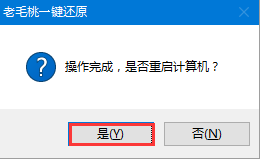
4、 Win10系统安装完成后重启电脑的同时要拔掉U盘
老毛桃U盘PE重装电脑系统图文教程
老毛桃U盘PE重装电脑系统图文教程
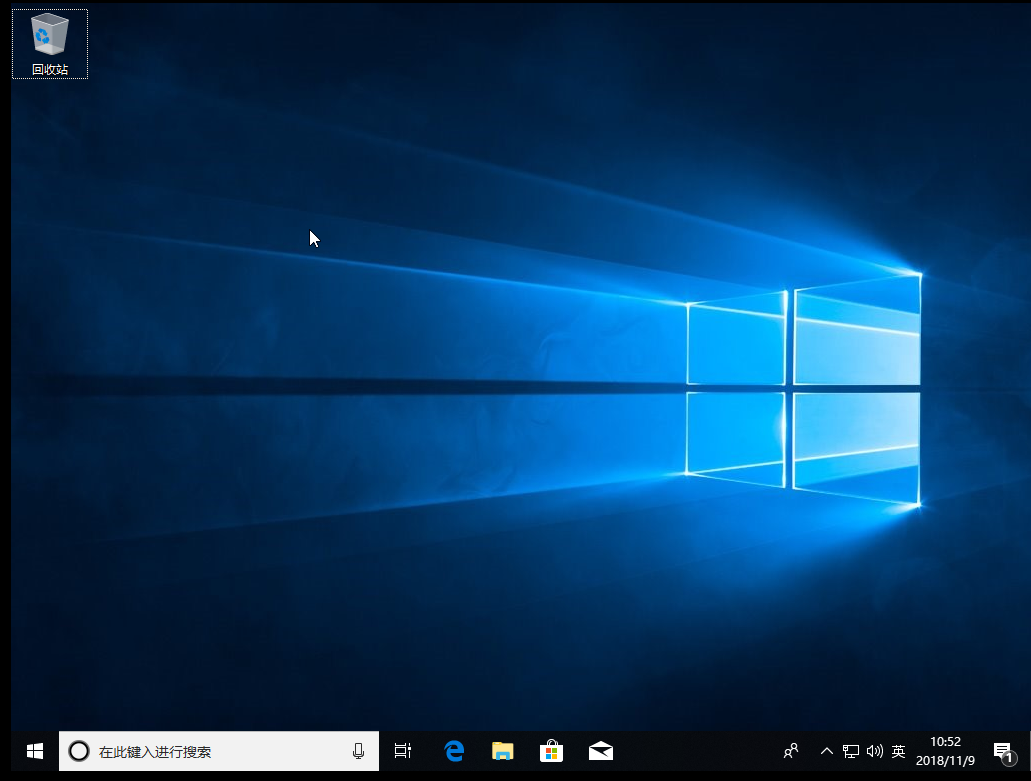
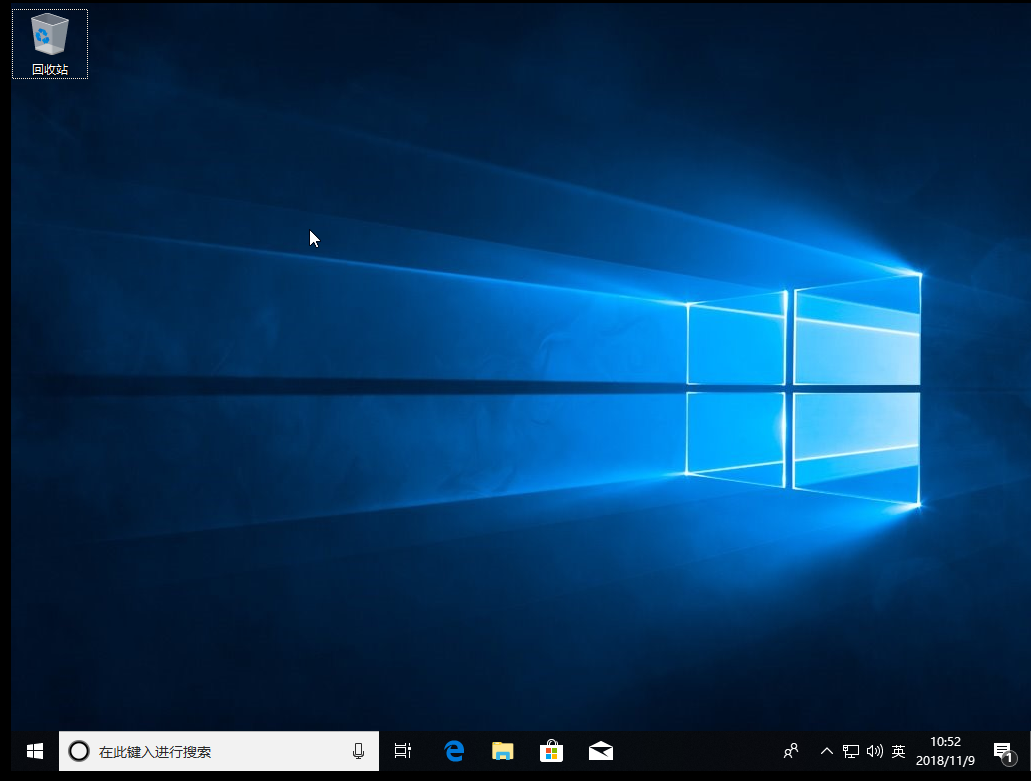
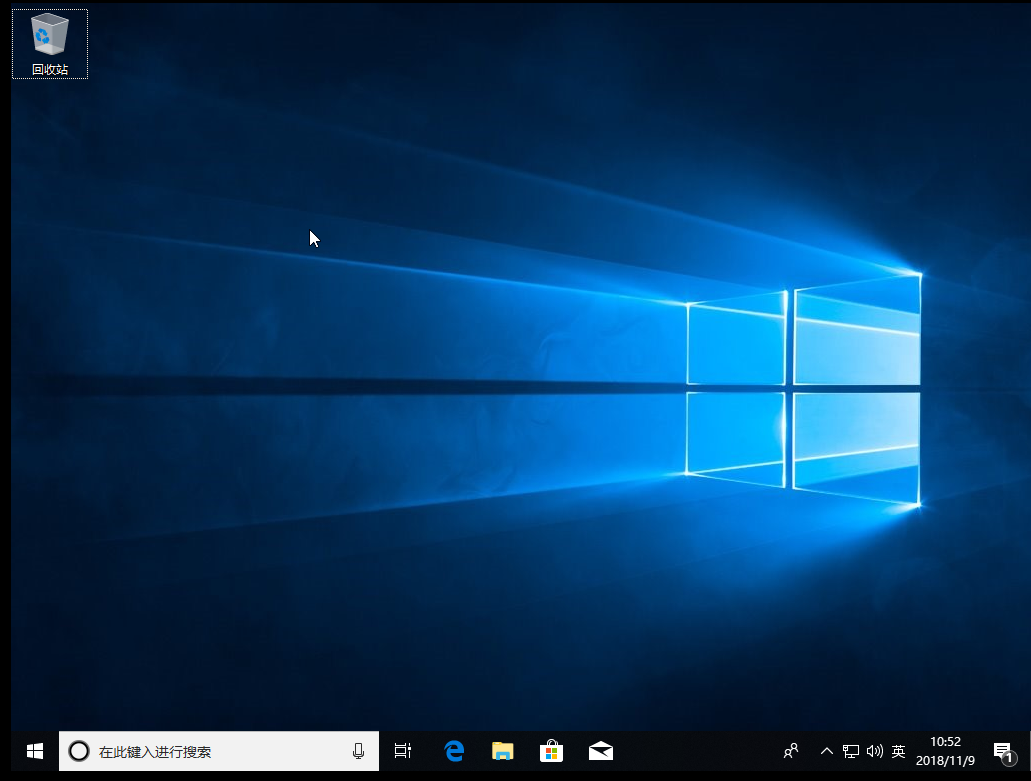
5、 重启后将进入重装系统的另一阶段,当进入win10系统桌面后即表示重装成功了
老毛桃U盘PE重装电脑系统图文教程
U盘重装win10系统教程二:
1、插入制作好的U盘启动盘,开机或重启电脑,以同样的方法进入老毛桃主菜单页面,选择【1】选项,按下“Enter”键进入
老毛桃U盘PE重装电脑系统图文教程
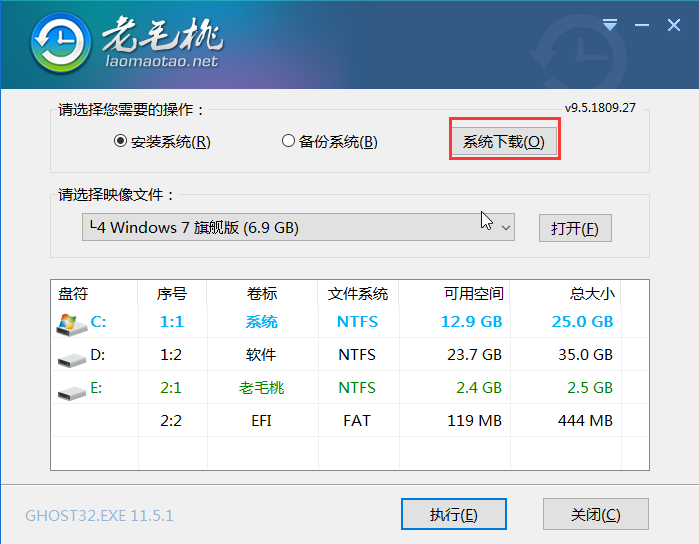
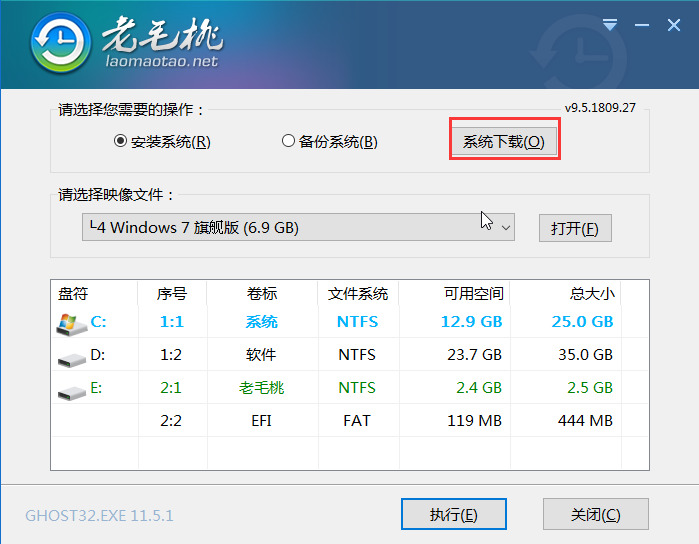
2、在老毛桃一键装机软件中选择并点击“系统下载”
老毛桃U盘PE重装电脑系统图文教程
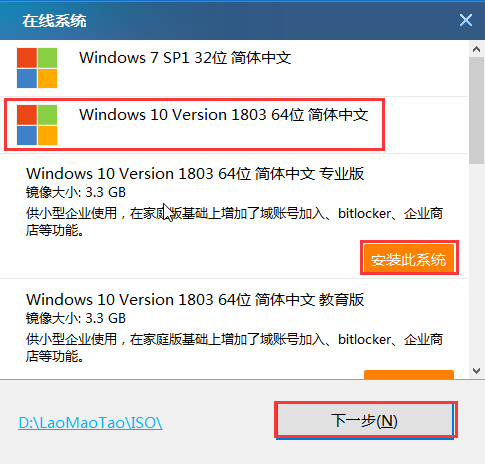
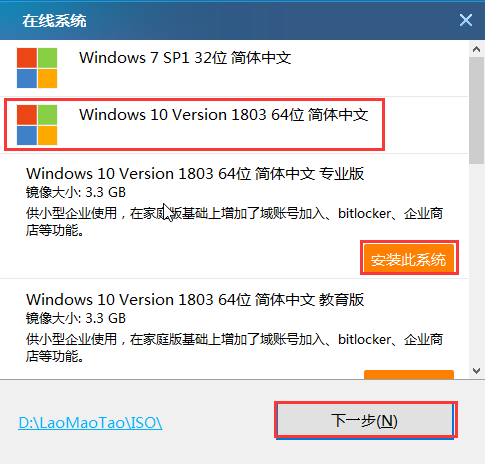
3、在弹出的窗口中点击“Windows 10 Version 1803 64位简体中文”,选择第一个选项并点击“安装此系统”,或者根据自身需求选择所需安装的系统亦可,点击“下一步”
老毛桃U盘PE重装电脑系统图文教程
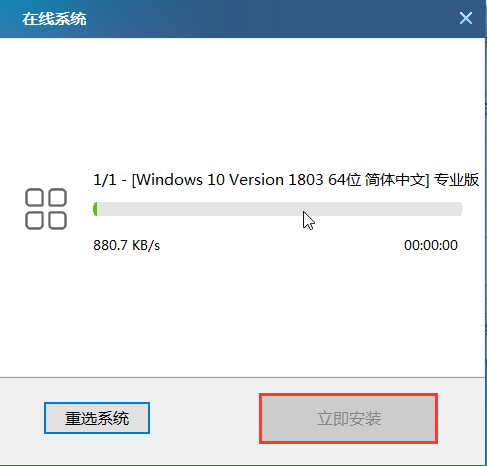
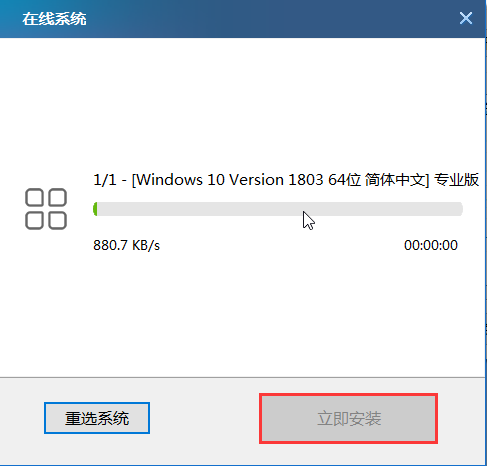
4、当进度条完成后,点击“立即安装”
老毛桃U盘PE重装电脑系统图文教程
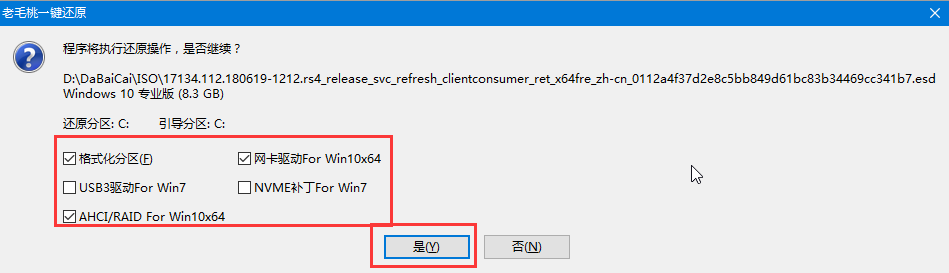
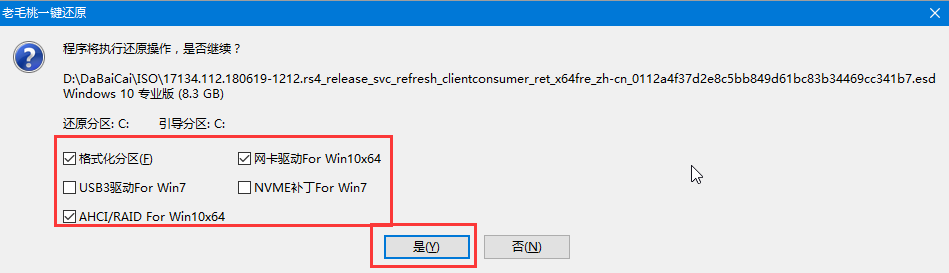
5、立即安装后会弹出一个窗口,默认选项点击“是”(建议用户也勾选“网卡驱动”选项,以免重启后上不了网)
老毛桃U盘PE重装电脑系统图文教程
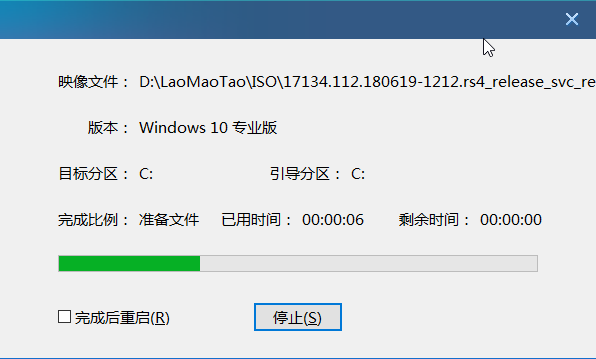
6、Win10系统安装完成后重启电脑的同时要拔掉U盘
老毛桃U盘PE重装电脑系统图文教程
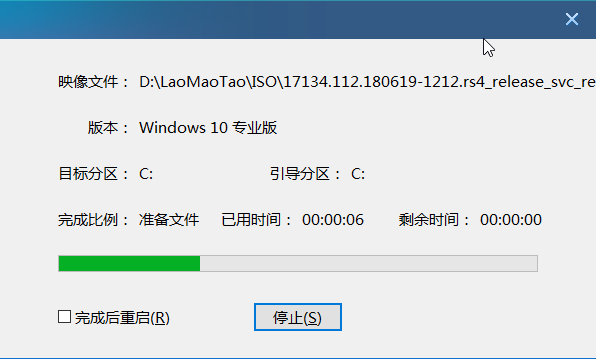
老毛桃U盘PE重装电脑系统图文教程
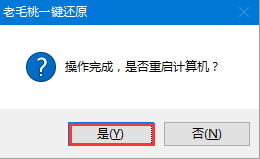
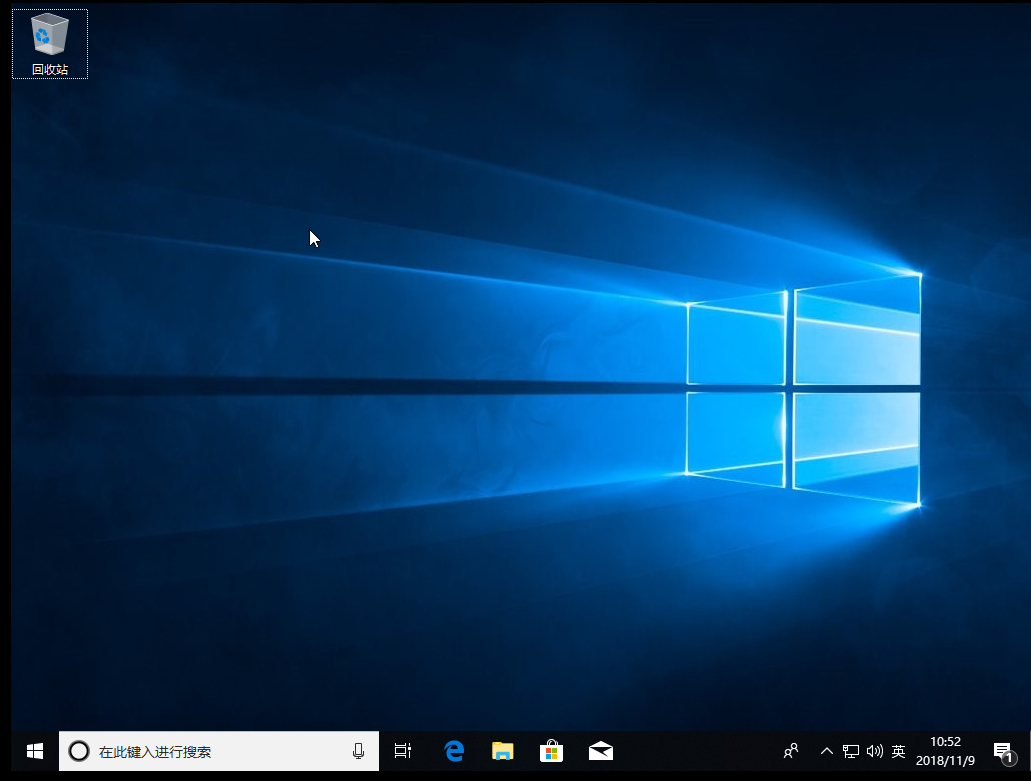
7、重启后将进入重装系统的另一阶段,当进入win10系统桌面后即表示重装成功了
老毛桃U盘PE重装电脑系统图文教程




 发表于 2023-2-10 06:40:38
 提升卡
提升卡 置顶卡
置顶卡 沉默卡
沉默卡 喧嚣卡
喧嚣卡 变色卡
变色卡 千斤顶
千斤顶 照妖镜
照妖镜
