用硬盘重装系统步骤图解?使用硬盘进行系统重装方法是最稳定的,通过把系统直接写入到硬盘,能节省用户很多时间。但是很多用户都没使用过这种重装方法,这里小编给大家分享下具体的操作过程。
一、一键重装系统硬盘版的选择
一键重装系统硬盘版就是在进入WINDOWS后,可以进行能重装系统,在重装时,重装工具非常重要,小篇在这里推荐大家下载较稳定的土豆一键重装系统软件,下载后不用安装,这一步基本没有什么问题出现。
二、运行一键重装系统硬盘版
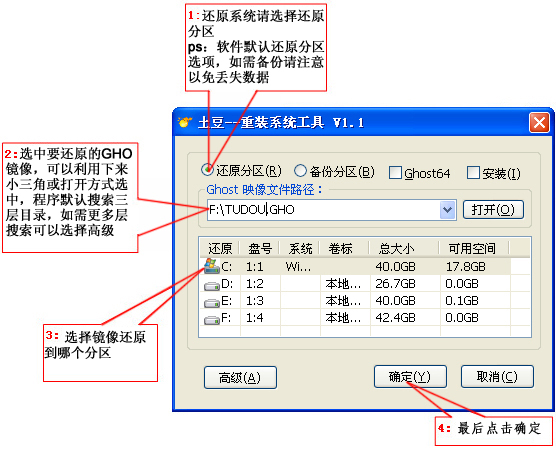
因为一键重装系统硬盘版不用安装,所以直接双击就可以打开,其界面如下:
一键重装 硬盘版
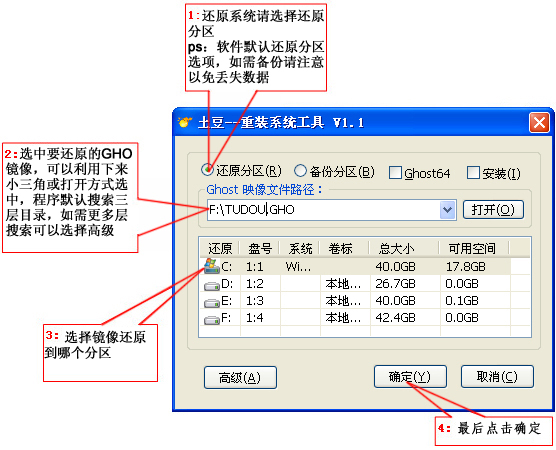
一键重装硬盘版教程图一
除了上图中的说明,还有几个容易出错的要注意一下:
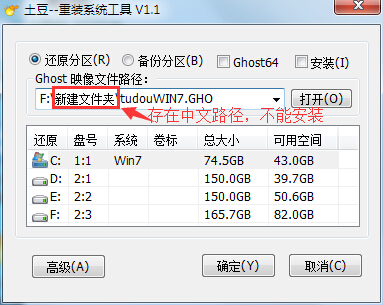
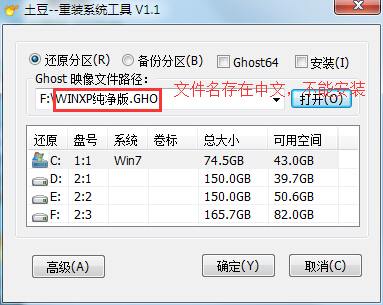
1、存放路径:下载的土豆一键重装系统和系统GHO文件在同一目录,且两个文件的路径的文件名不能有中文,如下图所示:
一键重装 硬盘版
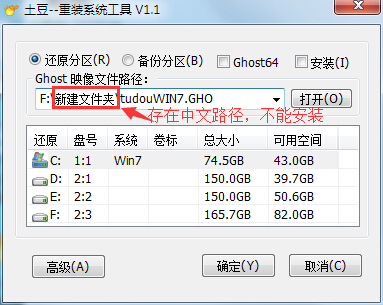
一键重装硬盘版教程图二
一键重装 硬盘版
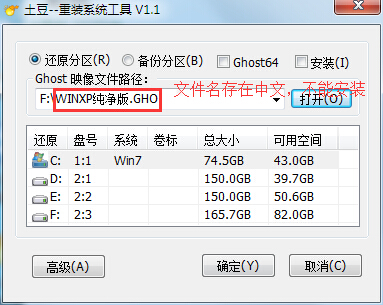
一键重装硬盘版教程图三
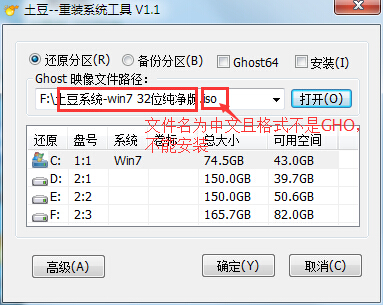
2、文件名称:文件名不能有中文,选择的文件是GHO格式,不是ISO格式,点击查看ISO中获取GHO文件
一键重装 硬盘版
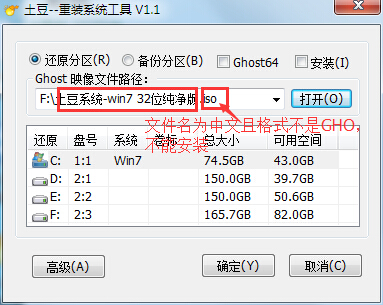
一键重装硬盘版教程图四
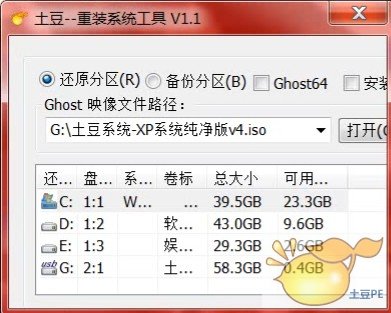
3、菜单显示不全:如出现如下图所示,土豆一键重装系统不能显示出全部菜单,解决办法请查看:
一键重装 硬盘版
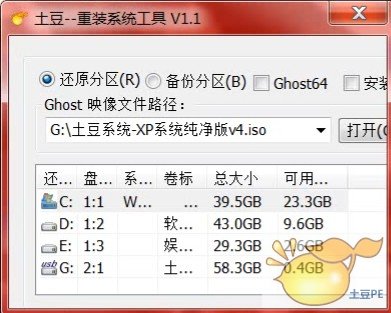
一键重装硬盘版教程图五
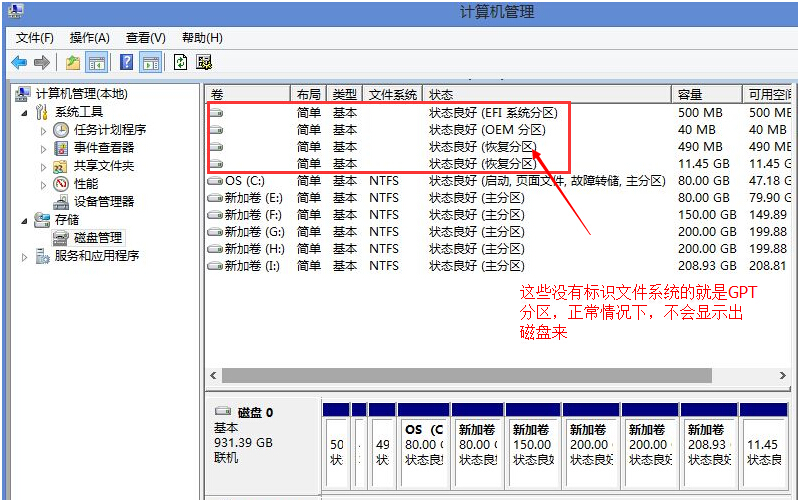
4、存在隐藏分区:如果硬盘上存在隐藏分区,绝对不能使用此工具重装系统, 5、分区表格式:如果硬盘上分区表格式为GPT分区,绝对不能使用此工具重装系统,如下图所示红框内的为GPT格式
一键重装 硬盘版
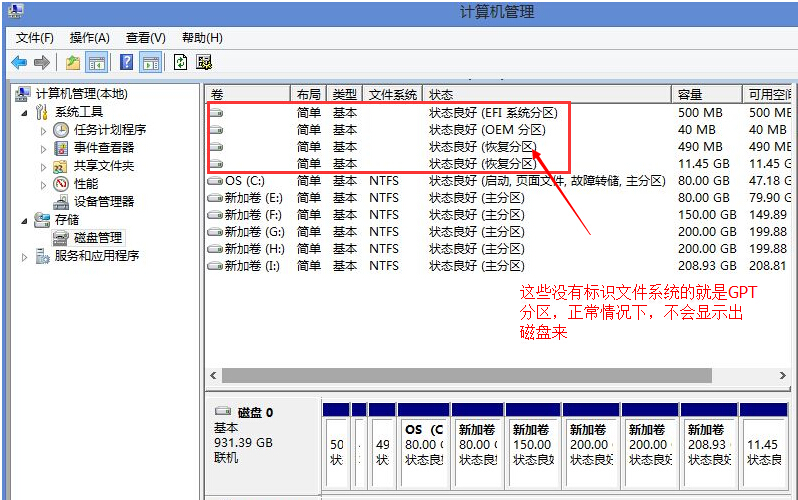
一键重装硬盘版教程图六
综上所述的全部内容就是小编为网友们带来的一键重装硬盘版教程,一键重装硬盘版重装系统确实是一种非常好用又靠谱的重装系统方法。相信网友们看完上面的教程以后,都对一键重装硬盘版重装方法有了一定的了解。大家都可以动手去尝试操作下win7 32硬盘安装。




 发表于 2023-2-10 06:40:51
 提升卡
提升卡 置顶卡
置顶卡 沉默卡
沉默卡 喧嚣卡
喧嚣卡 变色卡
变色卡 千斤顶
千斤顶 照妖镜
照妖镜
