一键重装工具怎么重装系统Win7?其实很多朋友对一键重装系统软件都只是听过罢了,并没有实际操作过,等到了真的要重装系统的时候就不敢了,下面小编把一键重装系统的大概流程告诉大家,可以使用大番茄软件或者是系统之家重装工具。
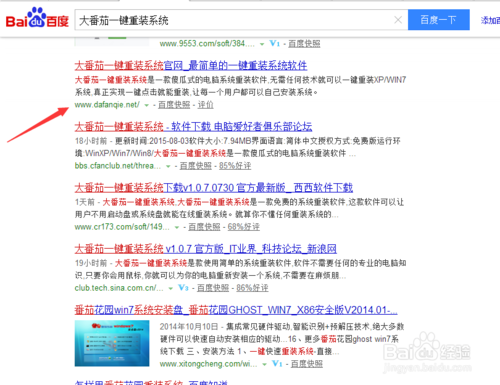
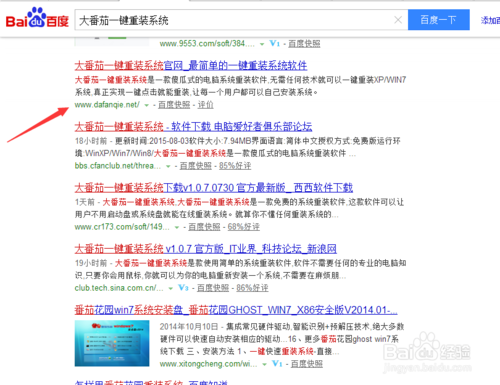
要知道怎么重装电脑系统,首先我们搜索大番茄一键重装系统,找到官网,如图所示:
一键重装怎么重装系统
一键重装怎么重装系统图1
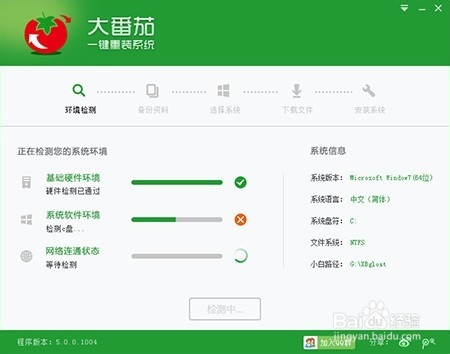
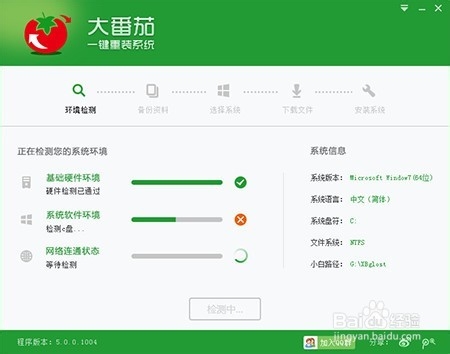
点击进入官网,点击下载软件,并正常打开,点击软件首界面的“立刻重装”按钮进入检测页面,完成后点击“下一步”。
一键重装怎么重装系统
一键重装怎么重装系统图2
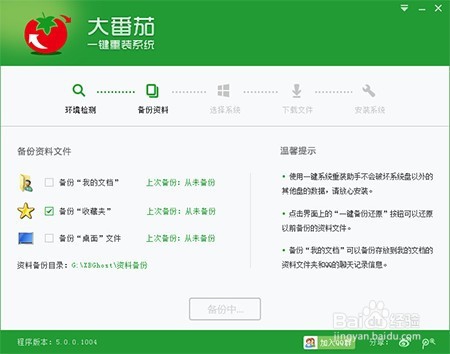
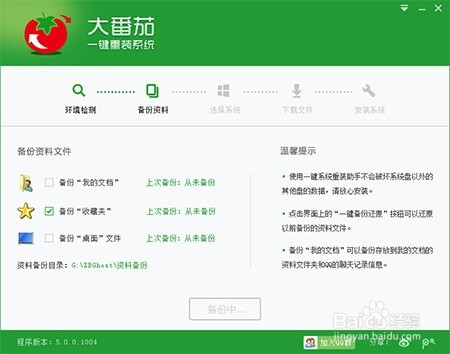
选中要备份的内容,点击”备份“按钮,大番茄会自动将文件备份到选中的目录下,备份完毕后点击“下一步”。
一键重装怎么重装系统
一键重装怎么重装系统图3
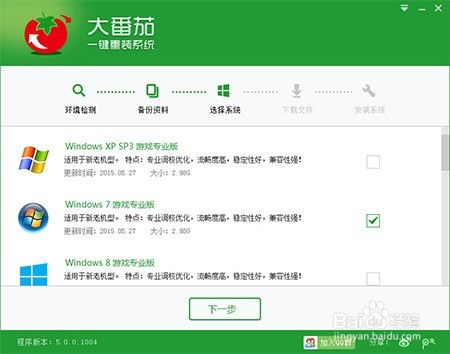
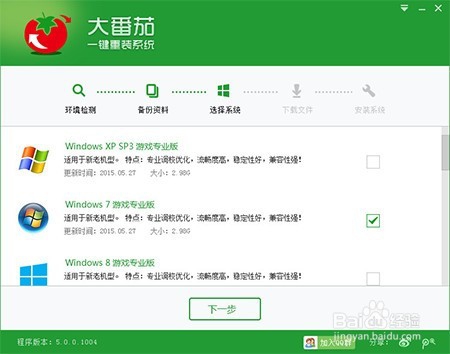
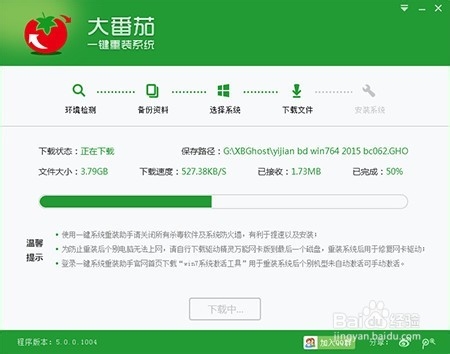
选择你要安装的系统,点击“下一步”按钮,程序会自动进入“下载文件”页面。
一键重装怎么重装系统
一键重装怎么重装系统图4
文件下载完成之后,点击“下一步”进入安装系统页面。
一键重装怎么重装系统
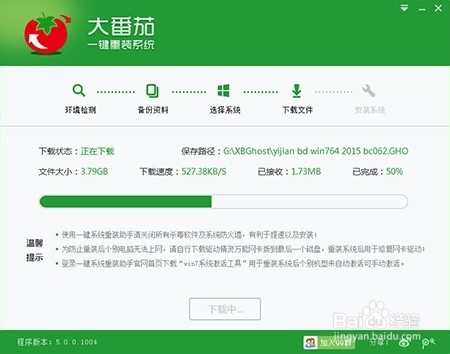
一键重装怎么重装系统图5
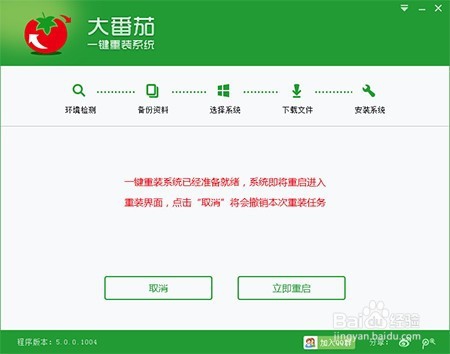
点击“取消”按钮取消安装或者点击“立即重启”按钮,电脑会自动重启并开始安装新系统,这个时候你要做的就是静静的等一会儿。就会安装好一个全新的系统
一键重装怎么重装系统
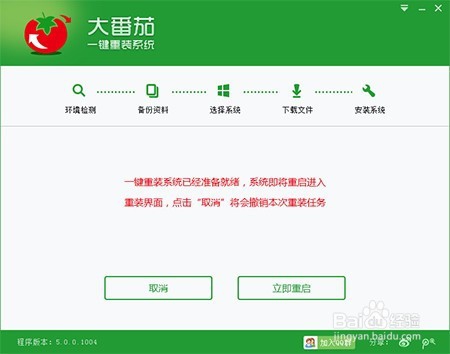
一键重装怎么重装系统图6
以上就是一键重装系统的方法,基本上都是这个步骤,大家是否都已经掌握了如何重装呢,如果大家想要一键重装系统的话,那就用小编推荐的软件试试吧。




 发表于 2023-2-10 06:41:07
 提升卡
提升卡 置顶卡
置顶卡 沉默卡
沉默卡 喧嚣卡
喧嚣卡 变色卡
变色卡 千斤顶
千斤顶 照妖镜
照妖镜
