苹果电脑如何重装系统?苹果电脑系统重装方法有两种,分别是在线初始化系统和使用U盘重装。今天小编就为大家带来苹果电脑重装系统的操作教程介绍,步骤简单,安全有效,我们一起来看看吧。
1、先按住Command-R,然后开机
苹果电脑如何重装系统?苹果电脑重装系统的操作教程

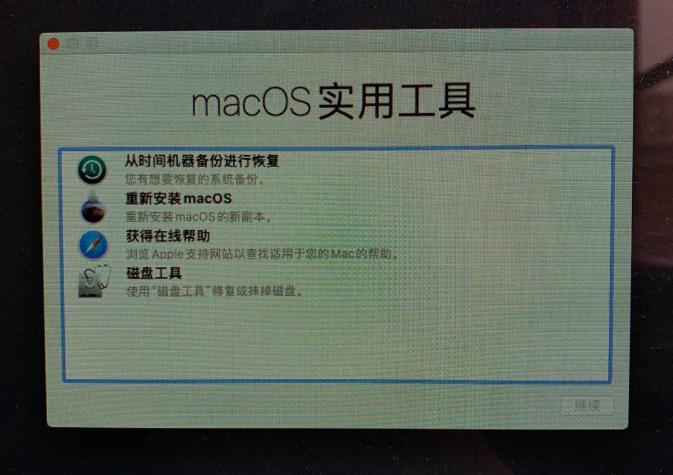
2、出现以下的界面
苹果电脑如何重装系统?苹果电脑重装系统的操作教程
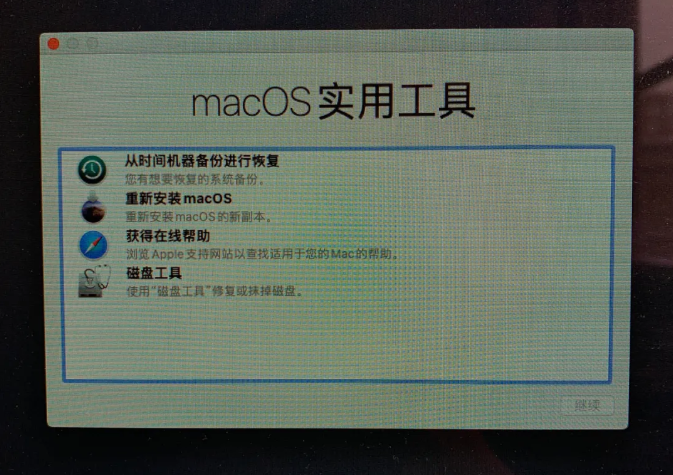
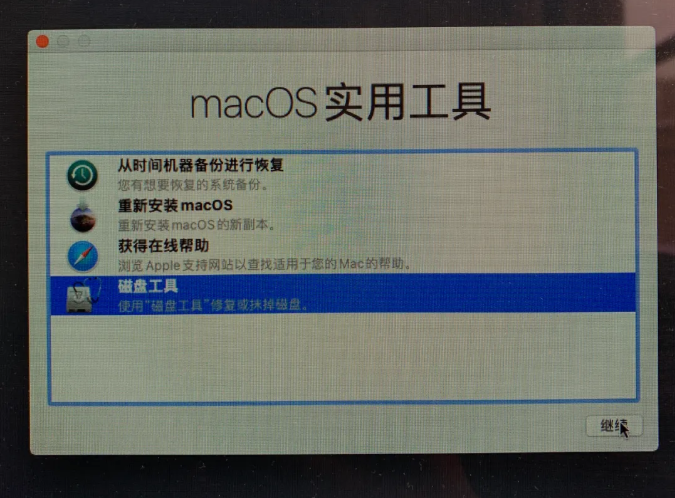
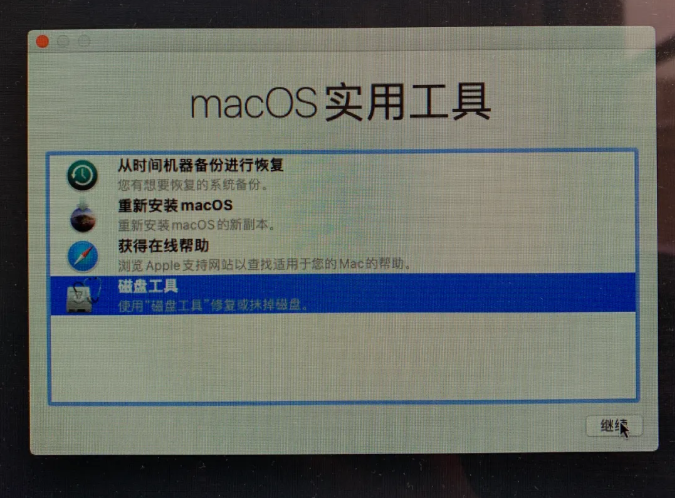
3、先选择“磁盘工具”,用来格式化硬盘
苹果电脑如何重装系统?苹果电脑重装系统的操作教程
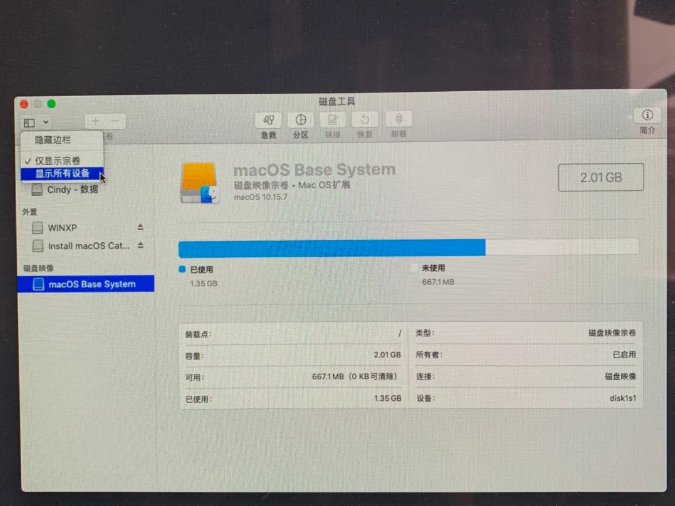
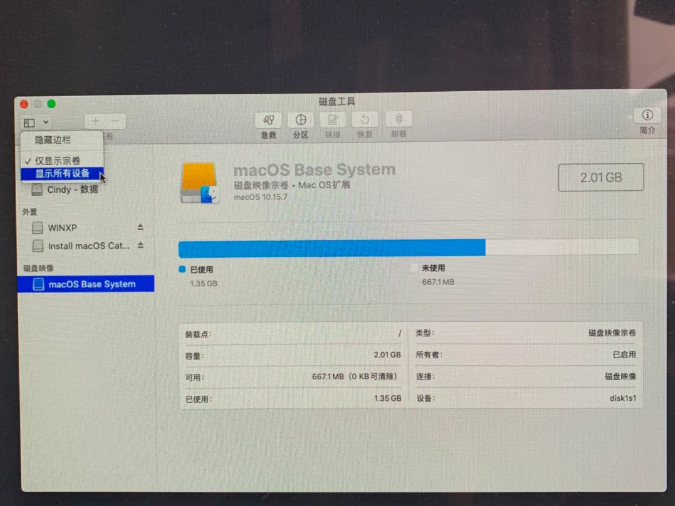
4、进入“磁盘工具”之后,首先要在左侧选显示“所有设备”
苹果电脑如何重装系统?苹果电脑重装系统的操作教程
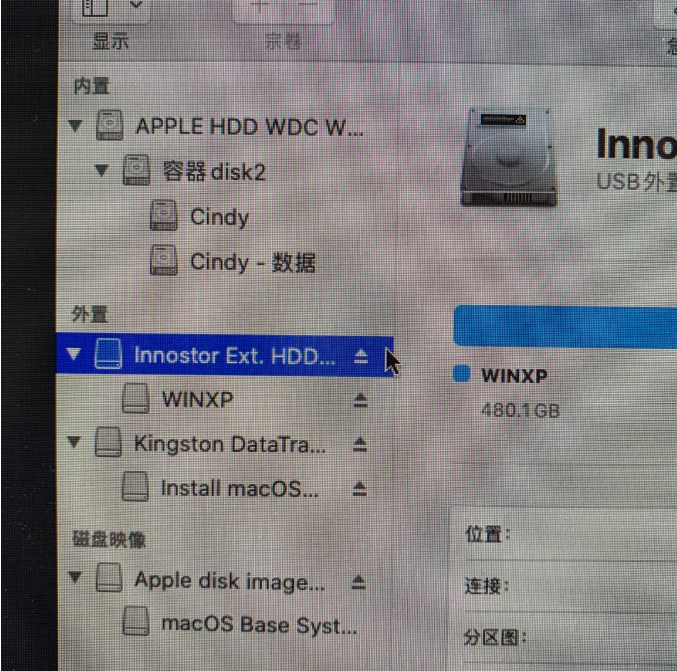
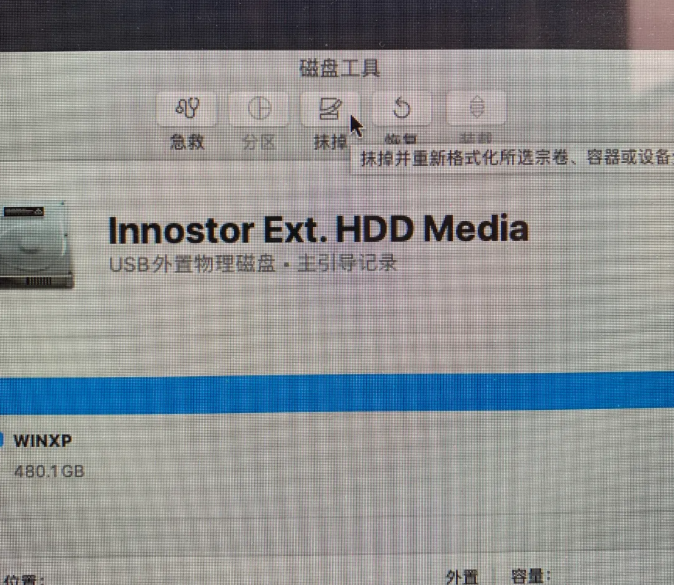
5、然后点中你想格式化的硬盘(擦除所有数据,制作你需要的文件分区格式)
苹果电脑如何重装系统?苹果电脑重装系统的操作教程
6、选好硬盘后,选择“抹掉”
苹果电脑如何重装系统?苹果电脑重装系统的操作教程
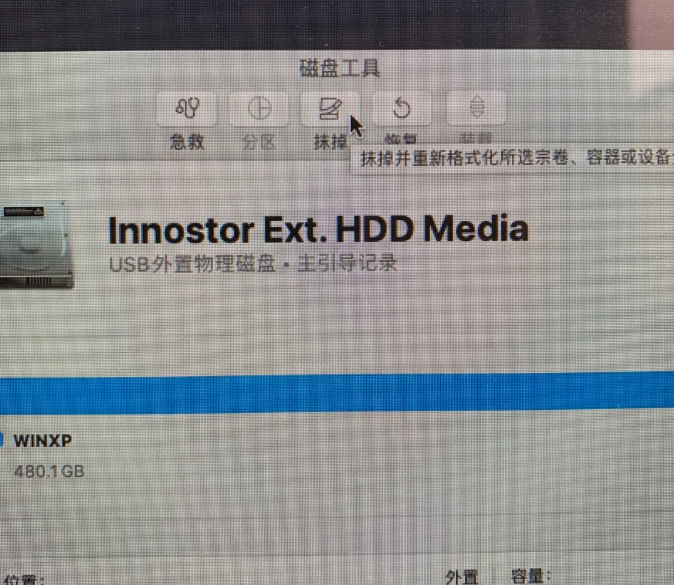
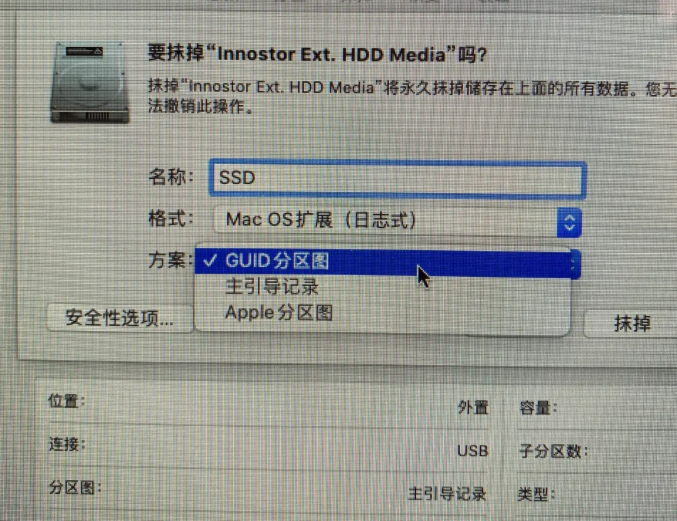
7、此时需要选择“GUID分区图”,这样才能成为能启动的引导分区
苹果电脑如何重装系统?苹果电脑重装系统的操作教程
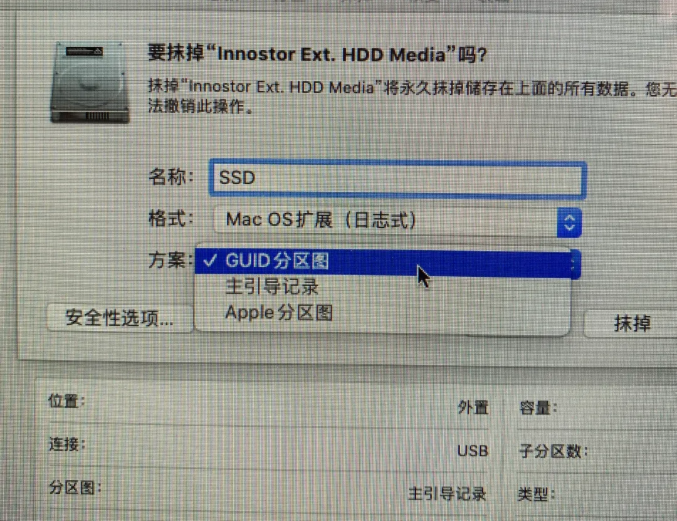
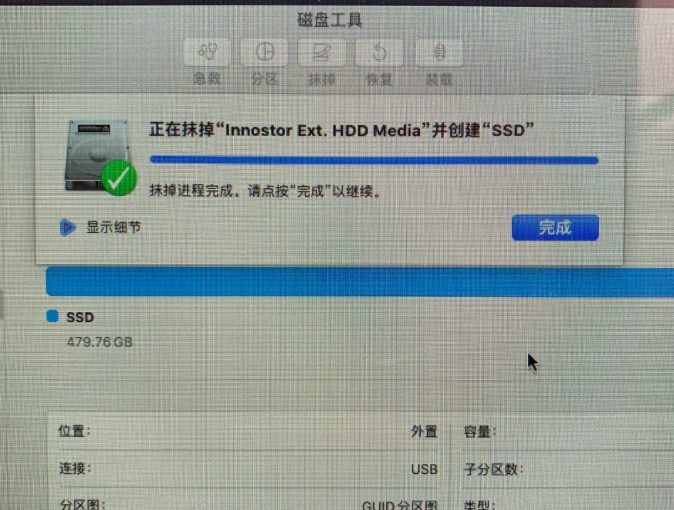
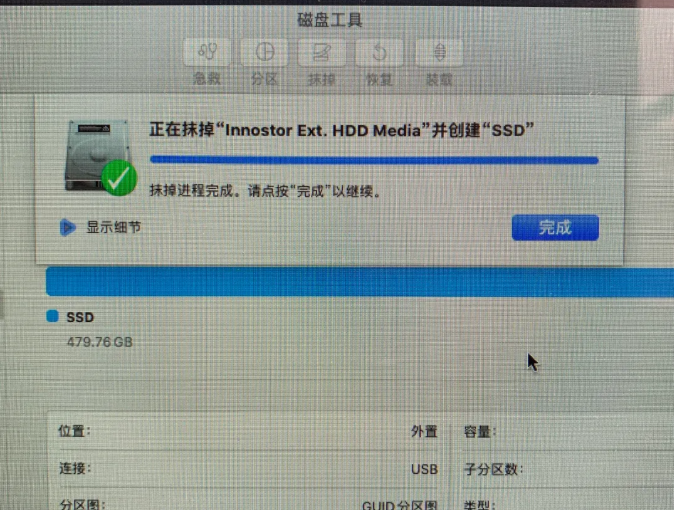
8、格式化完毕
苹果电脑如何重装系统?苹果电脑重装系统的操作教程
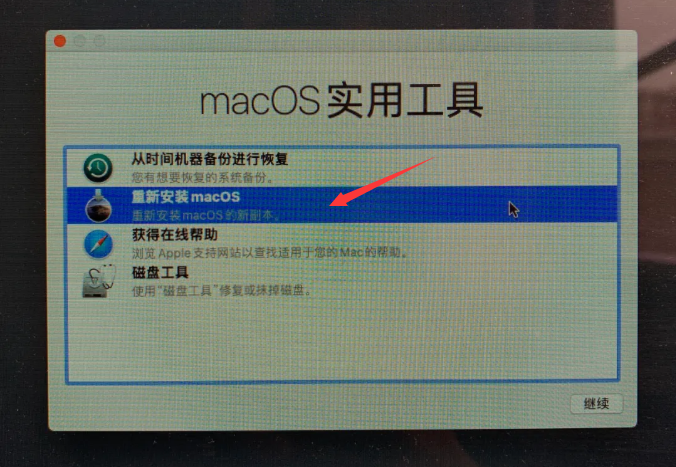
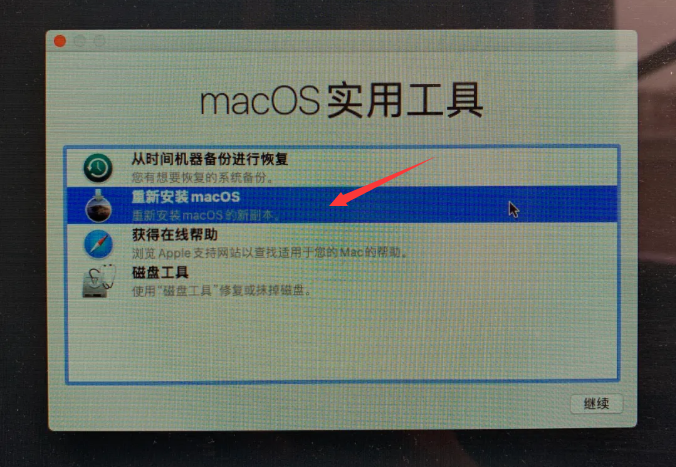
9、关闭“磁盘工具”之后选择“重新安装macOS”
苹果电脑如何重装系统?苹果电脑重装系统的操作教程
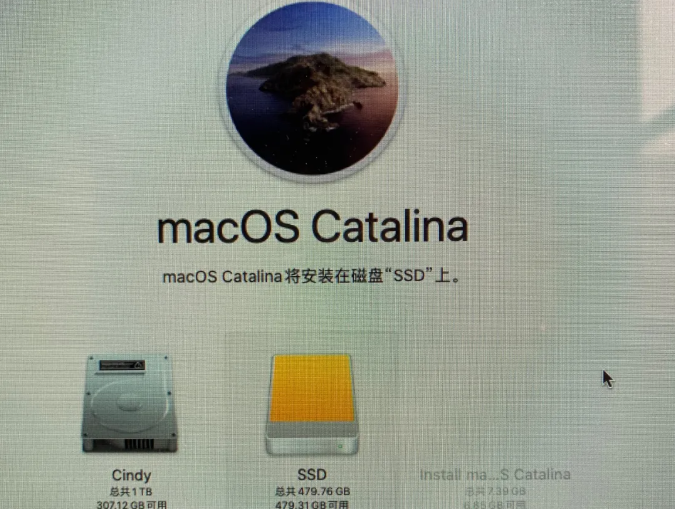
10、然后选择目标磁盘
苹果电脑如何重装系统?苹果电脑重装系统的操作教程
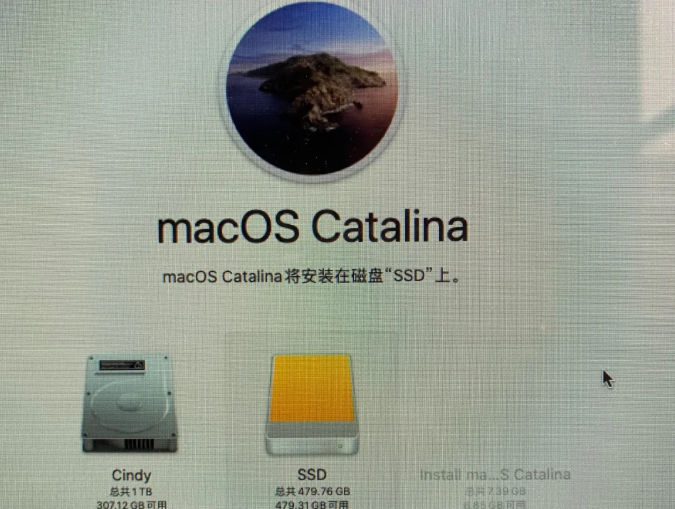
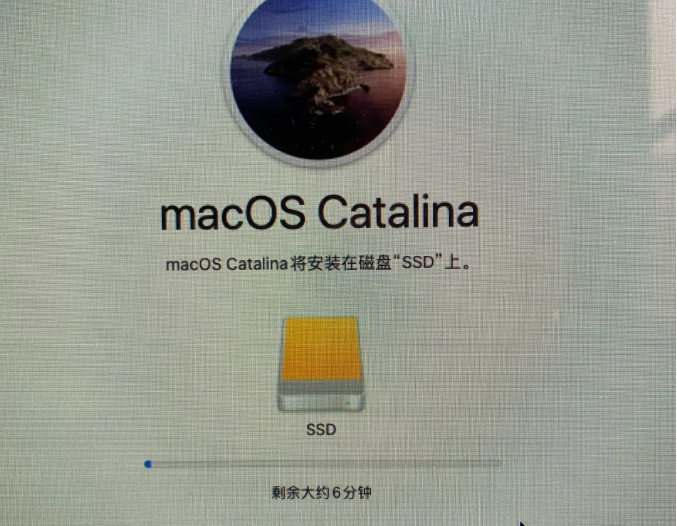
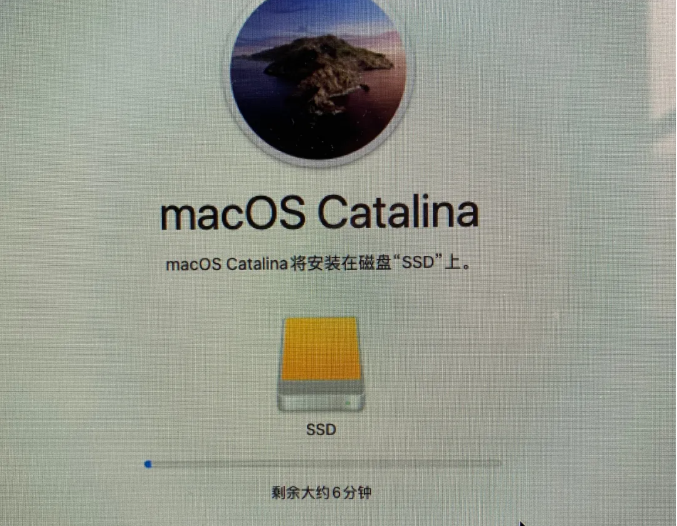
11、系统就开始安装了。
苹果电脑如何重装系统?苹果电脑重装系统的操作教程
以上就是小编为大家整理的苹果电脑重装系统的详细教程,希望对大家有所帮助!




 发表于 2023-2-10 06:41:14


 提升卡
提升卡 置顶卡
置顶卡 沉默卡
沉默卡 喧嚣卡
喧嚣卡 变色卡
变色卡 千斤顶
千斤顶 照妖镜
照妖镜
