其实在我们重装系统的时候都是要用到金山游侠虚拟光驱的,但是有位小伙伴下载了金山虚拟光驱进行重装系统,然后不知道具体如何进行操作,没关系,下面小编就为大家带来具体的操作教程,一起来看看吧。
金山虚拟光驱怎么用
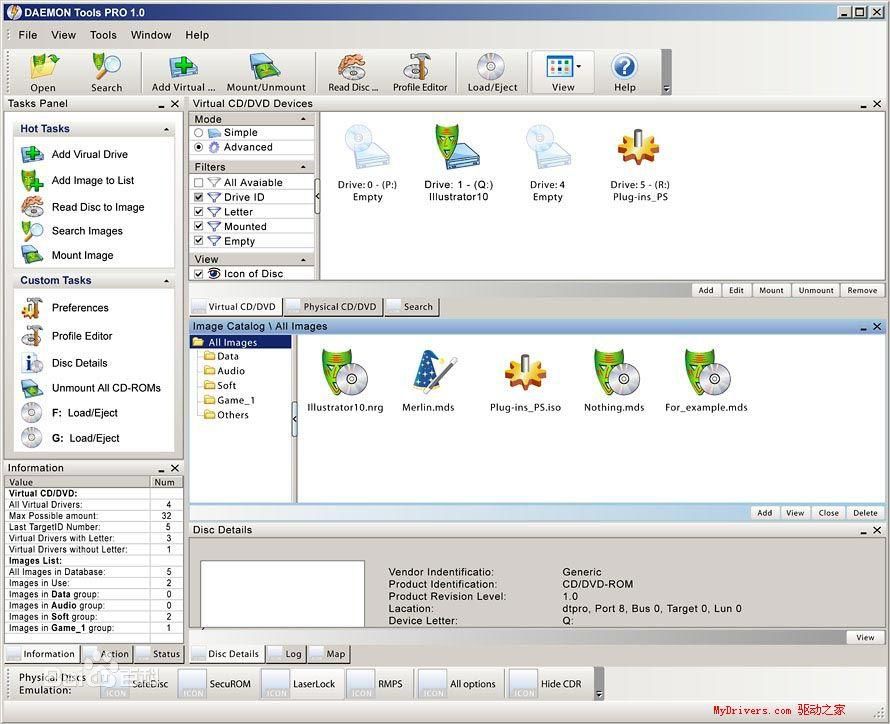
一、打开金山模拟光驱制作工具(非金山模拟光驱)会自动“新建”一个随机的11位数的光盘图符→复制光盘→格式栏内一般选iso,选项栏一般选择“自动忽略坏扇区”,再选择文件保存位置,在弹出的保存对话框中输入一个容易记忆的文件名(指模拟光盘文件名——即镜像文件名,非插入模拟光盘后虚拟光驱的名称——即卷标),→开始→等完成对话框出现时点确定→在弹出的窗体左上角(光盘图标)后面有个窄窄的蓝色空白,点击之就会出现一个文本框,输入虚拟光驱卷标→点“文件”→点“保存”,此刻即可关闭窗口。
二、打开金山模拟光驱(非金山模拟光驱制作工具);→点“添加光盘”,选择刚才制作的模拟光盘,窗口右边会添加所选的模拟光盘文件(实际上这是添加光盘列表,象在音乐播放器中添加要播放的乐曲名称一样,同样“删除光盘”只是在文件列表中删除该光盘,并非真正删除光盘文件);→选择一个镜像文件;→点“插入光盘”即可(可能需要几秒钟才能完成)。如果只有一个虚拟光驱,且该虚拟光驱中又有了镜像文件,要先选中这个虚拟光驱中的文件,此时工具栏中“取出光盘”按钮可用,点击该按钮退出光盘。再选择一个.iso文件,点“插入光盘”即可。如不能自动播放,则可通过“资源管理器”找.exe文件播放。
三、如第一步中插入模拟光盘后虚拟光驱的卷标不合适,不能表明该虚拟光驱内的具体内容,则要再次打开金山模拟光驱制作工具;→“打开”→选择模拟光盘文件;→“打开”→选中光盘图标后面的虚拟光驱卷标改成合适的名称。→点“文件”→点“保存”,在弹出的对话框中点“是”,此时程序会将刚才输入的虚拟光驱卷标重新与模拟光盘文件匹配(不是改变模拟光盘的文件名,等待几秒钟即可)。再回到模拟光驱窗口插入模拟光盘文件,此时再从“资源管理器”中即可发现虚拟光驱卷标已变成刚才输入的名称了。
四、注意:要搞清除的是:金山模拟光驱是运行镜像文件(如.iso文件)的工具,该窗口的第一个“创建光盘”按钮则是打开“金山模拟光驱制作工具”(制作镜像文件的工具),它们是两种不同的程序。此说明是我12年年初一(2012-1-23(农历二〇一二年一月初二, 春节(初二)))凌晨12点24分(实际是年初二了)的总结,以前搞过几次,失败过也成功过,但一直没有搞清具体操作方法。这次算是个了解。
关于金山虚拟光驱怎么用的教程到这里就全部结束了,由于金山虚拟光驱是涉及非常广,而且只要是光盘win7重装系统,win8重装,win10重装,xp重装就能用到的一款工具,大家可以学习起来吧,好了,如果想了解更多的资讯敬请关注当客官网吧。




 发表于 2023-2-10 06:41:37

 提升卡
提升卡 置顶卡
置顶卡 沉默卡
沉默卡 喧嚣卡
喧嚣卡 变色卡
变色卡 千斤顶
千斤顶 照妖镜
照妖镜
