当我们的笔记本电脑使用久了会出现系统卡顿的现象,这时候我们可以将系统进行重装,重装的方法有很多种,下面教给大家多种重装系统的方法,如果还不知道怎么重装的用户可以按照下方的操作方法进行尝试即可。
使用光盘重装系统
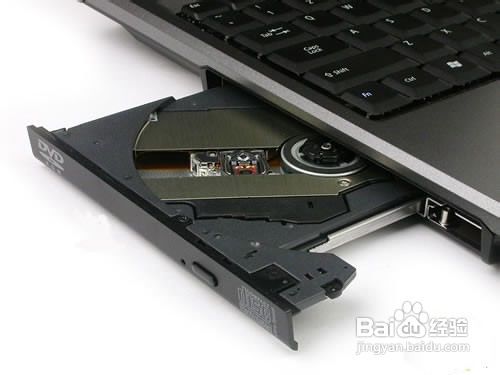
平时很多朋友在台式机上应该经常使用光驱重新系统吧,有些笔记本也自带有光驱,我们同样可以使用它进行系统的重新安装,光驱是有了,还需要准备系统光盘,两者缺一不可,如果你这两样条件都满足的话,就可以使用这种方法学会系统盘怎么重装系统了。
全方位的笔记本重装系统教程
全方位的笔记本重装系统教程图1
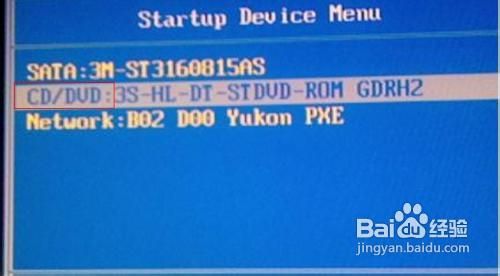
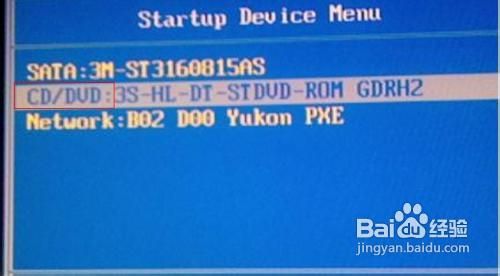
很多朋友可能会感到奇怪,明明放入了光盘,为什么没有进行读盘操作呢,那是因为默认的启动项是硬盘启动,我们需要把它改为光驱启动。具体怎样设置小编就不在进行详细叙述了,可以参考小编关于主板开机启动项的相关经验。
全方位的笔记本重装系统教程
全方位的笔记本重装系统教程图2
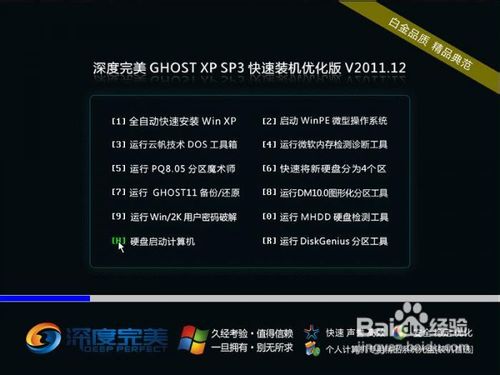
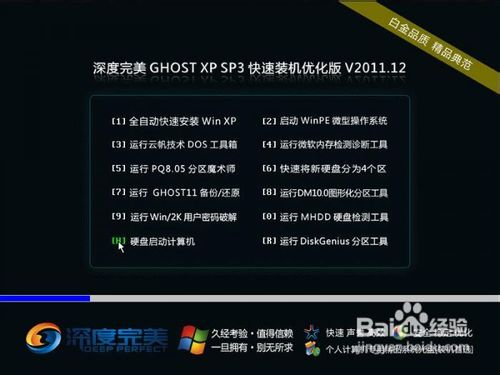
其实小编喜欢使用光盘安装的原因就在于它十分简单,只需要我们轻轻一点就能完成系统的安装,我们点击快速安装(一般都是第一项),我们只需耐心等待即可。整个安装过程十分简单,很适合初级使用者重装操作系统使用。
全方位的笔记本重装系统教程
全方位的笔记本重装系统教程图3
使用U盘重装系统
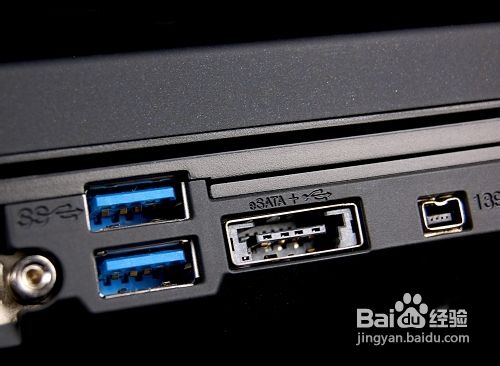
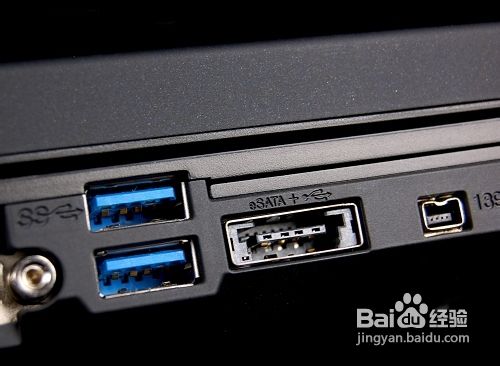
有些笔记本电脑在购买的时候可能没有安装光驱,那么以上的方法就不适用了,没关系,没有光驱我们可以换一种安装操作系统的方法,使用U盘安装,你的电脑可以没有光驱,但总不能没有USB接口吧。
全方位的笔记本重装系统教程
全方位的笔记本重装系统教程图4
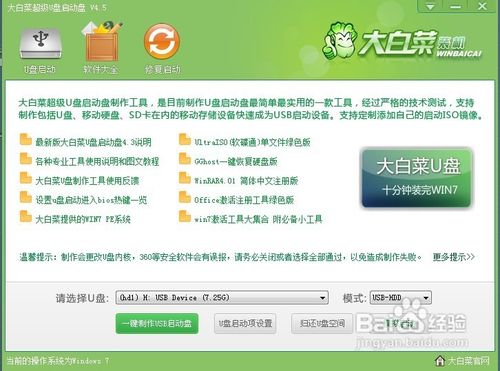
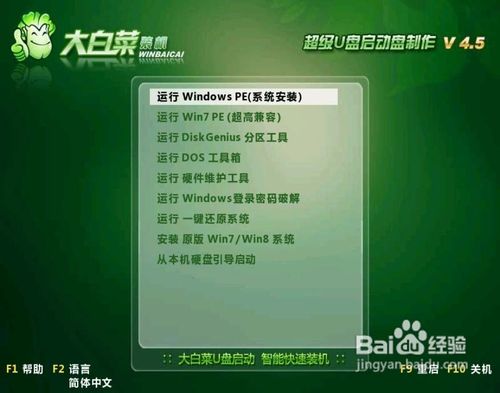
接着我们就需要制作U盘启动盘了。关于U盘启动盘的制作工具很多,随便挑选一个即可,关于U盘启动盘的制作过程可以参考小编相关的制作经验,U盘启动盘只是引导盘,本身没有任何操作系统,因此我们需要自行下载需要进行安装的操作系统。
全方位的笔记本重装系统教程
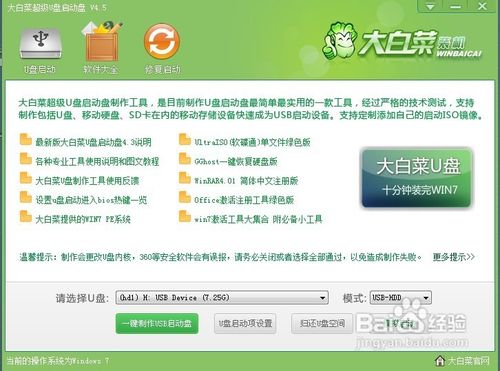
全方位的笔记本重装系统教程图5
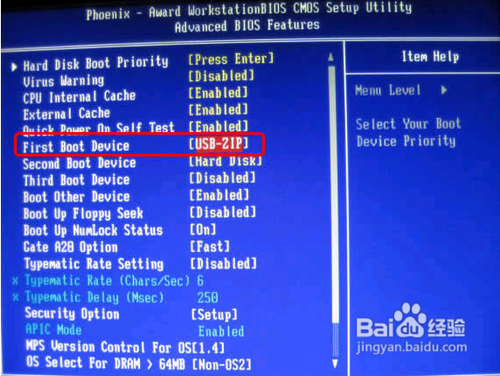
使用U盘做系统同样要对BIOS进行设置,其实跟光驱的选择方法相同,只不过是把光驱换成了USB启动罢了。跟插入光盘一样,我们开机前就需要插入U盘,这样在设置BIOS的时候才能找到我们的U盘盘符。
全方位的笔记本重装系统教程
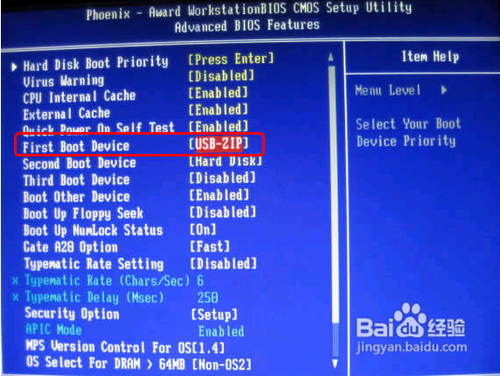
全方位的笔记本重装系统教程图6
然后就是使用U盘安装系统了,关于U盘装系统小编曾经详细的写过相关经验,所以这里就不在重复了,如果有不懂的朋友可以参考小编以往的U盘做系统的经验。提示一点,有些电脑使用Win PE可能无法进入系统,此时我们可以换换Win7 PE试试。
全方位的笔记本重装系统教程
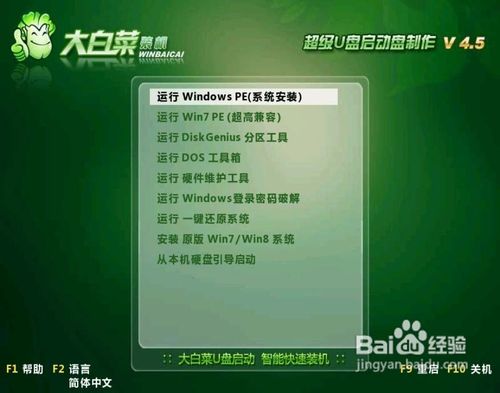
全方位的笔记本重装系统教程图7
至此全方位的笔记本重装系统教程就结束了,至于利用小白一键重装工具来重装系统这个方法,供大家伙参考收藏,虽然它很完美,但是由于太简单了,简单到不需要写一篇教程,所以小编这次就不给大家赘述了,希望大家选一种适合自己的方法哦。




 发表于 2023-2-10 06:41:49
 提升卡
提升卡 置顶卡
置顶卡 沉默卡
沉默卡 喧嚣卡
喧嚣卡 变色卡
变色卡 千斤顶
千斤顶 照妖镜
照妖镜
