大部分的电脑小白都不会重装系统,对操作不熟悉的情况下也不会解决电脑所遇到的问题,那么要怎么进行重装系统呢?下面小编就教你一招最实用的安装教程,希望可以帮到你。
重装系统步骤
准备工具
小白一键重装系统软件,下载地址:http://www.xiaobaixitong.com/
1、能联网的电脑一台
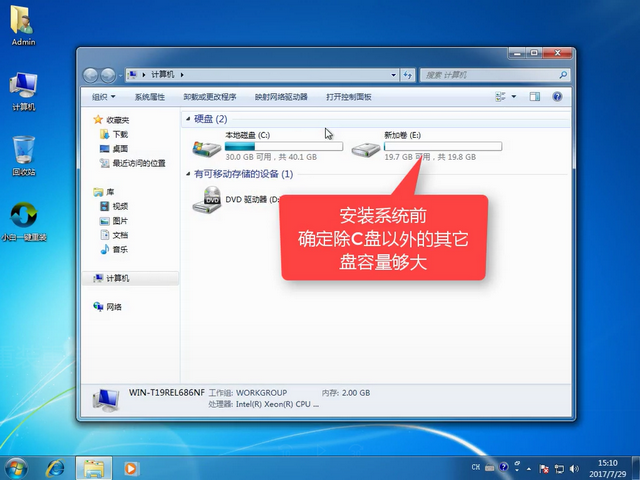
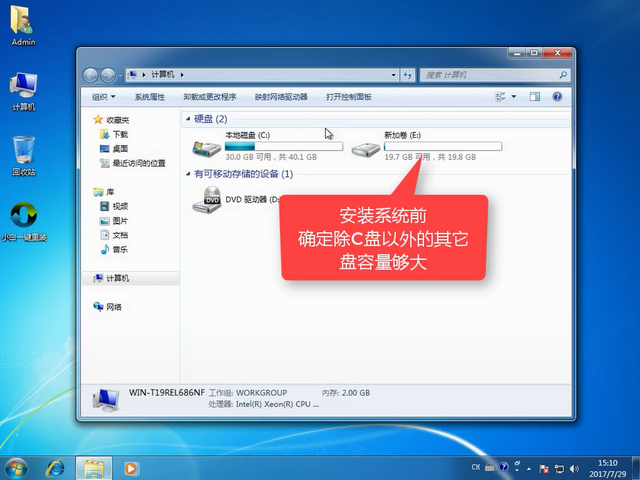
安装前,检查磁盘空间是否充足
重装系统步骤,小编教你最实用的安装教程
重装系统步骤图-1
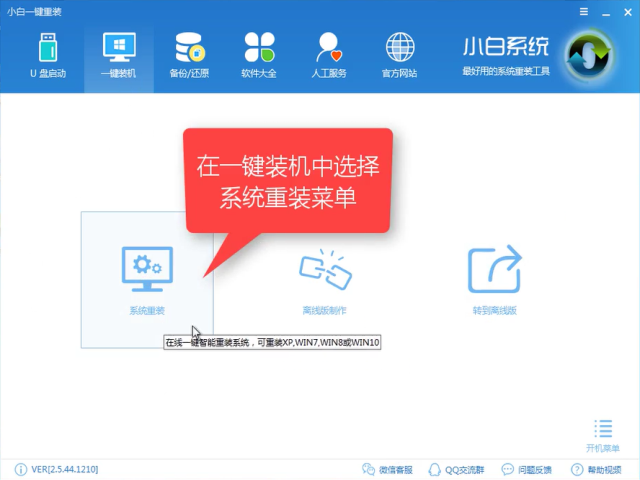
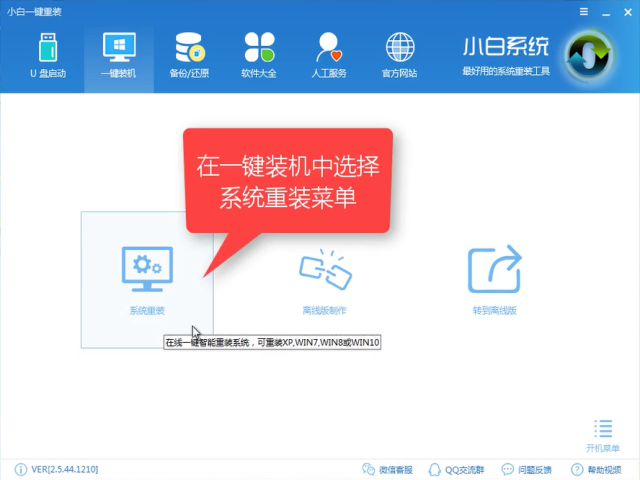
选择系统重装
重装系统步骤,小编教你最实用的安装教程
重装系统教程图-2
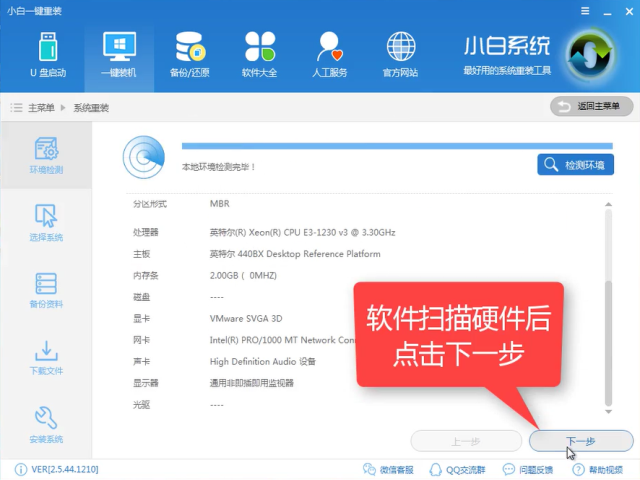
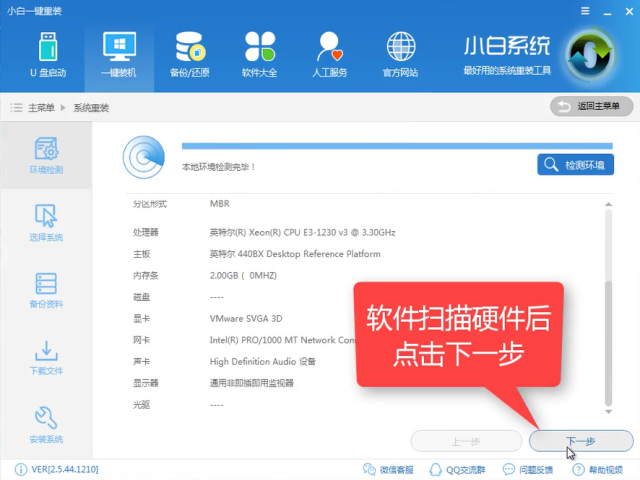
软件将对系统进行检测
重装系统步骤,小编教你最实用的安装教程
重装系统教程图-3
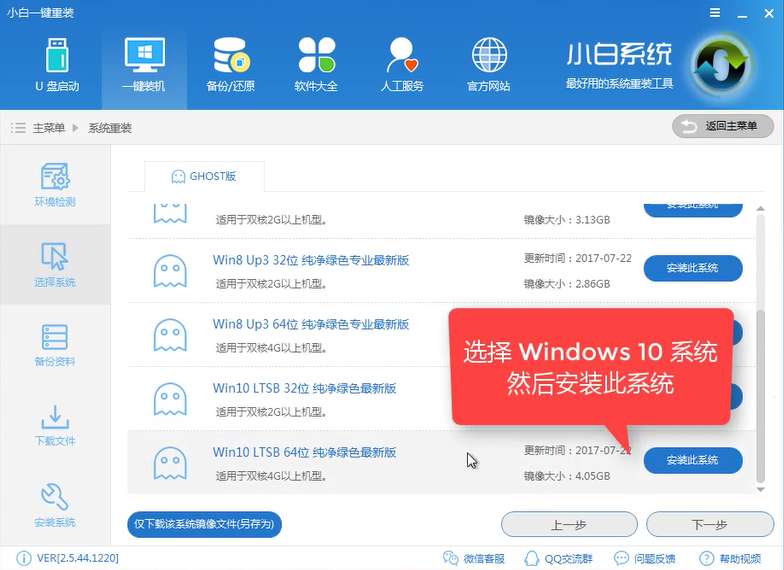
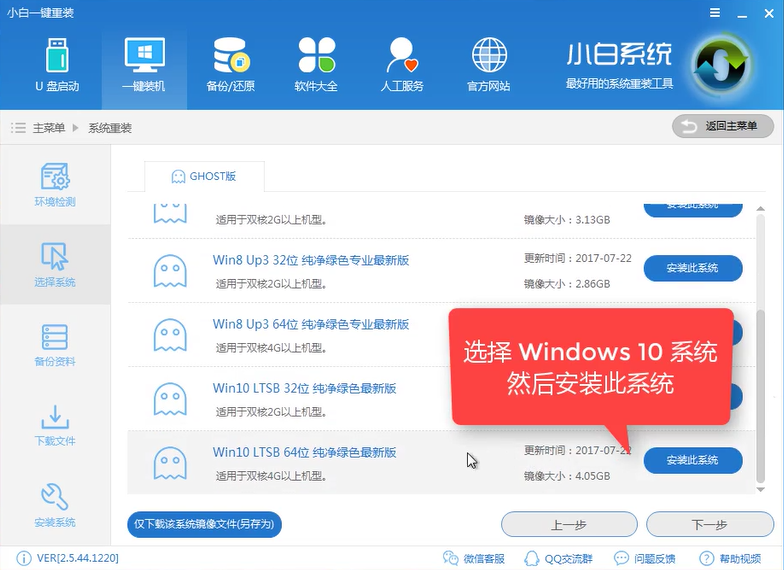
选择想要安装的系统点击安装此系统,点击下一步
重装系统步骤,小编教你最实用的安装教程
重装系统方法图-4
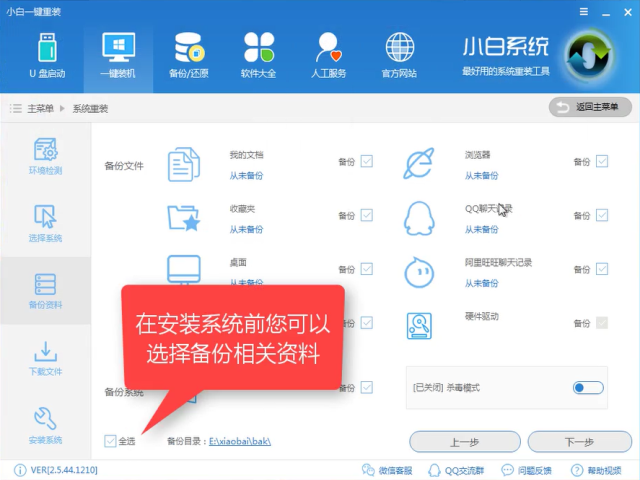
你可以选择所需要的文件备份,我C盘没有重要的资料,选择跳过
重装系统步骤,小编教你最实用的安装教程
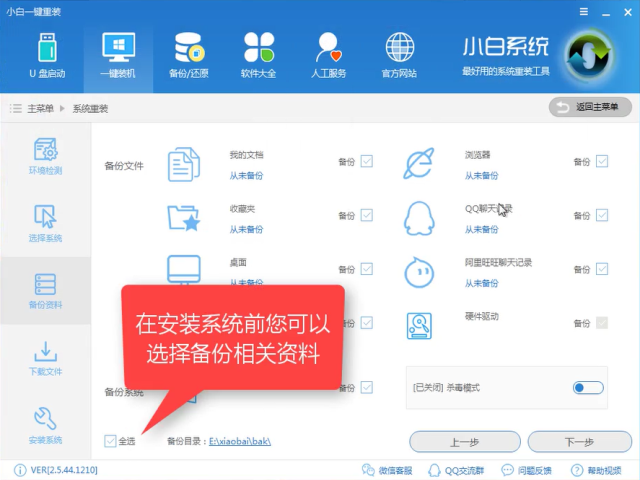
重装系统方法图-5
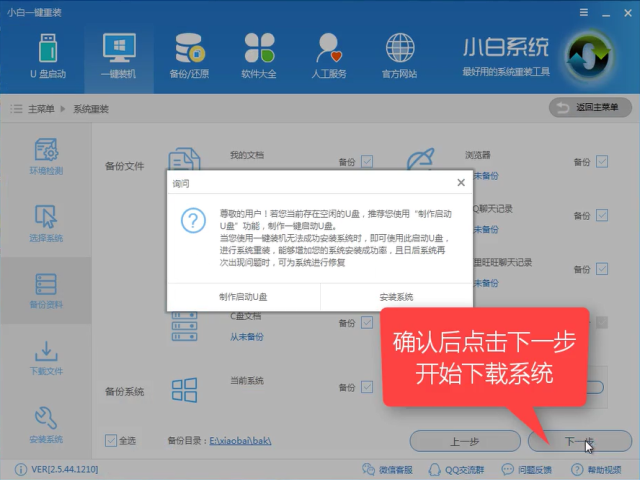
如果提示是否需要制作U盘PE,如有条件可以制作一个以防不备,没有也不影响
重装系统步骤,小编教你最实用的安装教程
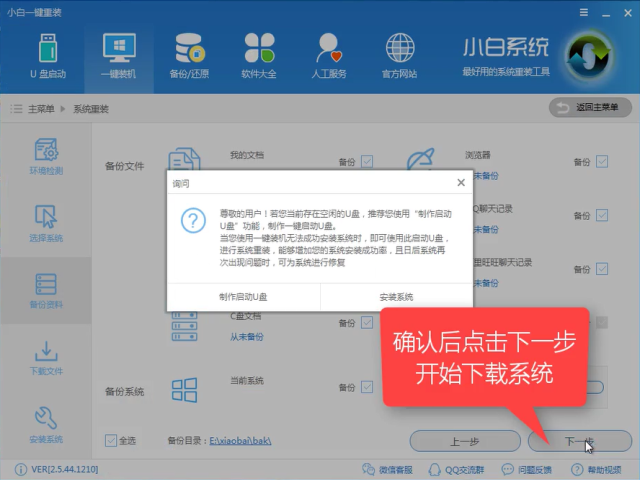
一键重装系统步骤图-6
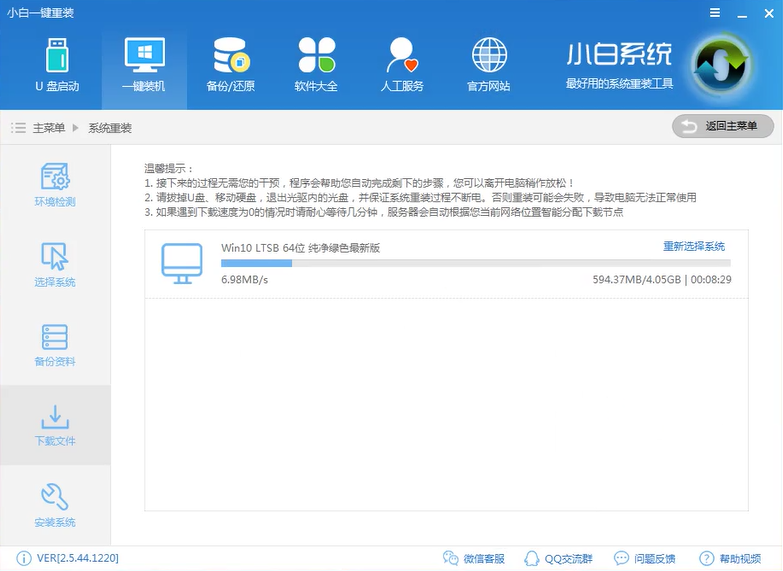
软件正在下载所需文件中
重装系统步骤,小编教你最实用的安装教程
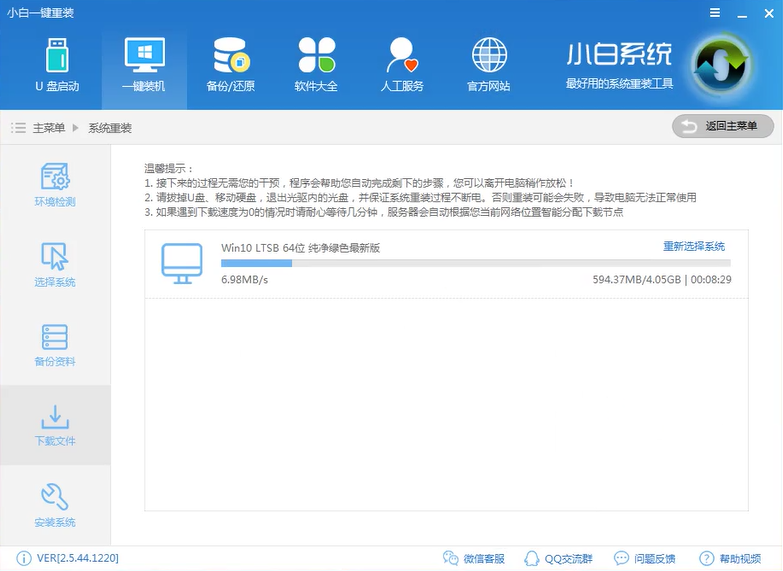
重装系统方法图-7
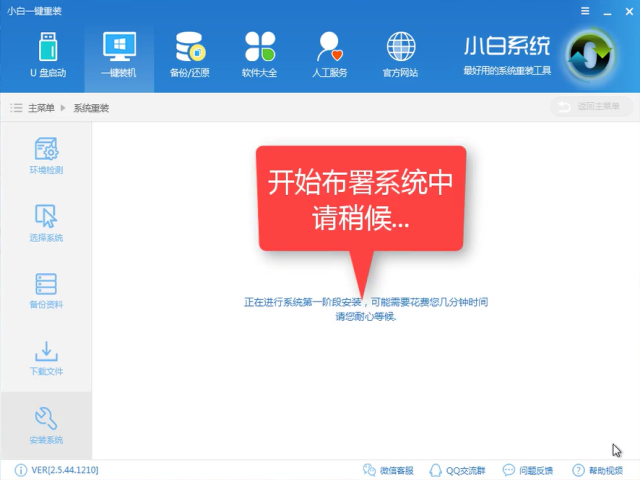
下载完成后,软件自动制作PE
重装系统步骤,小编教你最实用的安装教程
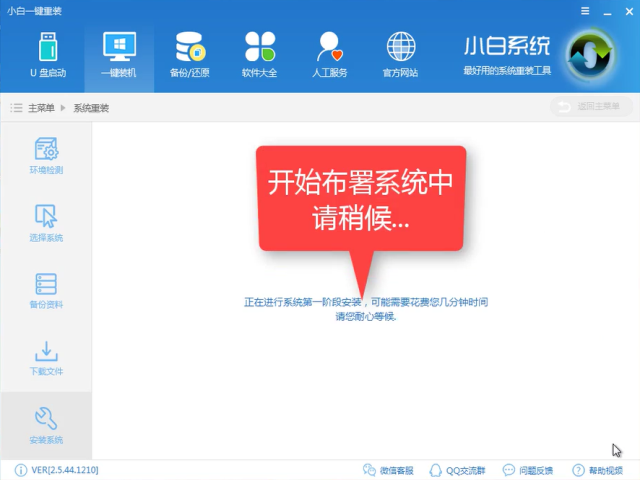
一键重装系统步骤图-8
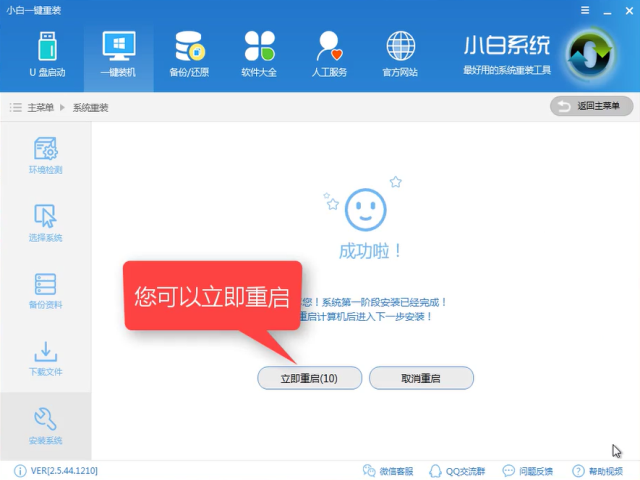
完成后,点击重启,开始安装
重装系统步骤,小编教你最实用的安装教程
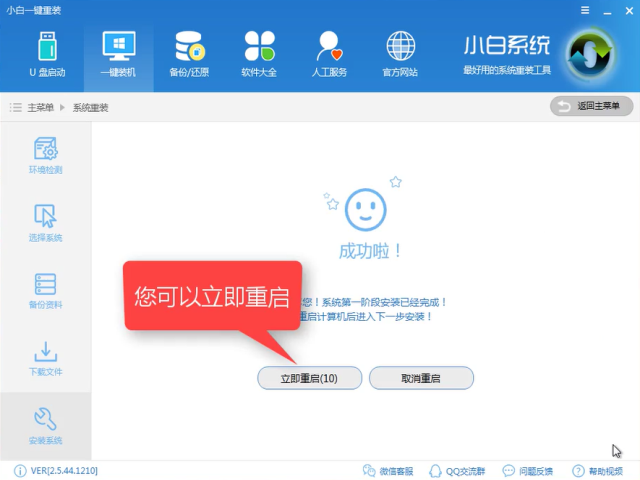
一键重装系统步骤图-9
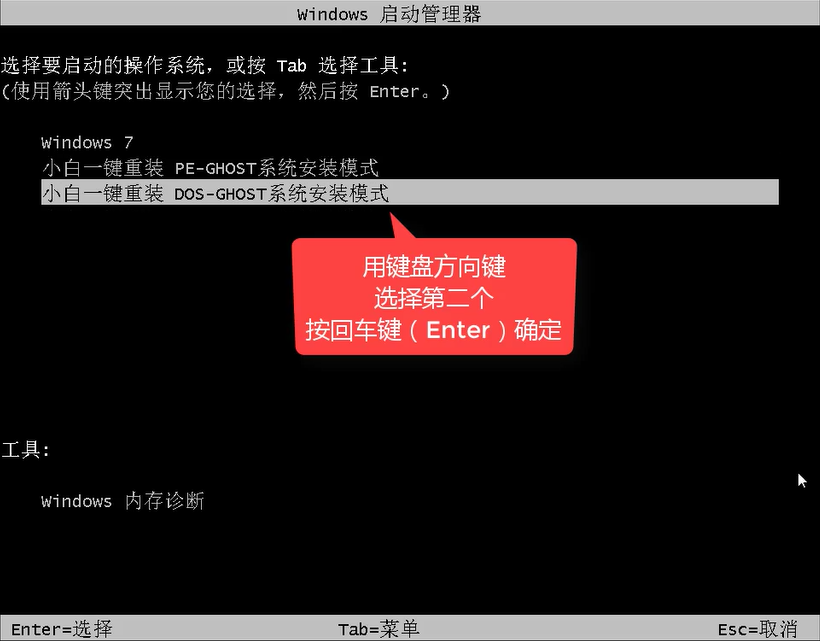
选择DOS自动模式安装,如无法选择,点PE也可以手动安装
重装系统步骤,小编教你最实用的安装教程
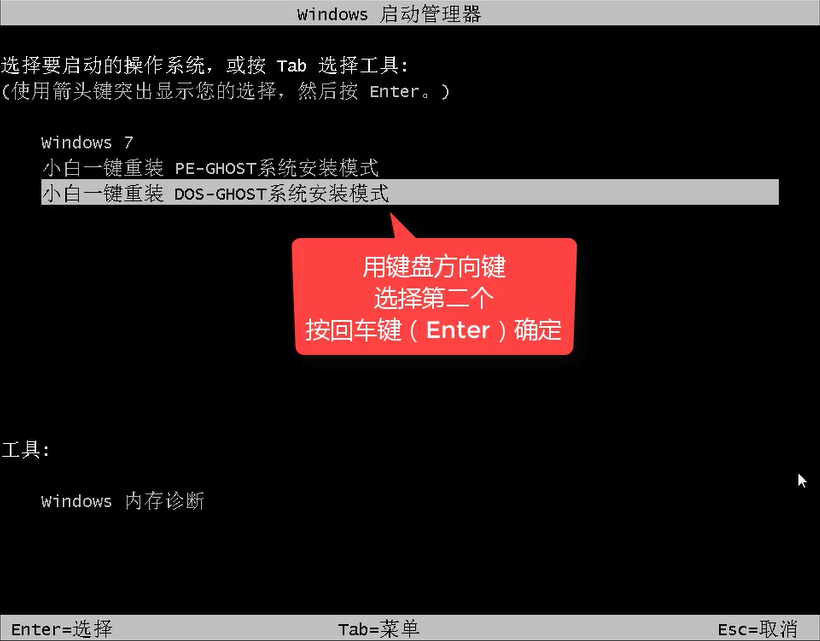
重装系统方法图-10
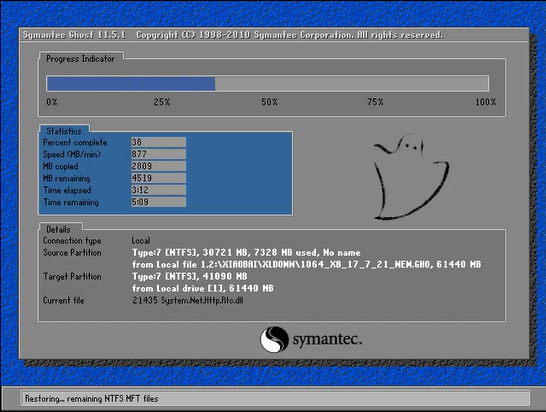
释放文件中
重装系统步骤,小编教你最实用的安装教程
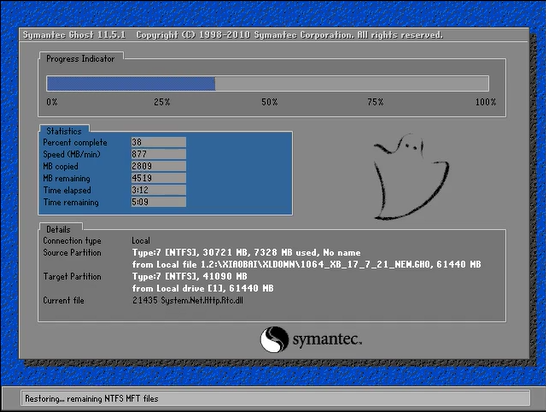
重装系统教程图-11
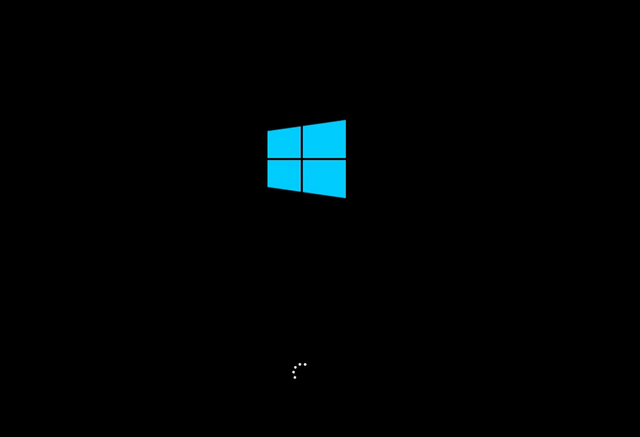
安装win10的过程中需要重启多次,
重装系统步骤,小编教你最实用的安装教程
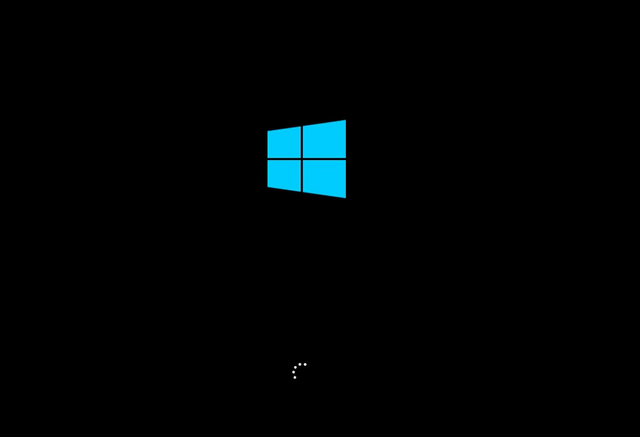
一键重装系统步骤图-12
安装中
重装系统步骤,小编教你最实用的安装教程
重装系统方法图-13
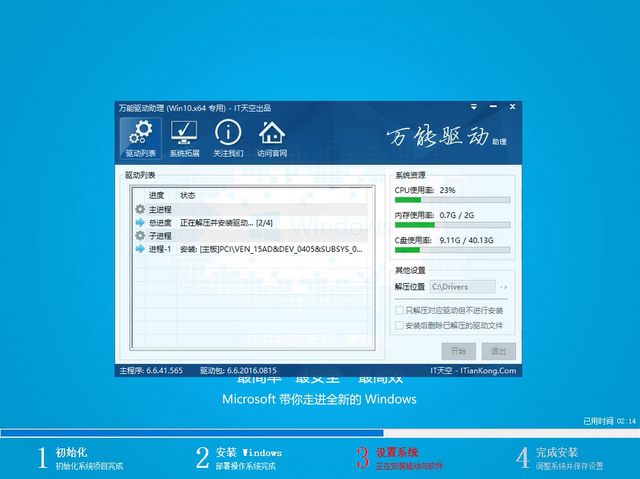
安装驱动中
重装系统步骤,小编教你最实用的安装教程
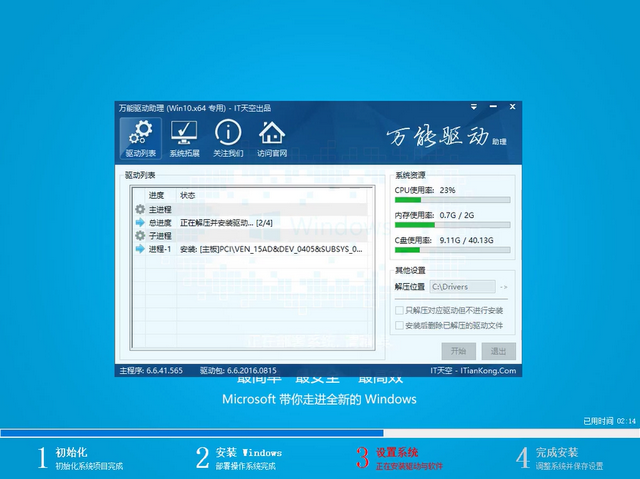
重装系统教程图-14
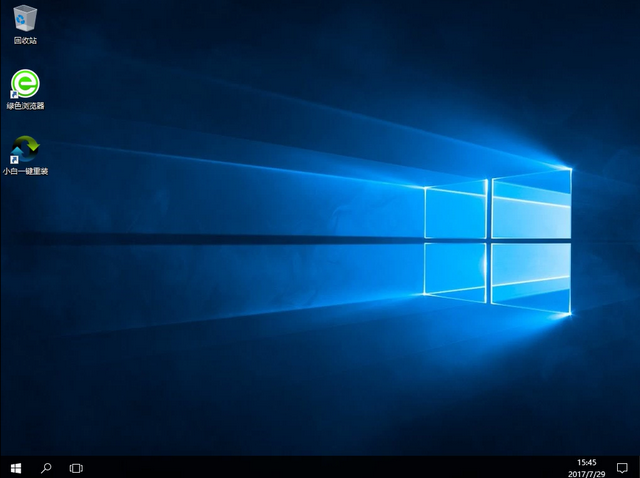
完成后进入系统桌面
重装系统步骤,小编教你最实用的安装教程
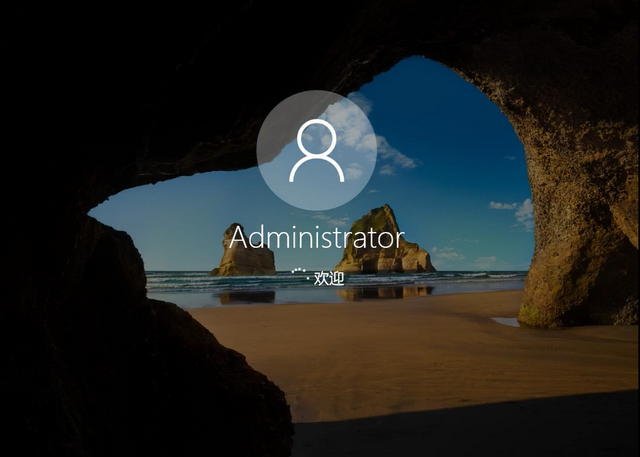
重装系统教程图-15
是不是很干净呢?,查看系统是否激活,完成激活即可正常使用
重装系统步骤,小编教你最实用的安装教程
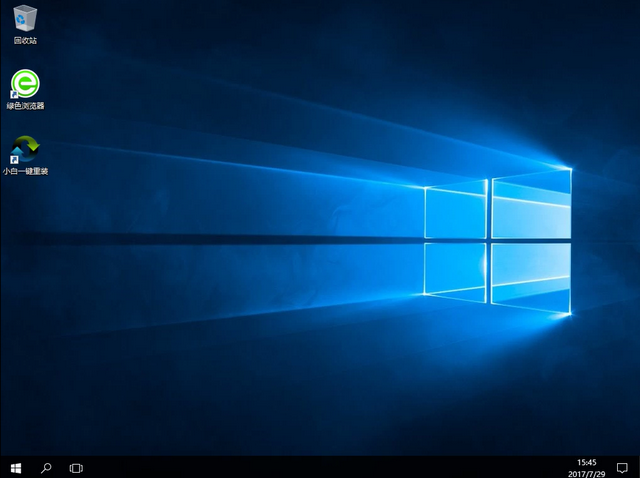
一键重装系统步骤图-16




 发表于 2023-2-10 06:42:00
 提升卡
提升卡 置顶卡
置顶卡 沉默卡
沉默卡 喧嚣卡
喧嚣卡 变色卡
变色卡 千斤顶
千斤顶 照妖镜
照妖镜
