Win11系统怎么下载隐藏的AeroLite主题?通过使用自己喜欢的主题,让自己的系统与众不同,在最新的win11系统中,有些主题是默认隐藏的,例如AeroLite主题,那如果想要下载要怎么操作呢?
操作方法:
要在 Windows 11 中安装隐藏的 Aero Lite 主题,请按照下列步骤操作:
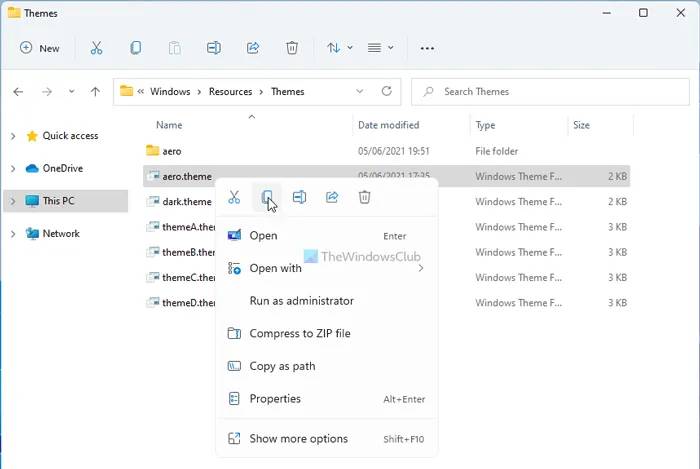
在您的计算机上打开文件资源管理器。
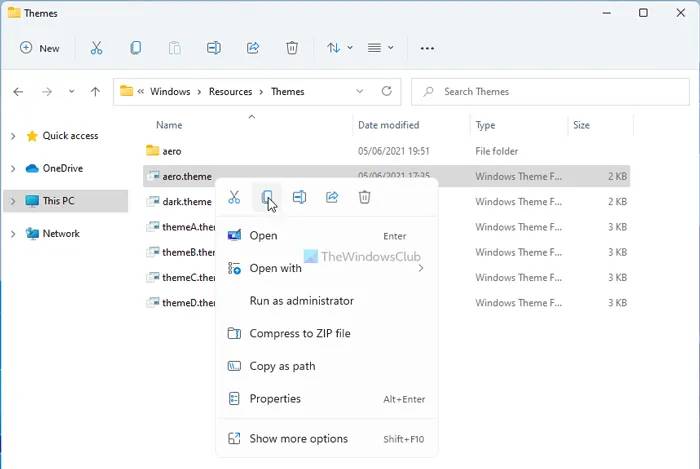
转到C:WindowsResourcesThemes。
右键单击aero.theme并选择复制选项。
转到桌面并粘贴 aero.theme 文件。
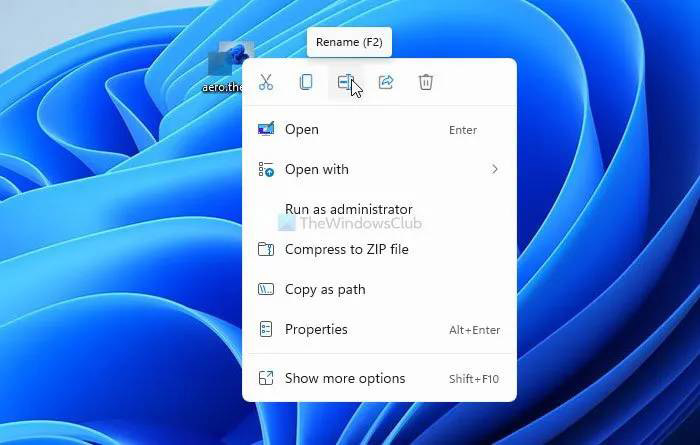
重命名ero.theme到aerolite.theme。
右键单击 aerolite.theme 》 打开方式 》 选择另一个应用程序。
从列表中选择记事本。
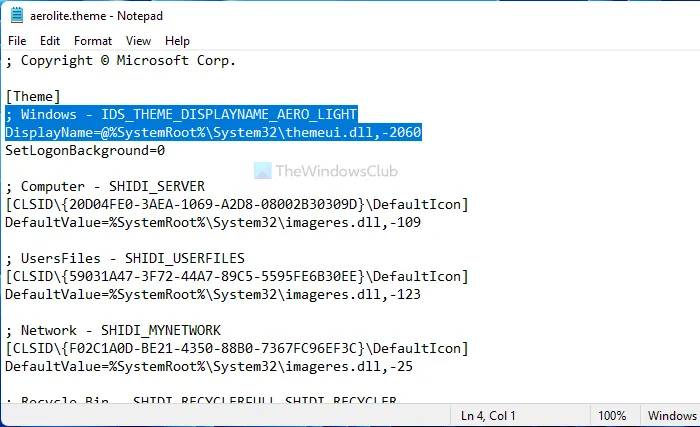
删除[Theme]下的两行。
在[Theme]下写入Displayname=Aero Lite。
将Aero.msstyles替换为[VisualStyles]下的Aerolite.msstyles。
按 Ctrl+S 保存更改。
双击桌面上的aerolite.theme文件。
首先,您必须在计算机上打开文件资源管理器并导航到以下路径:
C:WindowsResourcesThemes
在这里您可以找到所有主题,包括 aero.theme。右键单击它并选择 复制 选项。或者,您可以按 Ctrl+C 复制文件。接下来,转到桌面或任何其他位置,然后按 Ctrl+V 粘贴文件。
Win11电脑怎么下载隐藏的AeroLite主题?
他们,右键单击 aero.theme 并选择 重命名 选项。将文件重命名为 aerolite.theme。
Win11电脑怎么下载隐藏的AeroLite主题?
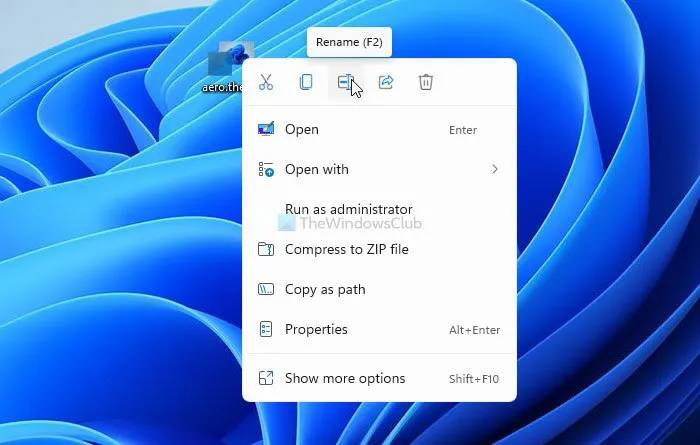
之后,右键单击 aerolite.theme 并选择 Open with 》 Choose another app。
它会打开一个应用程序列表,您可以使用这些应用程序打开主题的源文件。您必须 从列表中选择 记事本才能进行所有进一步更改。
在文件的开头,您可以在 [Theme] 标签下找到两行:
; Windows - IDS_THEME_DISPLAYNAME_AERO_LIGHTDisplayName=@%SystemRoot%System32 hemeui.dll,-2060
Win11电脑怎么下载隐藏的AeroLite主题?
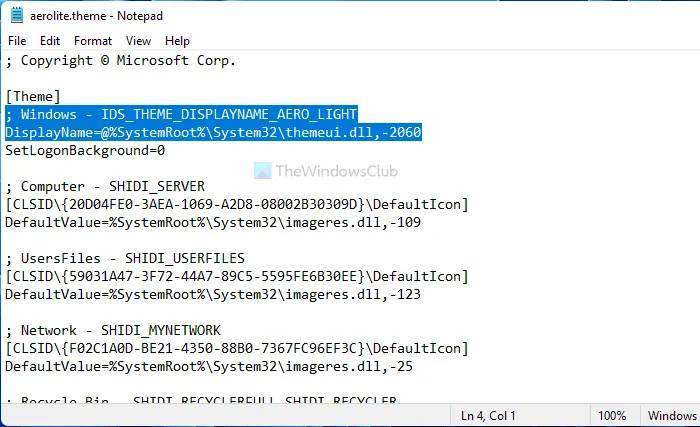
选择这两行并删除它们。在那个地方,写下一行:
Displayname=Aero lite
找出 [VisualStyles] 标签并将第一行中的 Aero.msstyles 替换为 Aerolite.msstyles。
接下来,按 Ctrl+S 保存更改并双击 aerolite.theme 以应用主题。
现在,您可以在 Windows 11 计算机上看到新的 Aero Lite 主题。
如何在 Windows 11 中删除 Aero Lite 主题
如果您不喜欢 Windows 11 中的 Aero Lite 主题,并且想要删除它或应用其他主题,请执行以下操作:
按 Win+I 打开 Windows 设置。
转到个性化 》 主题。
从列表中选择另一个主题。
右键单击 Aero Lite 主题。
选择删除选项。
要了解更多信息,请继续阅读。
首先,您必须通过同时按下Win+I 按钮来打开 Windows 设置面板 。接下来,转到 个性化 》 主题。
在这里您可以找到所有主题。单击您想在 Windows 11 计算机上应用的另一个主题。之后,右键单击它并选择删除 选项。
Win11电脑怎么下载隐藏的AeroLite主题?
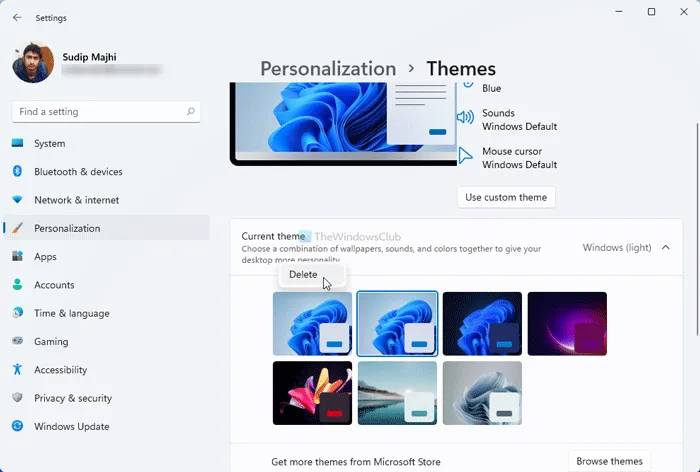
它会立即删除主题。




 发表于 2023-2-10 06:42:06

 提升卡
提升卡 置顶卡
置顶卡 沉默卡
沉默卡 喧嚣卡
喧嚣卡 变色卡
变色卡 千斤顶
千斤顶 照妖镜
照妖镜
