当我们电脑出现一些较大的问题的时候,都是采用重装系统来解决问题,那么如何我们使用U盘怎么进行重装呢?下面我们就来看看U盘系统重装系统具体教程吧。不清楚具体流畅的小伙伴快来看看吧。
利用U盘系统重装教程
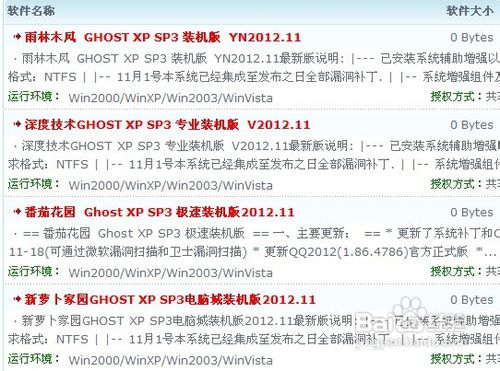
利用U盘系统重装教程图一
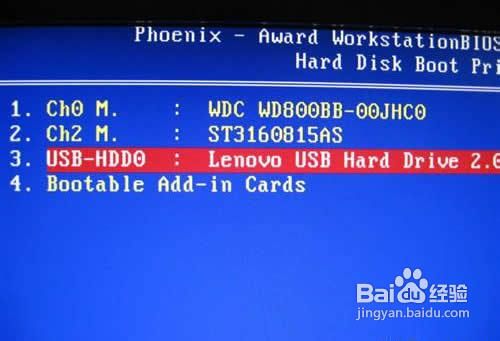
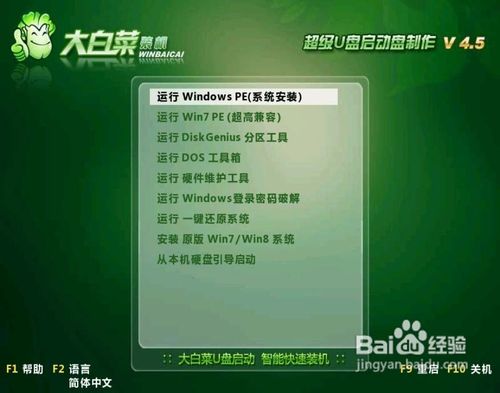
默认的开机启动是硬盘启动,我们需要设置BIOS让它U盘启动,当然在此操作之前我们需要插入U盘,这样设置开机启动项的时候才会找到对应的盘符,把它设置为第一启动项即可(有些BIOS需要插入后才能设置,有些应该不需要,不过我们最好插入后再进行设置)
利用U盘系统重装教程
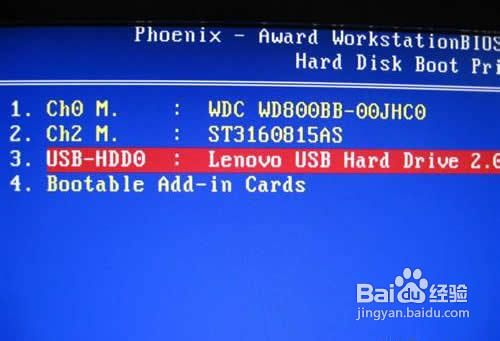
利用U盘系统重装教程图二
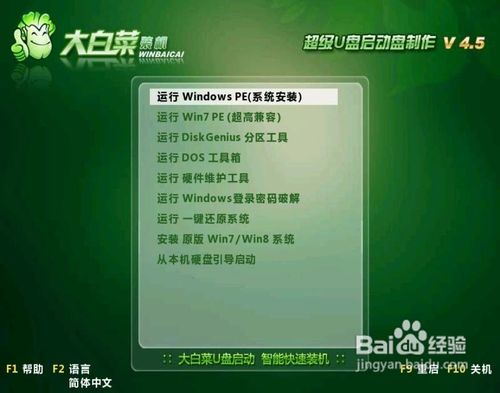
完成上述操作后我们重启电脑,此时我们会见到期望已久的画面,乍一看U盘启动和平时的光盘启动进入的界面类似,不过U盘启动没有操作系统,不能直接进行操作系统的安装,因此我们需要借助winPE进入电脑进行操作系统的安装。
利用U盘系统重装教程
利用U盘系统重装教程图三
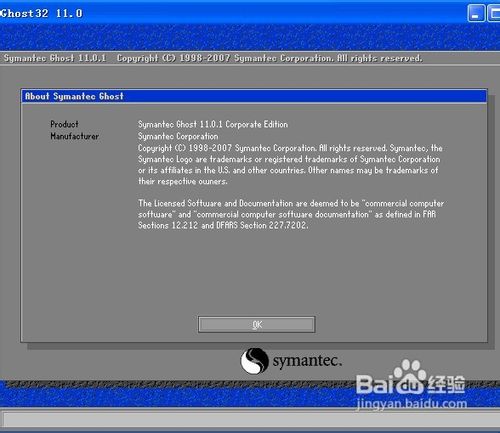
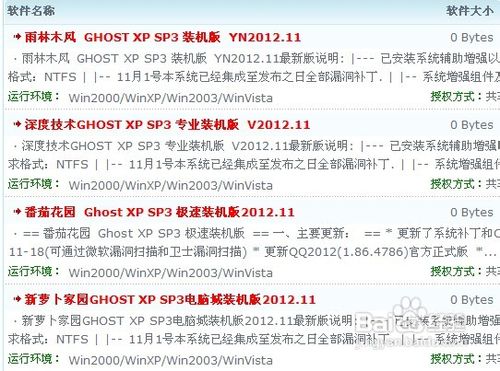
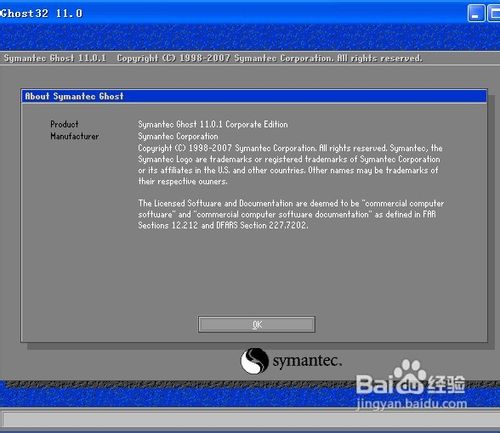
进入Win PE之后我们可以选多种多样的方式安装操作系统,但是小编比较习惯于GHOST的安装方式,所以就以GHOST安装为例。首先我们解压缩ISO文件(本经验以安装XP操作系统为例子,其他操作系统安装方法可能并不适用),然后就可以运行GHOST了。
利用U盘系统重装教程
利用U盘系统重装教程图四
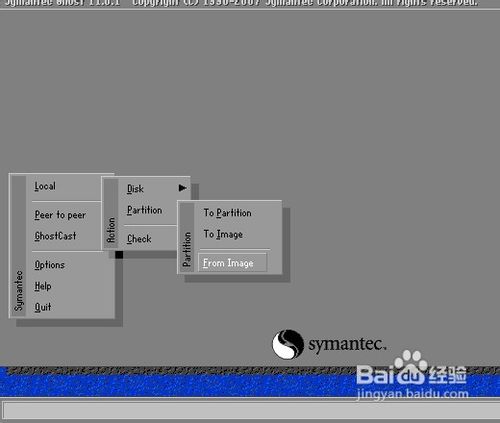
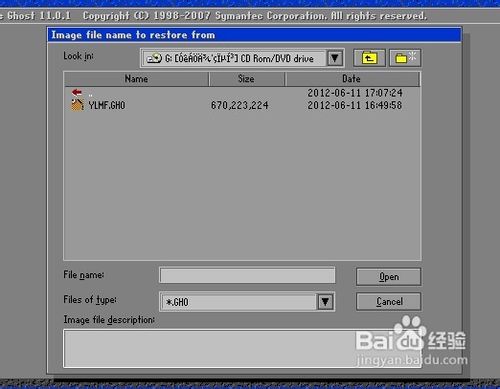
然后点击local,partition,from image(具体步骤如下图所示),找到我们刚才解压的文件,我们需要的只是system中的GHO文件而已,选中它然后点击open按钮进行一系列的下一步操作之后就能安装系统,win7重装系统其实非常简单。
利用U盘系统重装教程
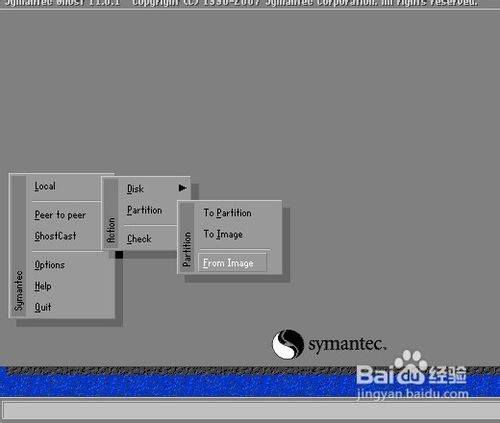
利用U盘系统重装教程图五
利用U盘系统重装教程
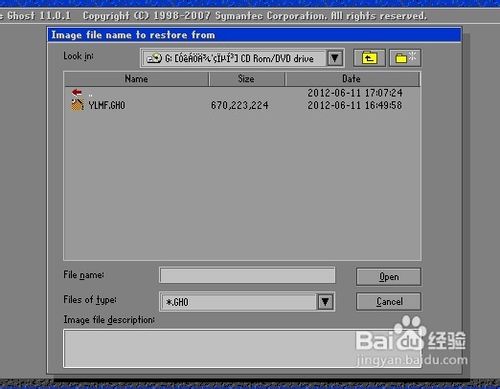
利用U盘系统重装教程图六
以上的全部内容就是小编为网友们带来的利用U盘系统重装教程了,相信网友们看完上面的教程都已经把u盘安装系统的方法学到手了吧。网友们都可以去尝试使用u盘安装系统,说不定自己动手,能够收获更多。喜欢小编的教程可以收藏起来,也可以分享给身边的好朋友。




 发表于 2023-2-10 06:42:08
 提升卡
提升卡 置顶卡
置顶卡 沉默卡
沉默卡 喧嚣卡
喧嚣卡 变色卡
变色卡 千斤顶
千斤顶 照妖镜
照妖镜
