如何自己重装Win7系统?近期有部分用户的电脑出现了问题,因此想要自己重装Win7系统,但是不是很清楚应该如何操作,对此今天小编将为大家带来重装Win7系统的操作教程介绍,步骤简单,安全有效,我们一起来看看吧。
具体操作如下:
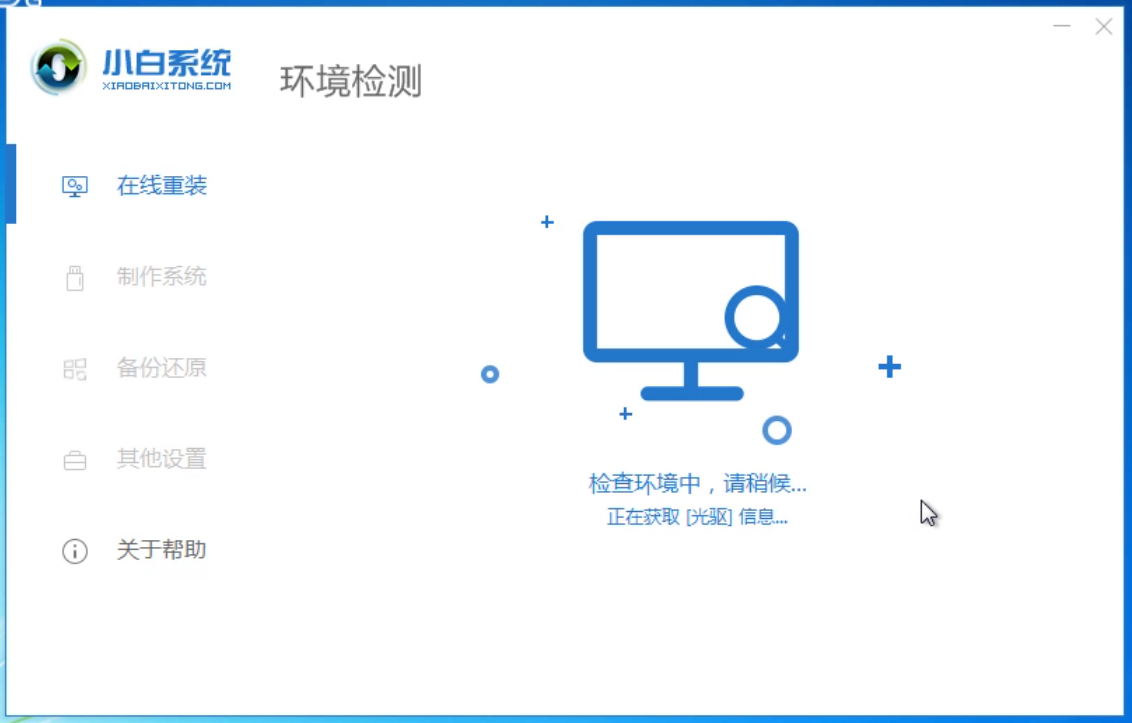
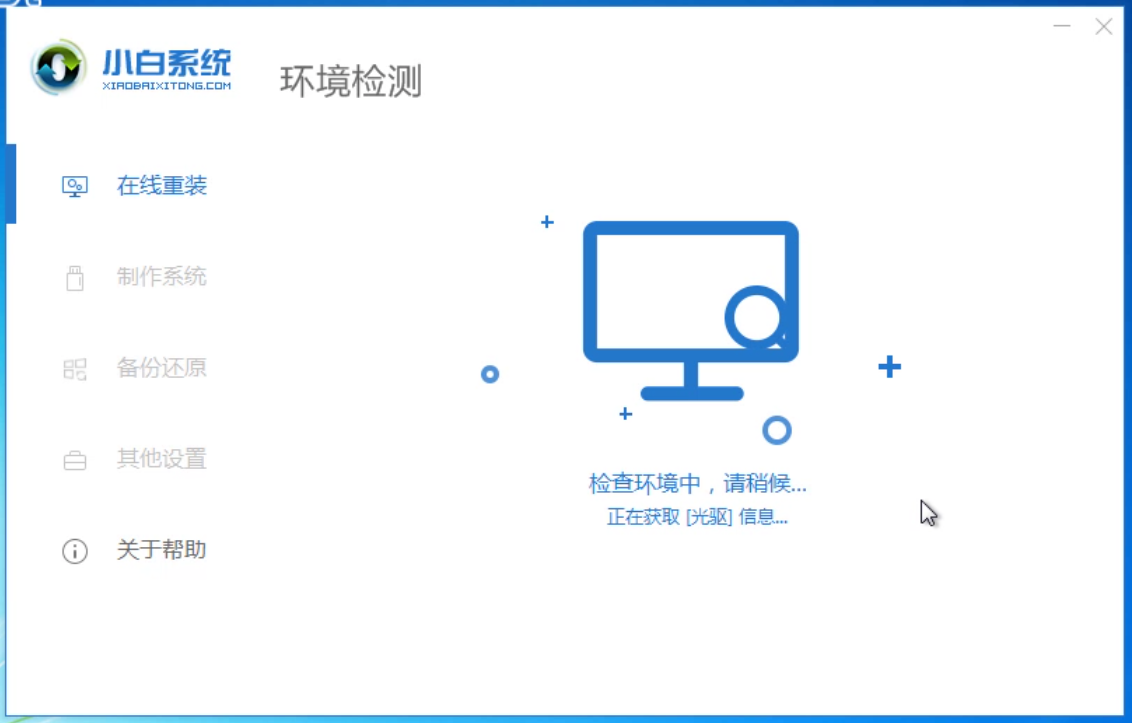
1、打开小白系统工具,等待本地环境检测完成,如下图所示:
如何自己重装Win7系统?重装Win7系统的操作教程
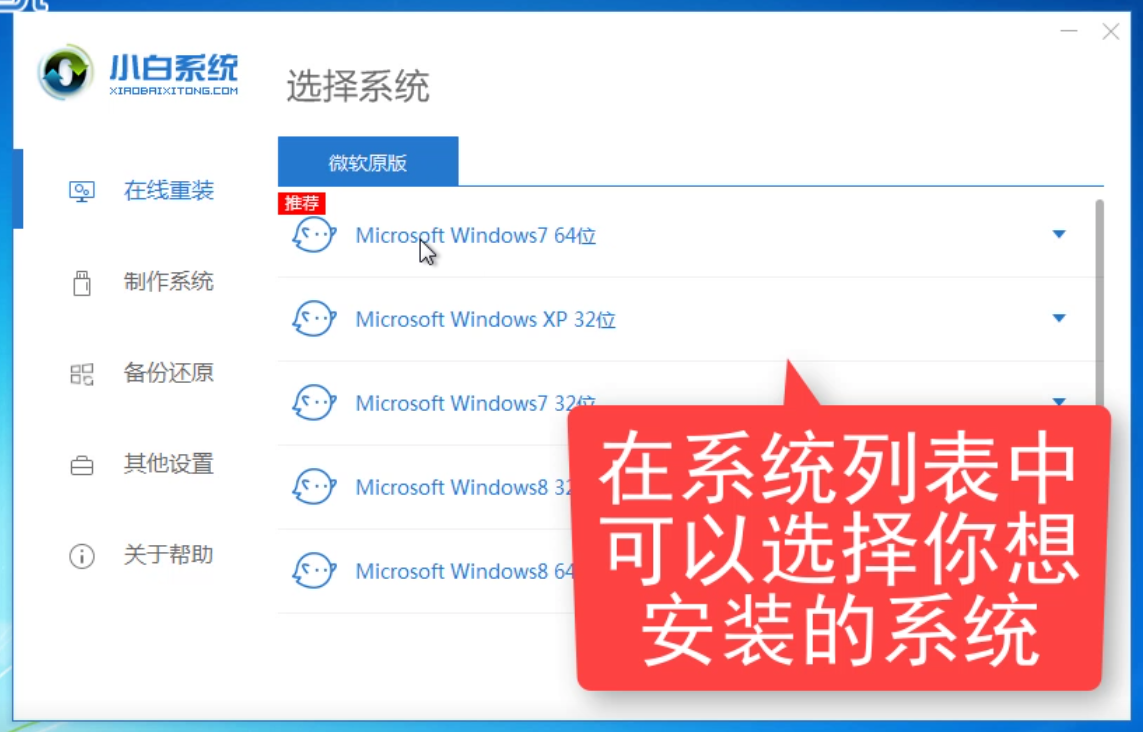
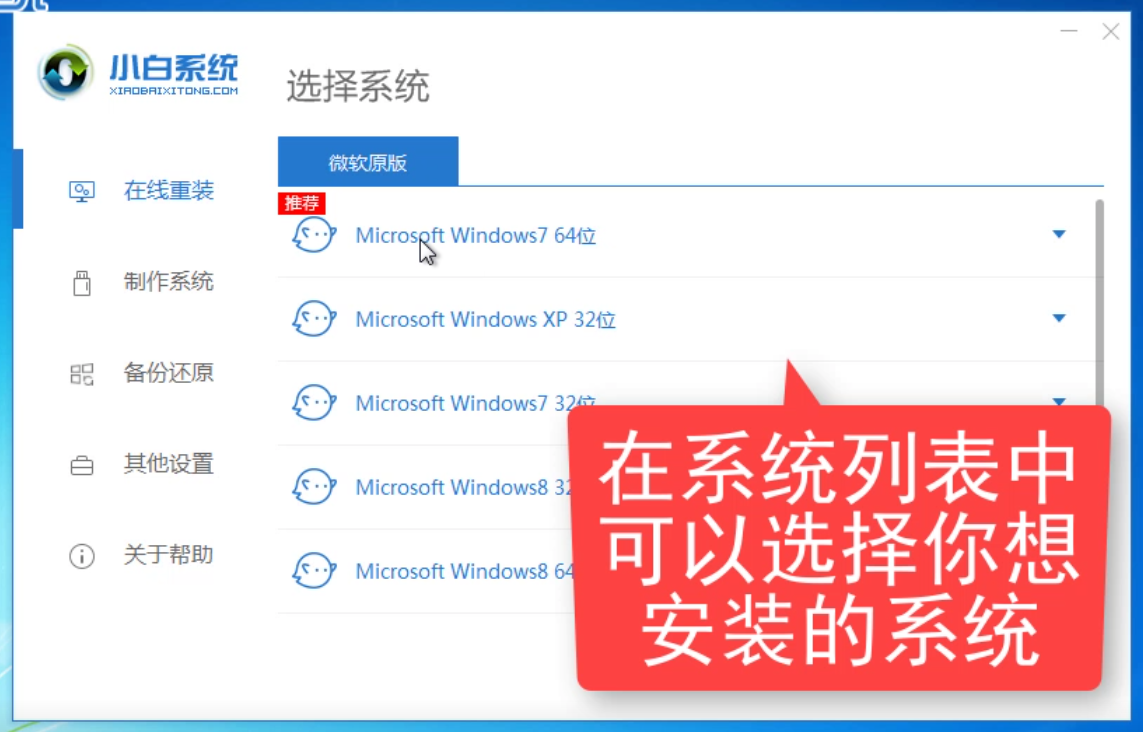
2、在出现的系统选择列表中,选择已安装的系统,如下图所示:
如何自己重装Win7系统?重装Win7系统的操作教程
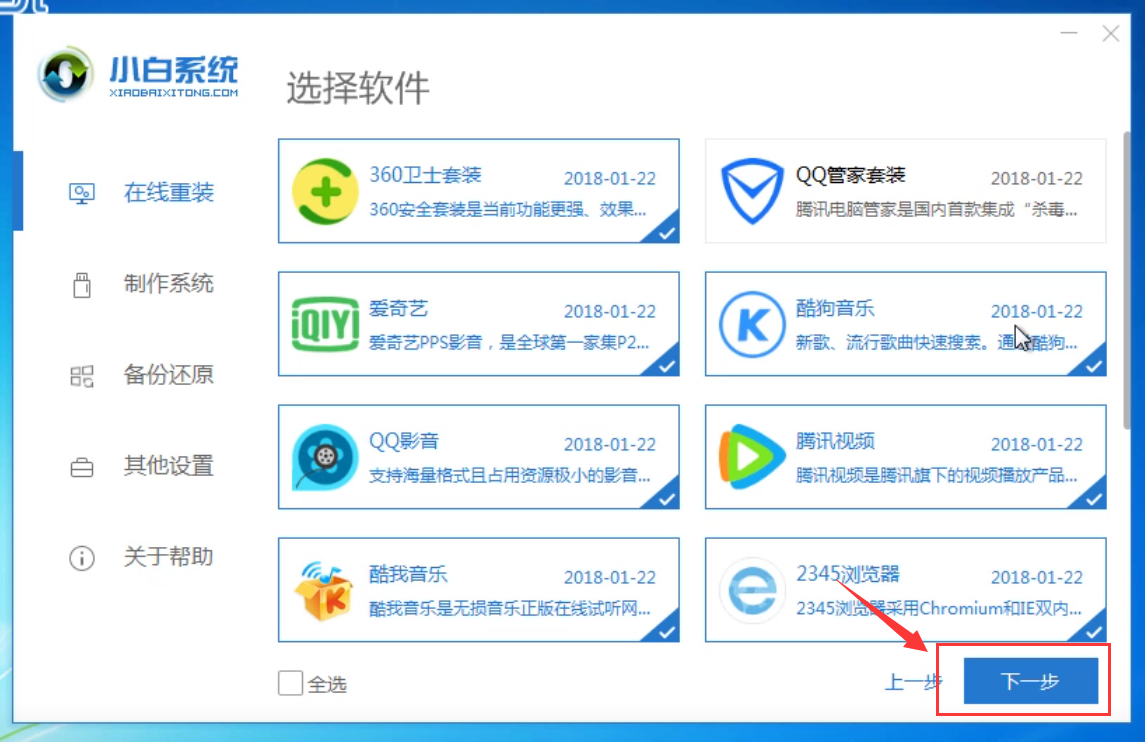
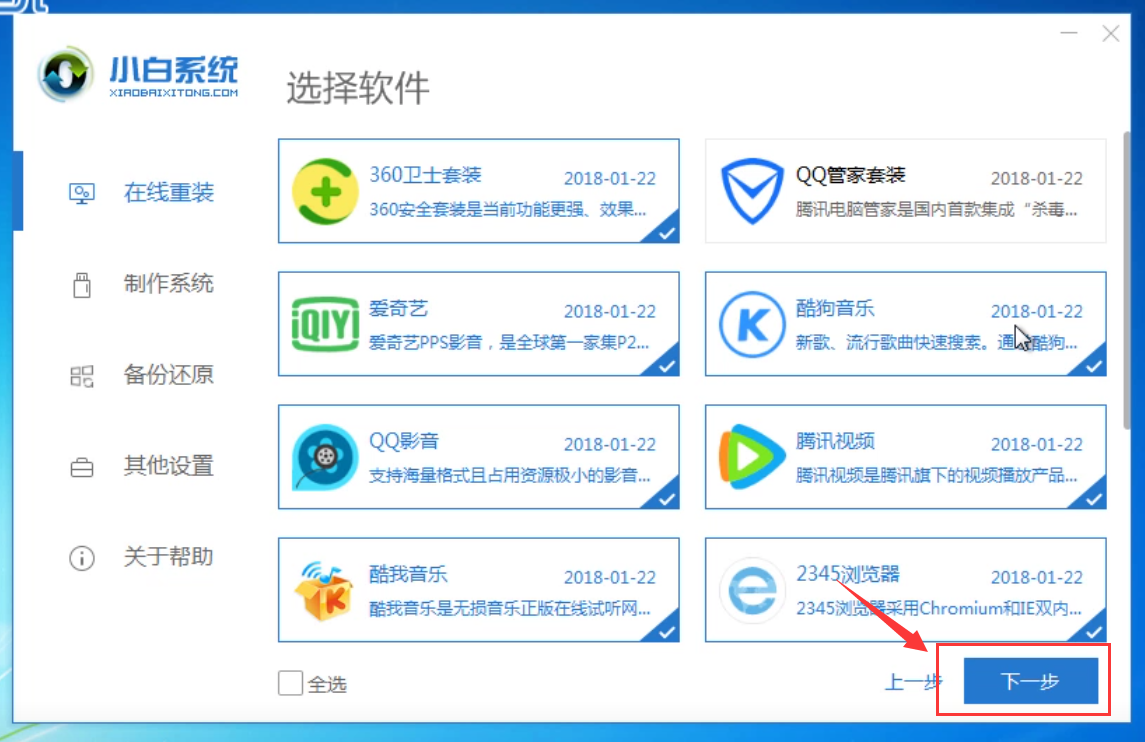
3、然后将显示用于选择软件的界面,在该界面中检查所需的已安装软件,然后单击下一步,如下图所示:
如何自己重装Win7系统?重装Win7系统的操作教程
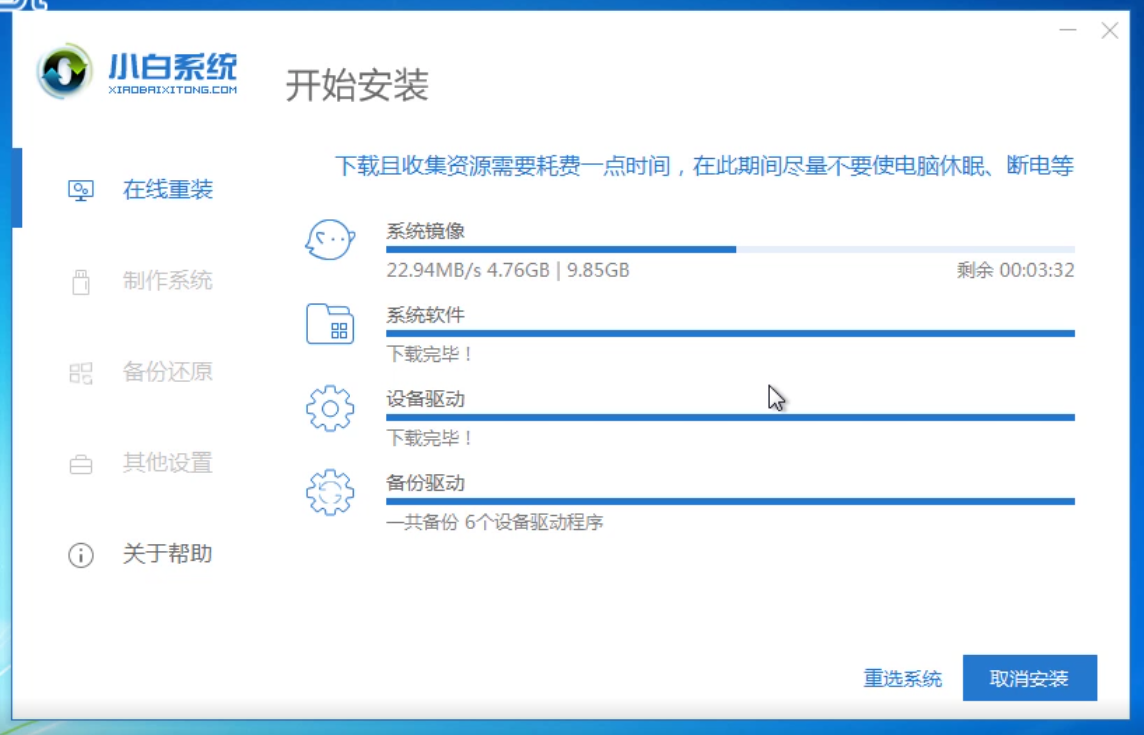
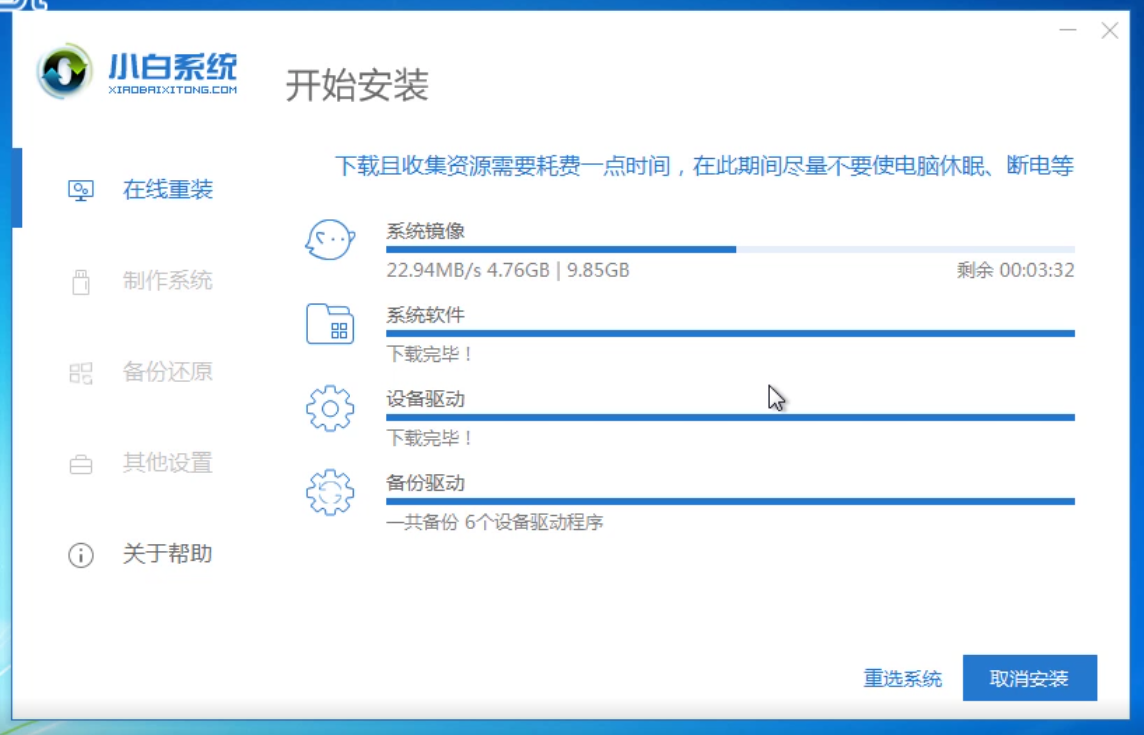
4、开始下载系统映像,系统软件和相关的驱动程序。以下是全自动的。不建议您在此期间操作计算机并使计算机进入睡眠状态,如下图所示:
如何自己重装Win7系统?重装Win7系统的操作教程
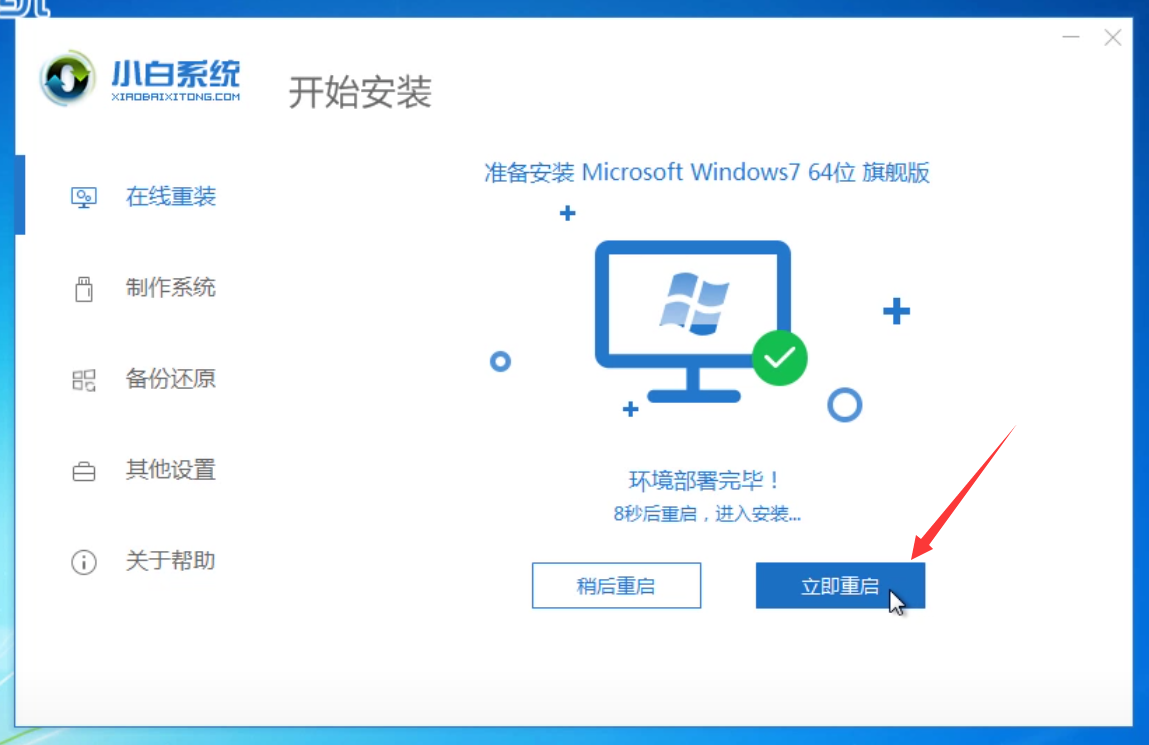
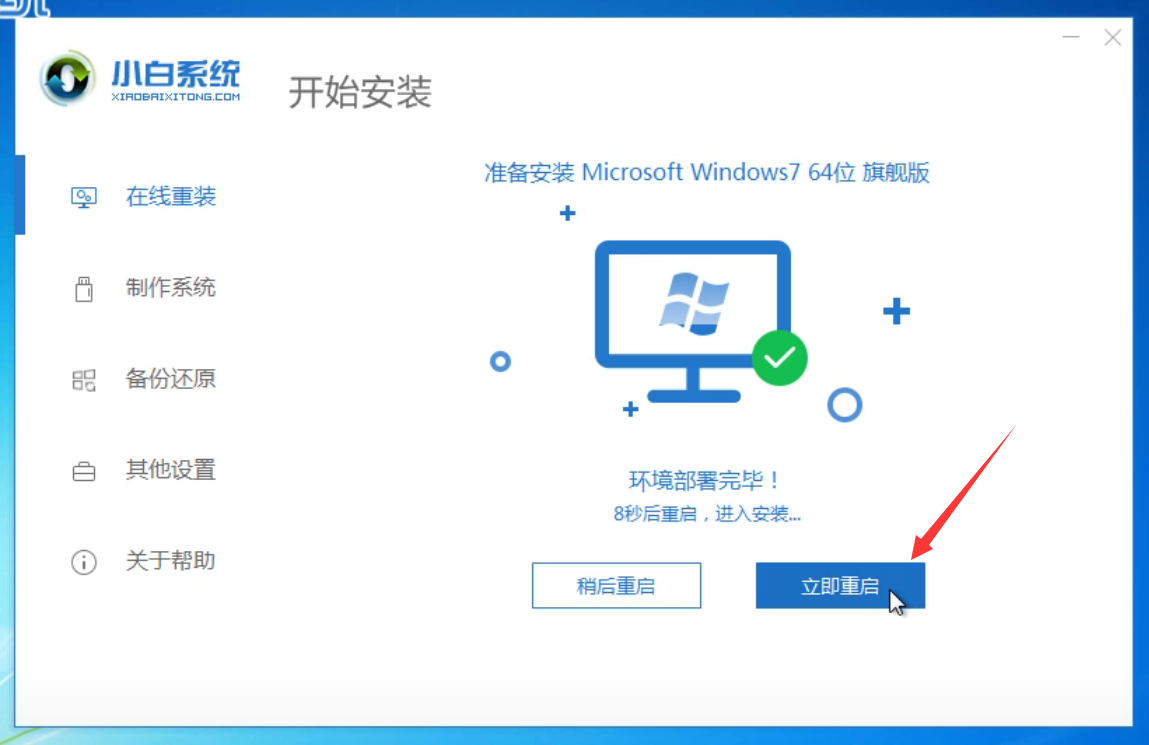
5、下载完成并部署环境后,计算机将自动重新启动,如下图所示:
如何自己重装Win7系统?重装Win7系统的操作教程
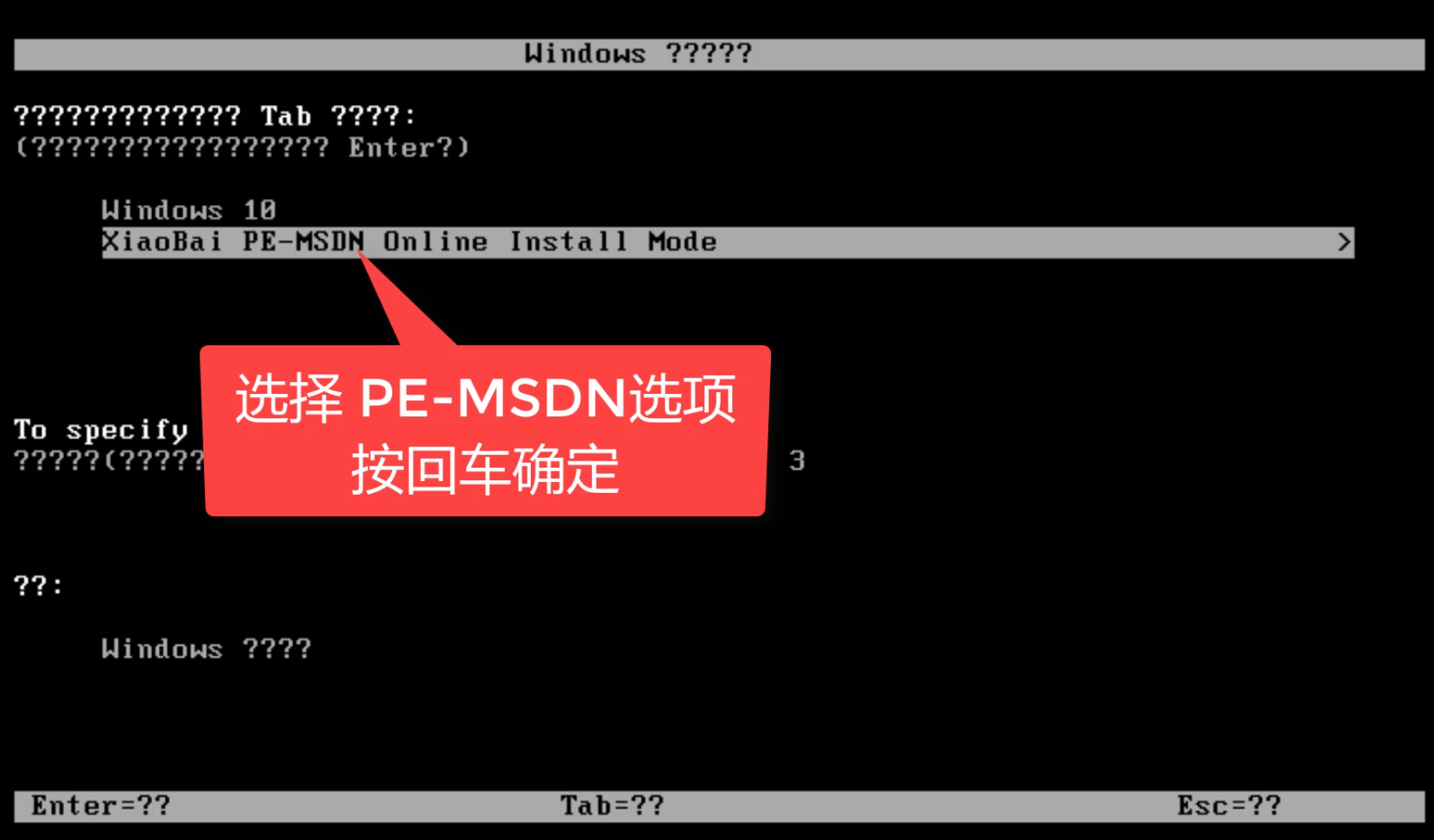
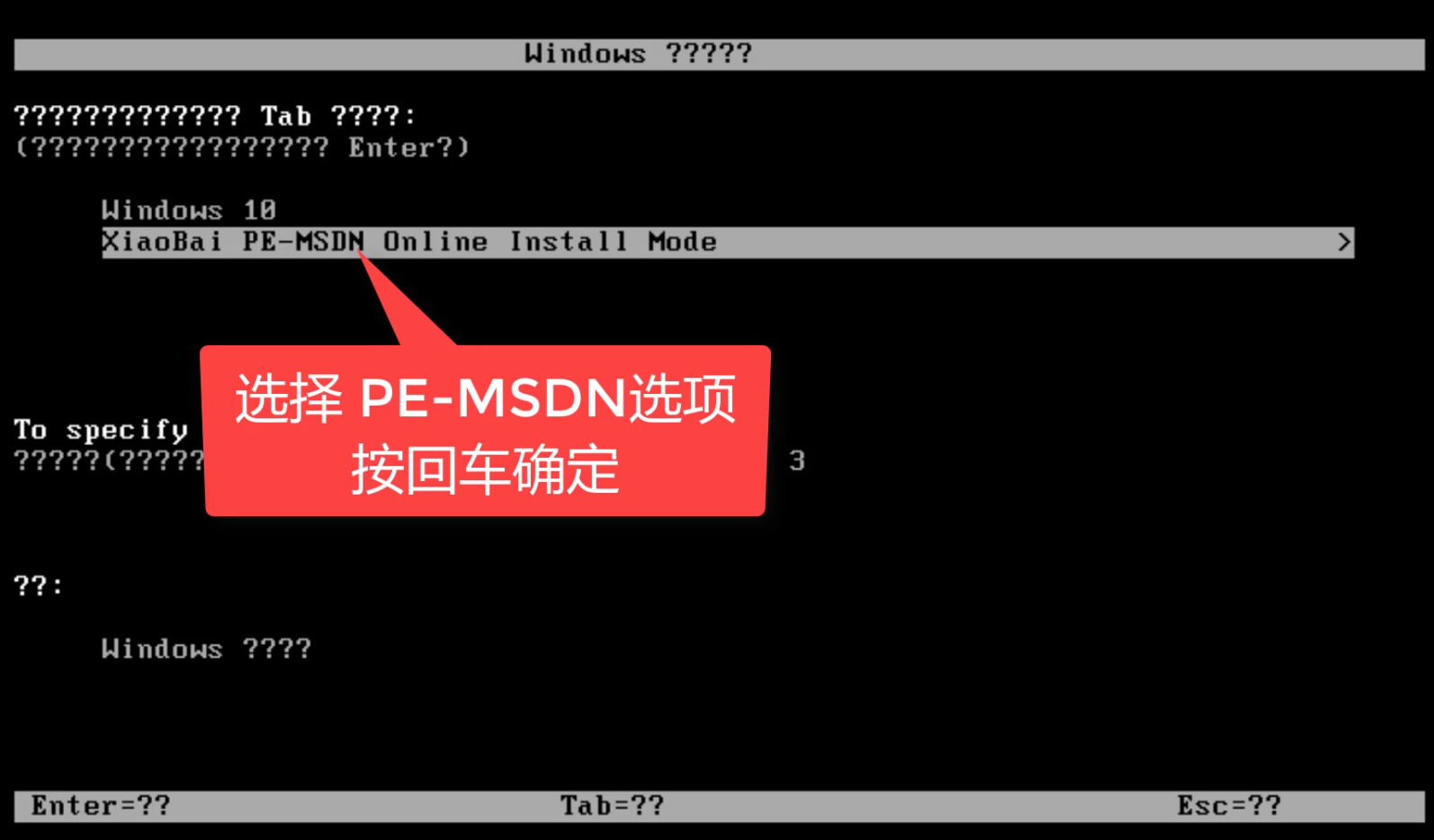
6、重新启动后,选择要启动的系统。我们选择PE-MSDN选项,然后按Enter确认,如下图所示:
如何自己重装Win7系统?重装Win7系统的操作教程
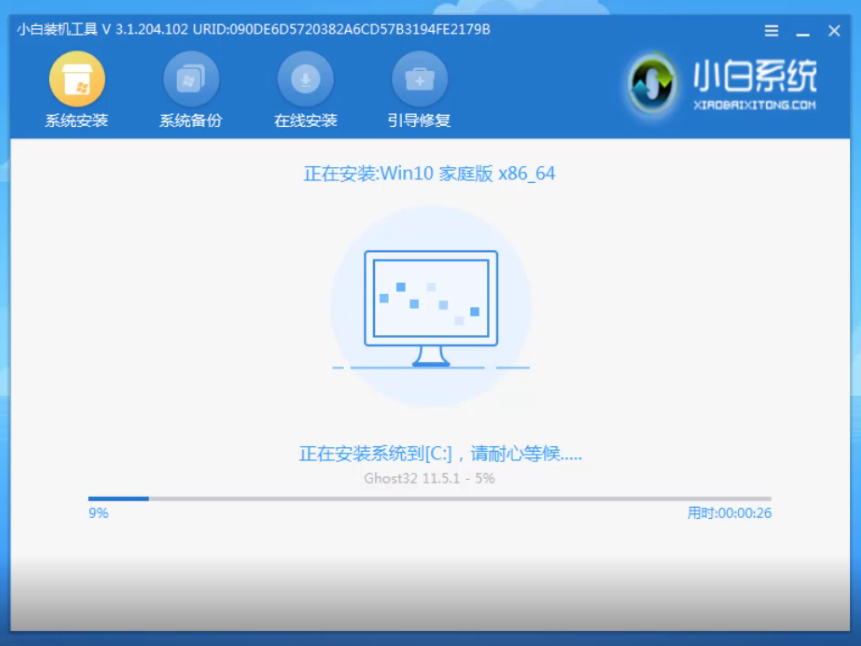
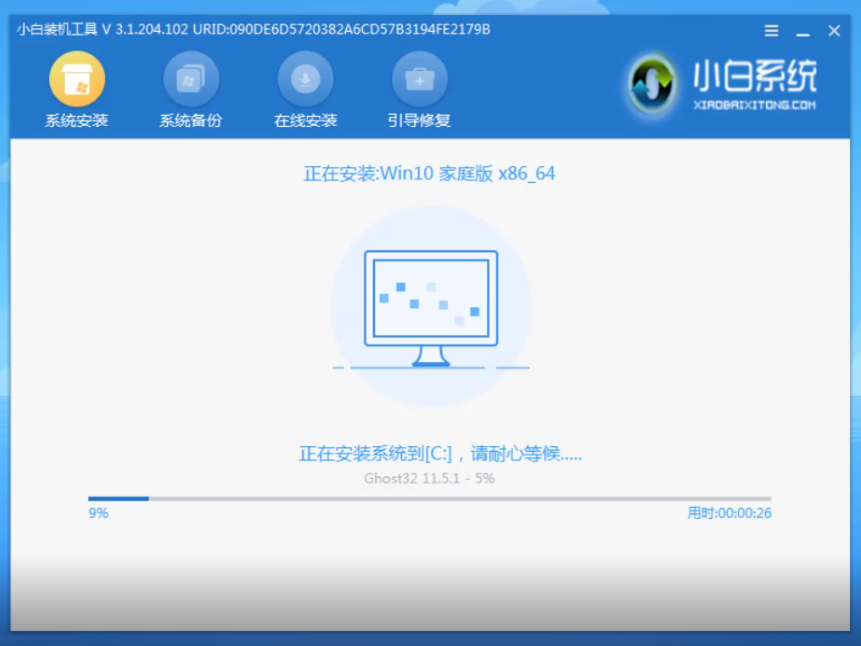
7、几分钟后,进入PE系统界面,小白安装工具将自动开始安装系统,并耐心等待重启进入系统,如下图所示:
如何自己重装Win7系统?重装Win7系统的操作教程
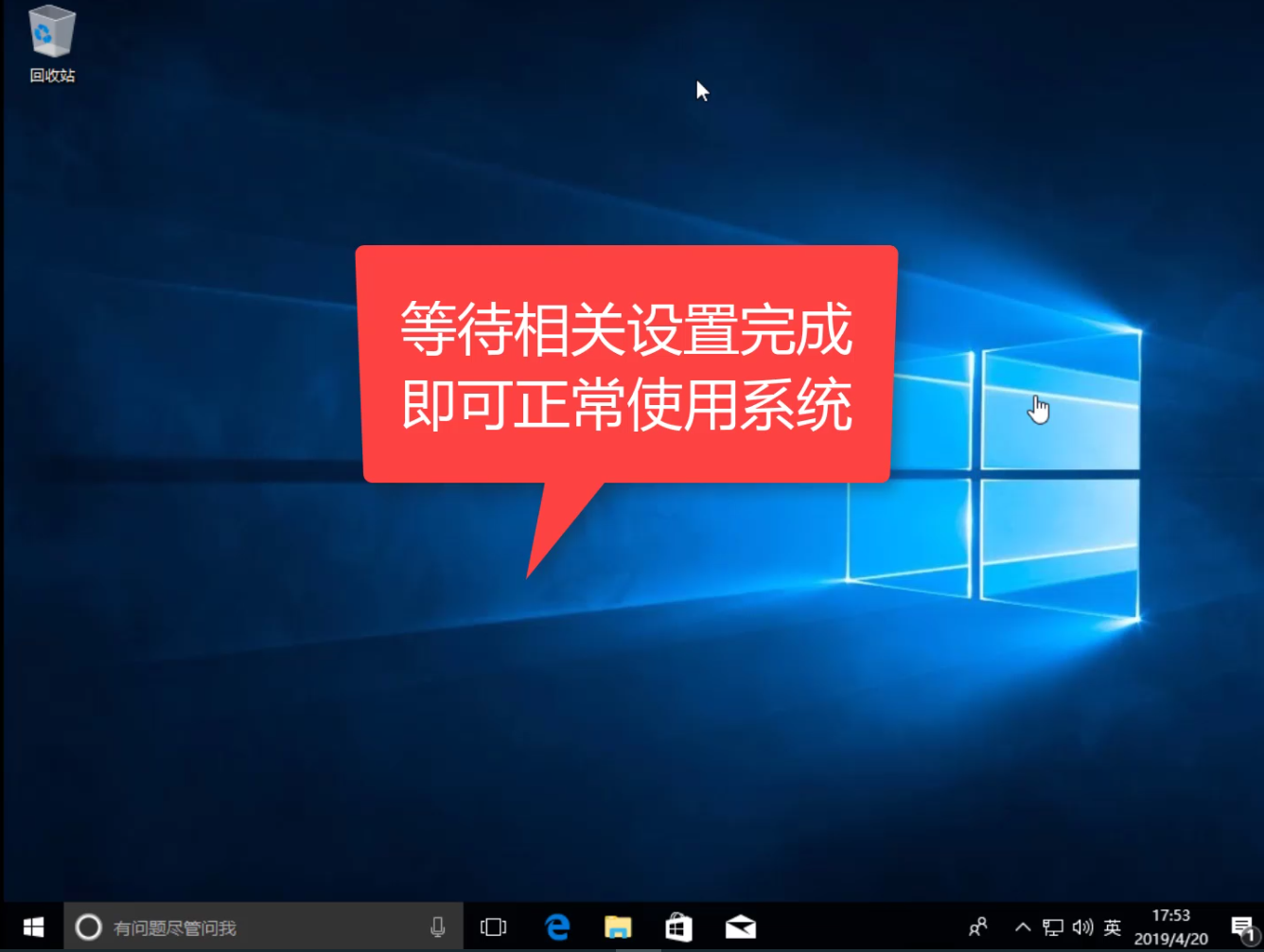
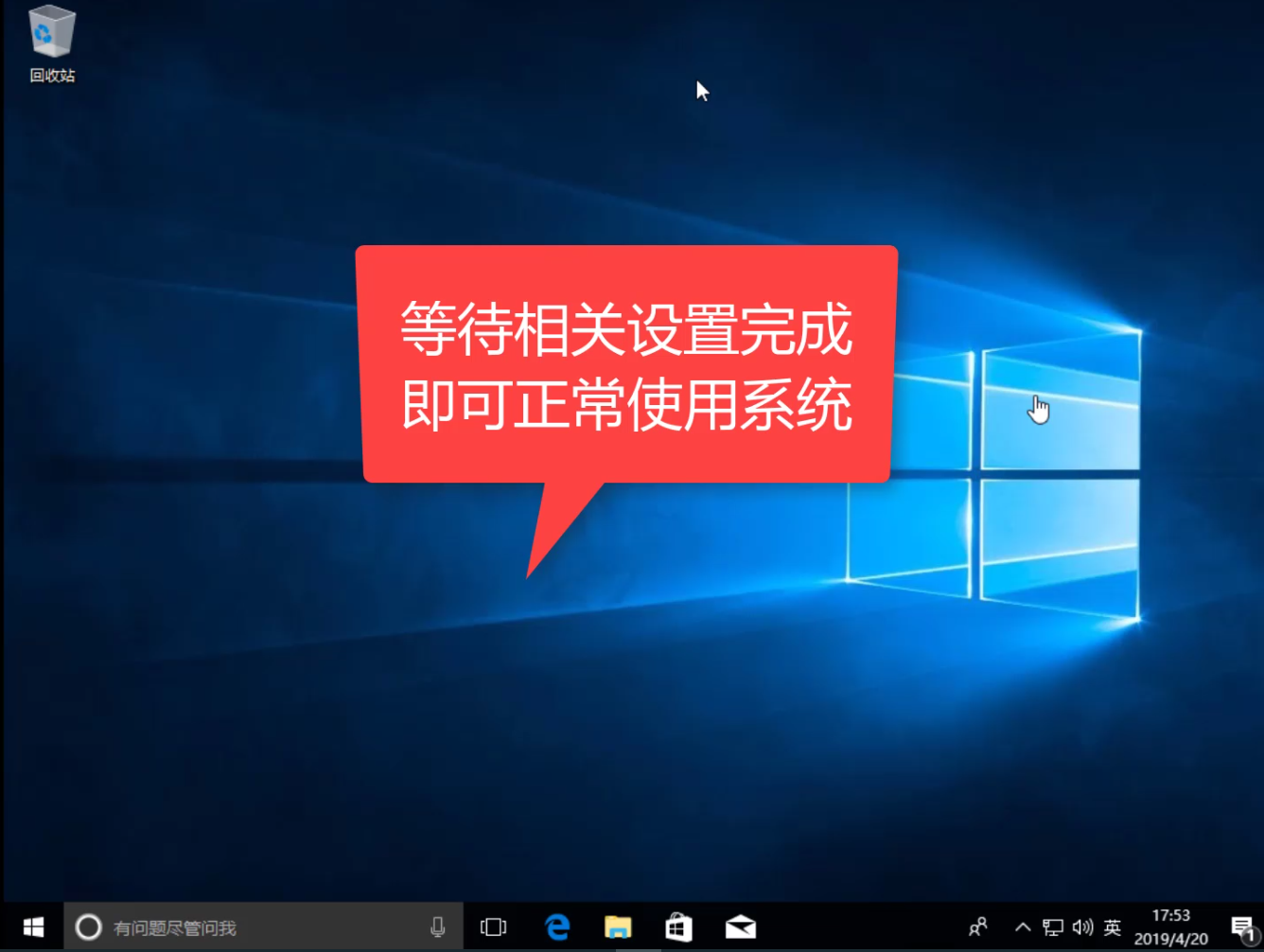
8、在安装过程中,系统将自动重新启动几次。请放心,最好在安装后自动进入系统,并且可以正常使用,如下图所示:
如何自己重装Win7系统?重装Win7系统的操作教程
现在知道怎么自己重装系统Win7了吧,希望对您有帮助。




 发表于 2023-2-10 06:42:12
 提升卡
提升卡 置顶卡
置顶卡 沉默卡
沉默卡 喧嚣卡
喧嚣卡 变色卡
变色卡 千斤顶
千斤顶 照妖镜
照妖镜
