戴尔笔记本如何重装系统?相信有很多用户都是不太清楚具体的操作方法的,针对这一情况,今天小编精心整理了详细的戴尔笔记本重装系统的操作教程分享给大家,有需要的朋友们一起跟着小编来学习吧,希望以下教程对你有所帮助哦。
戴尔笔记本u盘重装系统:
准备工作
8G或以上空u盘一个
能够正常运行的电脑一台
下载小白u盘启动盘制作工具
操作步骤
一、制作U盘启动盘
1、下载完成后将U盘插入这台好的电脑,双击打开小白一键重装软件,等待几秒钟,点击我知道了
戴尔笔记本如何重装系统?戴尔笔记本重装系统的详细步骤

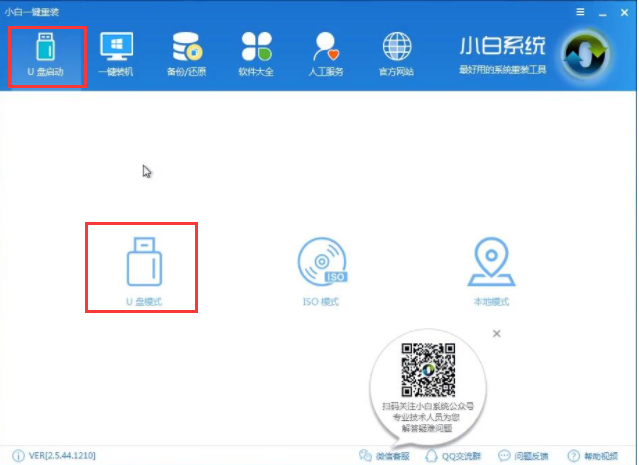
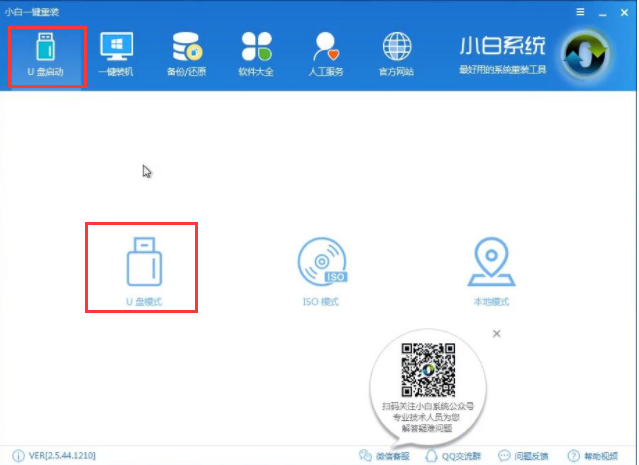
2、然后进入小白软件的主界面,选择U盘启动下的U盘模式
戴尔笔记本如何重装系统?戴尔笔记本重装系统的详细步骤
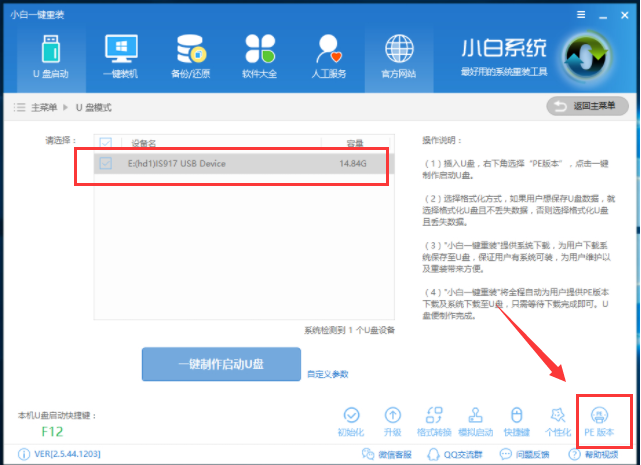
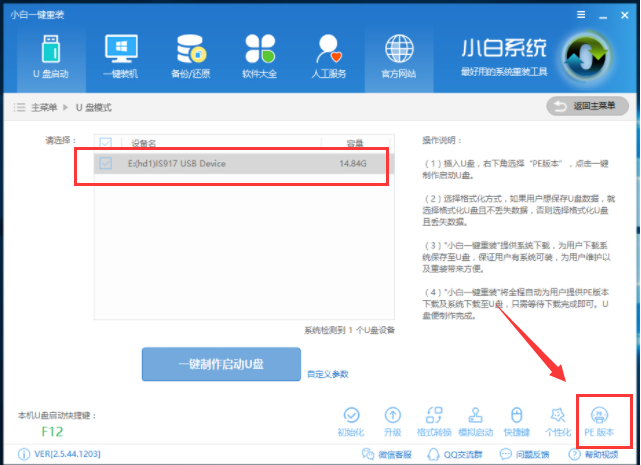
3、这时软件会自动识别U盘,我们勾选设备下的U盘盘符,然后点击右下角的PE版本
戴尔笔记本如何重装系统?戴尔笔记本重装系统的详细步骤
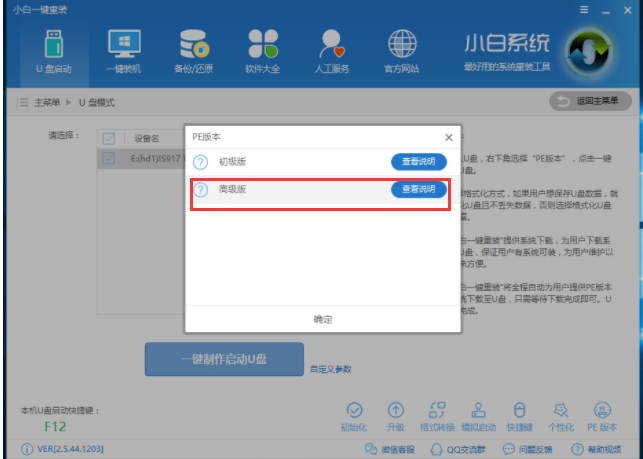
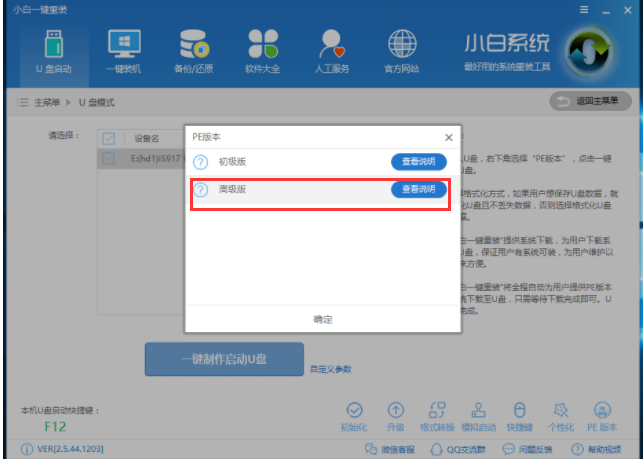
4、选择高级版本,点击确定。(高级版本可以提供给我们远程操作,可以点击查看说明详细了解一下)
戴尔笔记本如何重装系统?戴尔笔记本重装系统的详细步骤
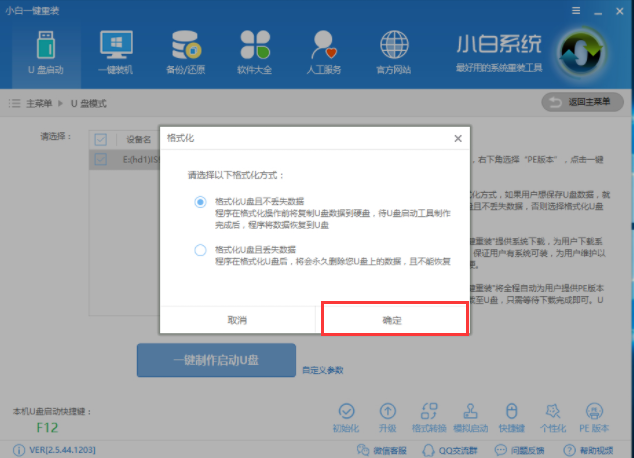
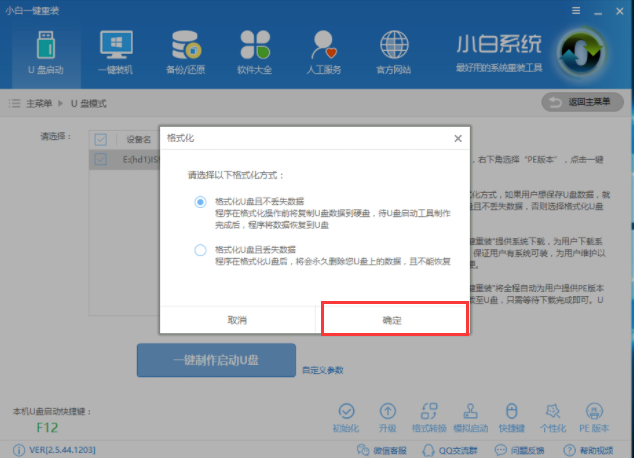
5、点击一键制作启动U盘,出现格式化提示,选择需要格式化的方式,点击确定
戴尔笔记本如何重装系统?戴尔笔记本重装系统的详细步骤
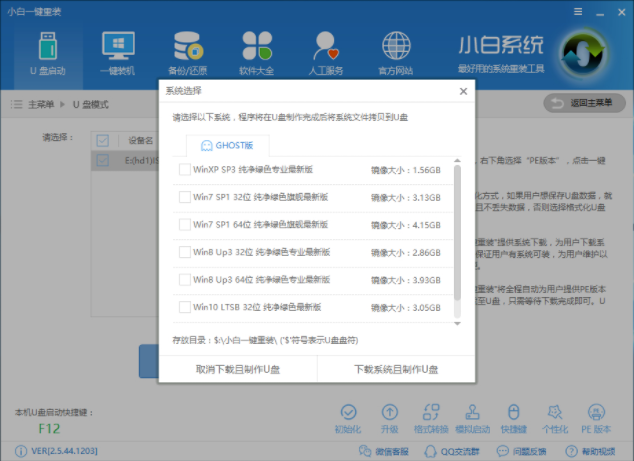
6、弹出系统选择界面,点击下载系统且制作U盘。注意一下界面左下角的U盘启动快捷键,后续操作我们会用到
戴尔笔记本如何重装系统?戴尔笔记本重装系统的详细步骤
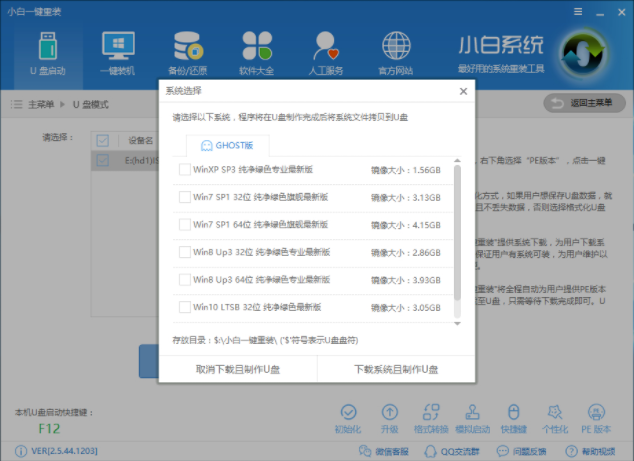
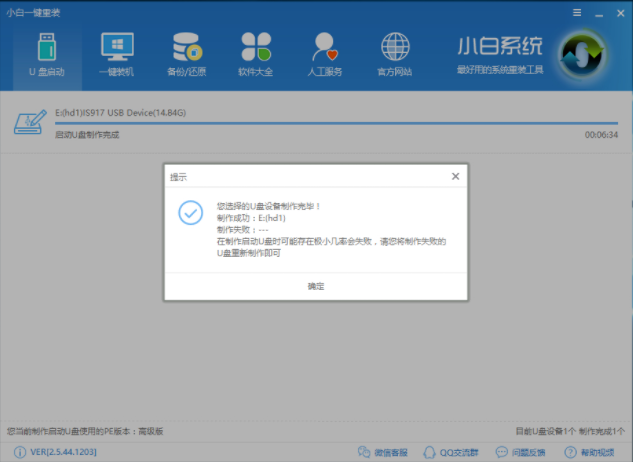
7、等待系统下载完成,U盘启动盘制作好后出现如图提示,点击确定。退出U盘
戴尔笔记本如何重装系统?戴尔笔记本重装系统的详细步骤
二、设置U盘启动
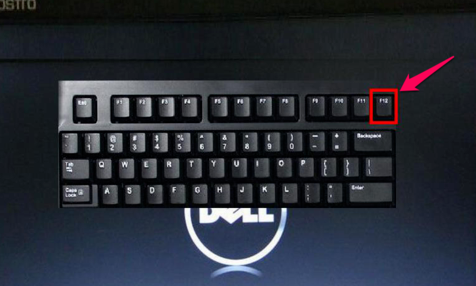
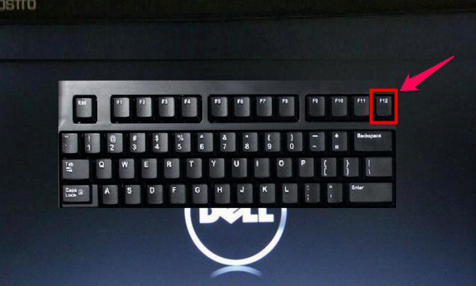
1、U盘插入戴尔电脑,打开戴尔电脑,当进入到品牌logo标志画面时,马上按键盘上方的F12键,就能进入到快捷启动菜单。
戴尔笔记本如何重装系统?戴尔笔记本重装系统的详细步骤
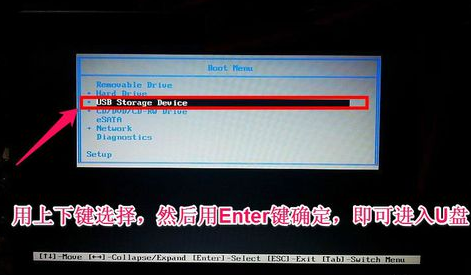
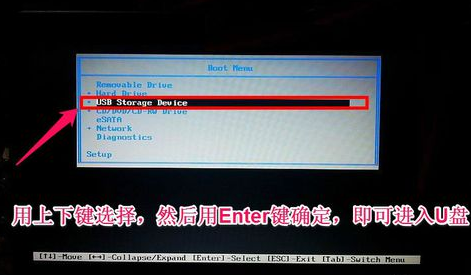
2、进入到快捷启动菜单后,选择USB Storage Device这一项,中文意思是“U盘存储盘”,尤于版本不同可能会有所差别,有的可能直接是U盘的名称,总的来说,一般带有USB一类词汇的就是U盘,然后按Enter键,就能马上从U盘启动。
戴尔笔记本如何重装系统?戴尔笔记本重装系统的详细步骤
三、进入PE执行安装
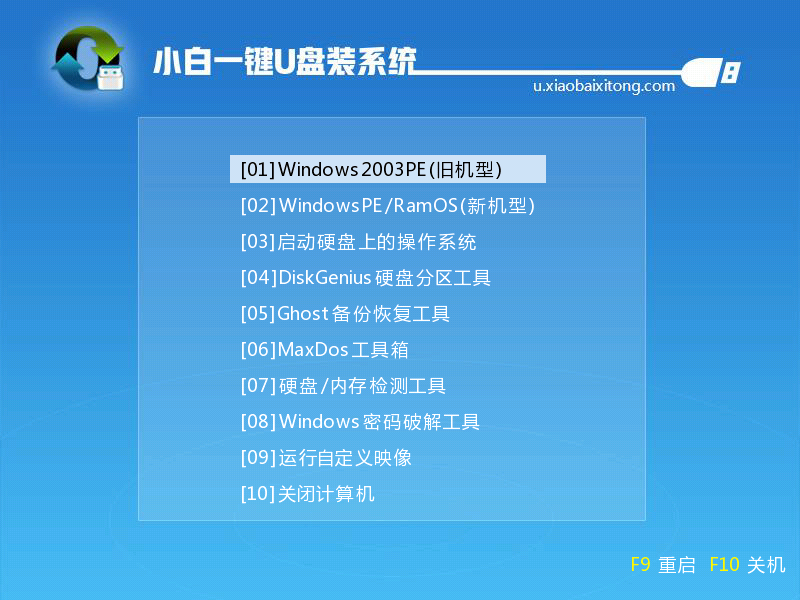
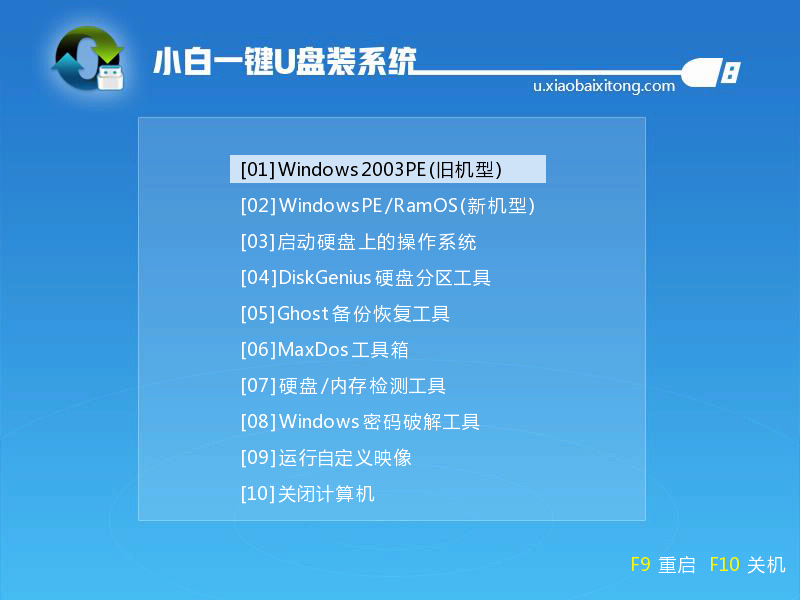
1、上述步骤结束后进入PE选择界面,选择02,点击回车键确定
戴尔笔记本如何重装系统?戴尔笔记本重装系统的详细步骤
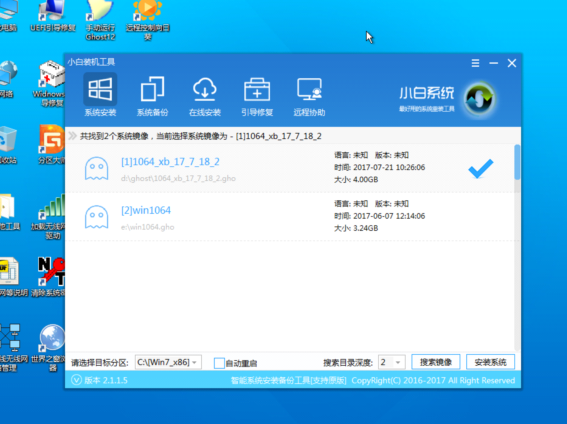
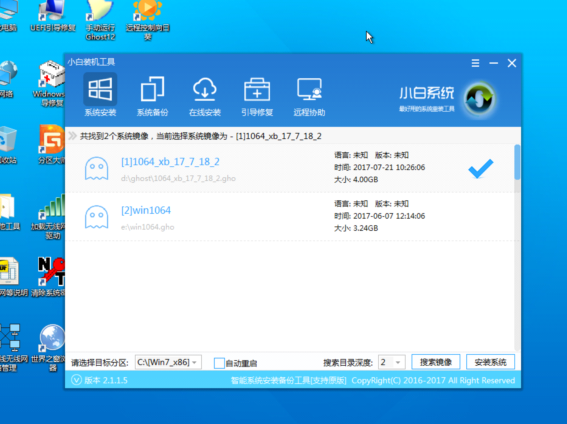
2、进入PE桌面后会自动弹出PE装机工具,选择需要安装的系统镜像,左下角选择“目标分区”,一般默认即可,为避免意外最好确定一下选择的是不是系统盘(C盘),之后点击“安装系统”。
戴尔笔记本如何重装系统?戴尔笔记本重装系统的详细步骤
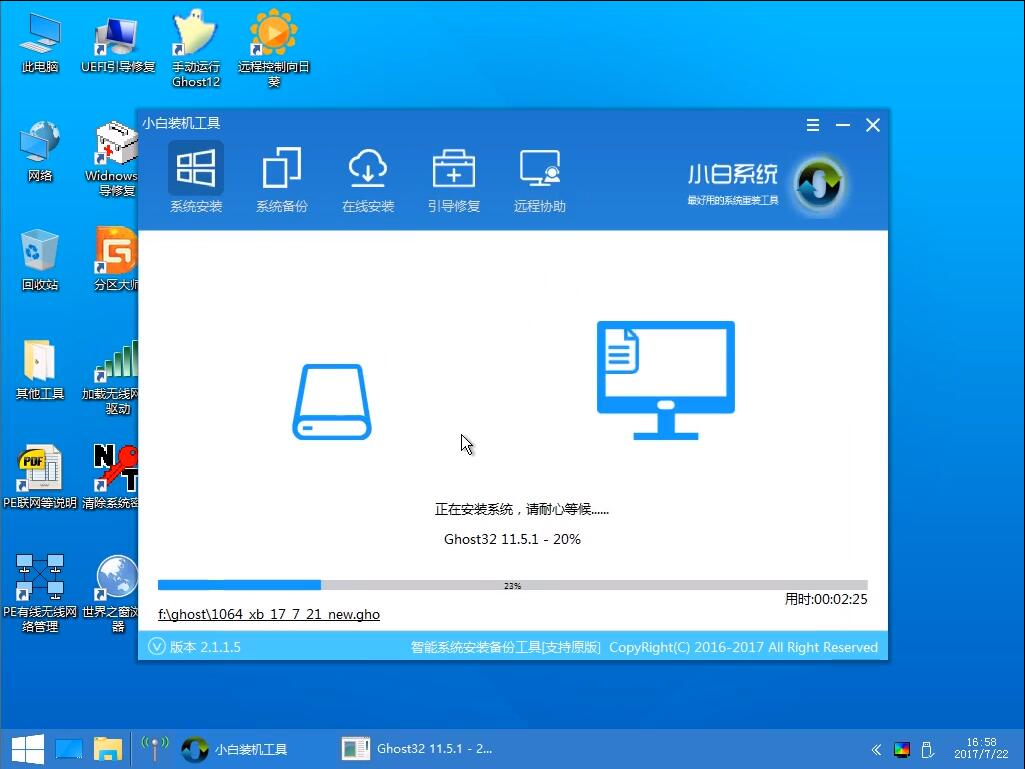
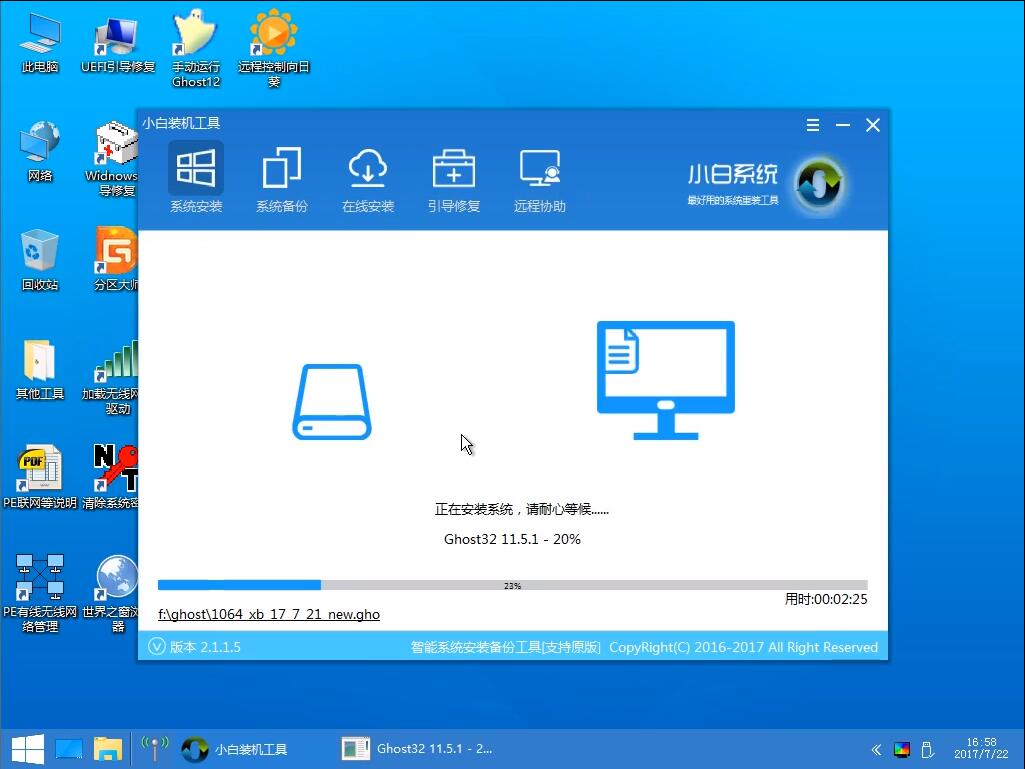
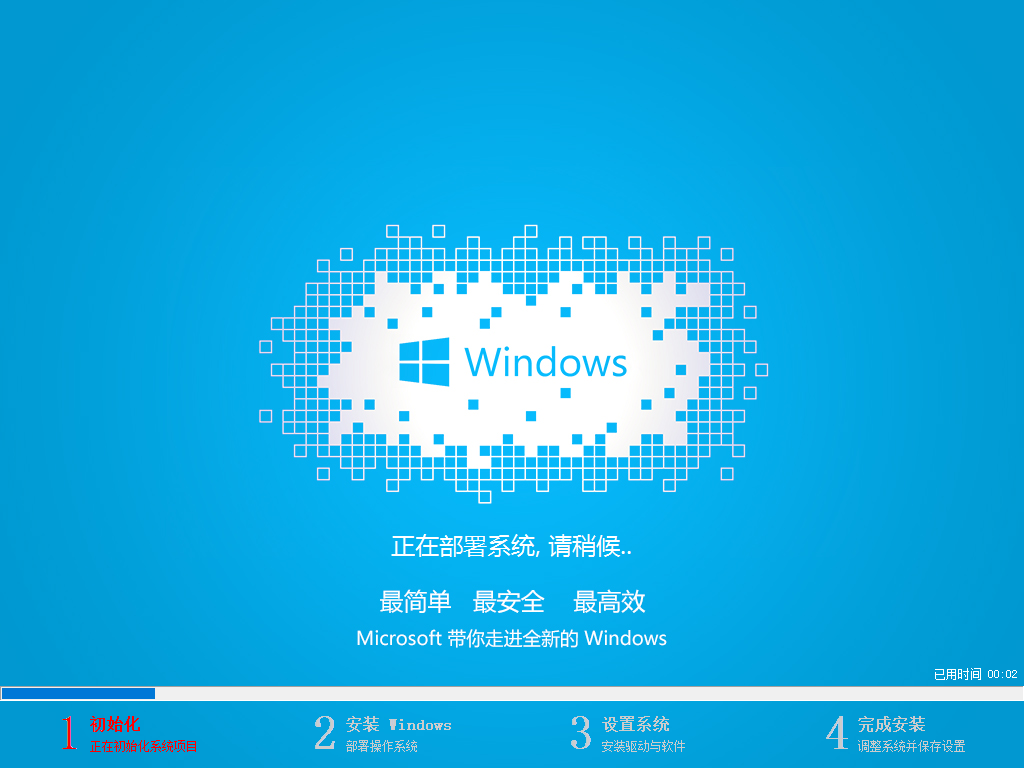
3、进入系统的安装过程,等待5分钟电脑会重启电脑进入最后系统的部署
戴尔笔记本如何重装系统?戴尔笔记本重装系统的详细步骤
戴尔笔记本如何重装系统?戴尔笔记本重装系统的详细步骤
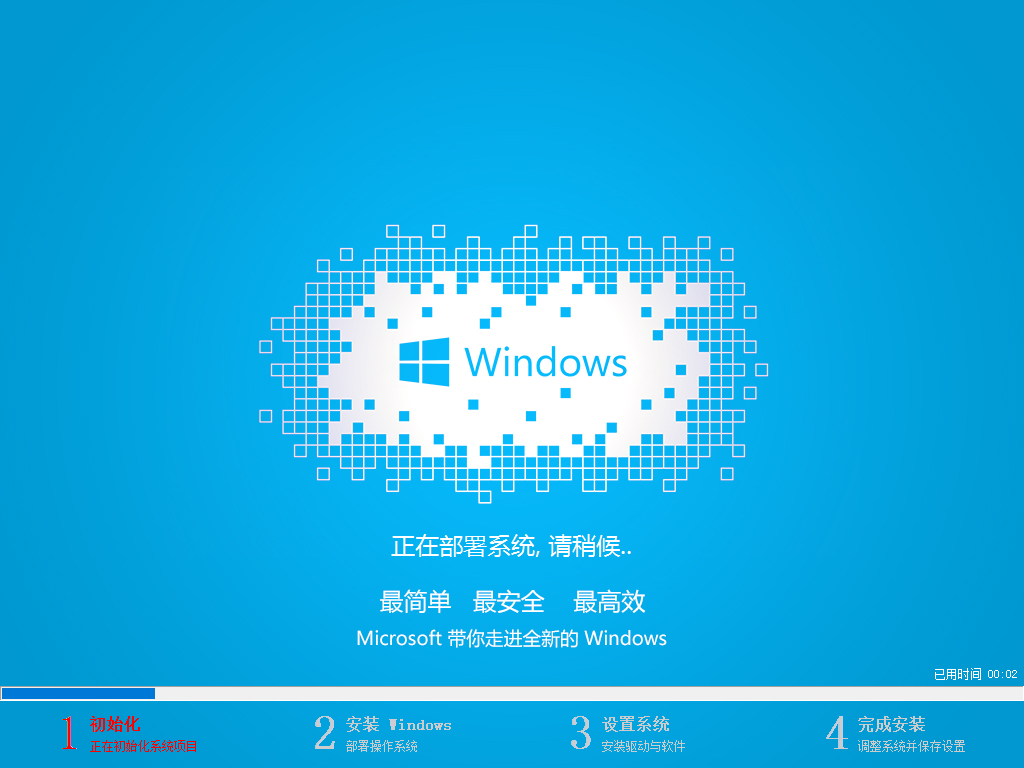
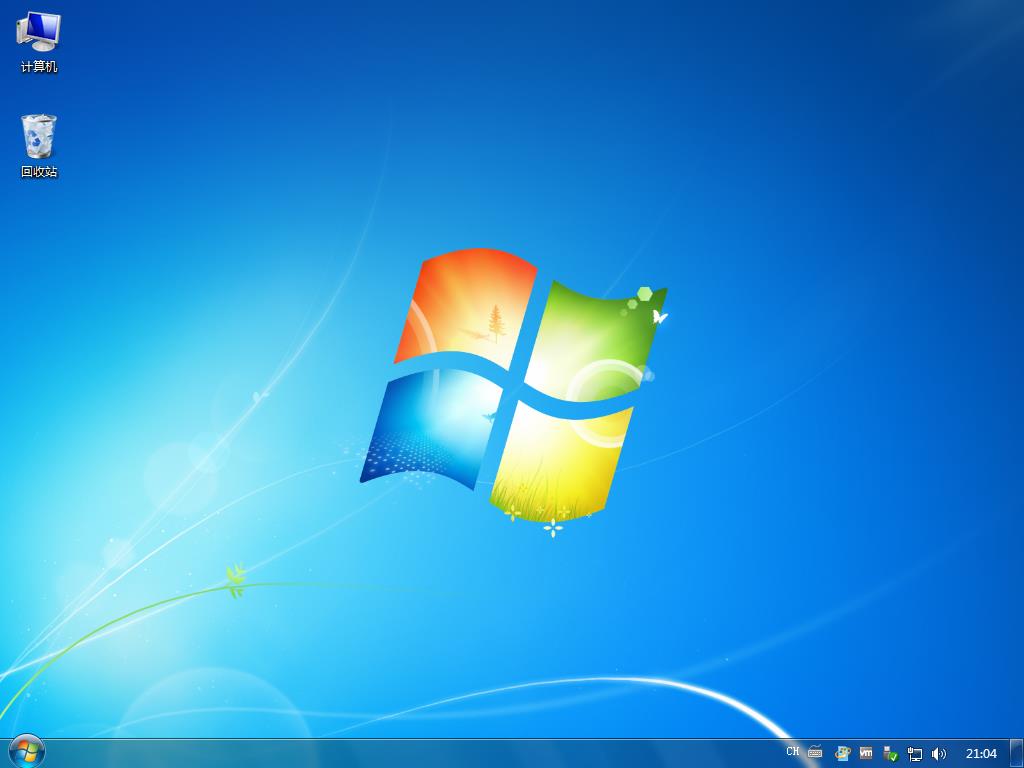
4、安装完成
戴尔笔记本如何重装系统?戴尔笔记本重装系统的详细步骤
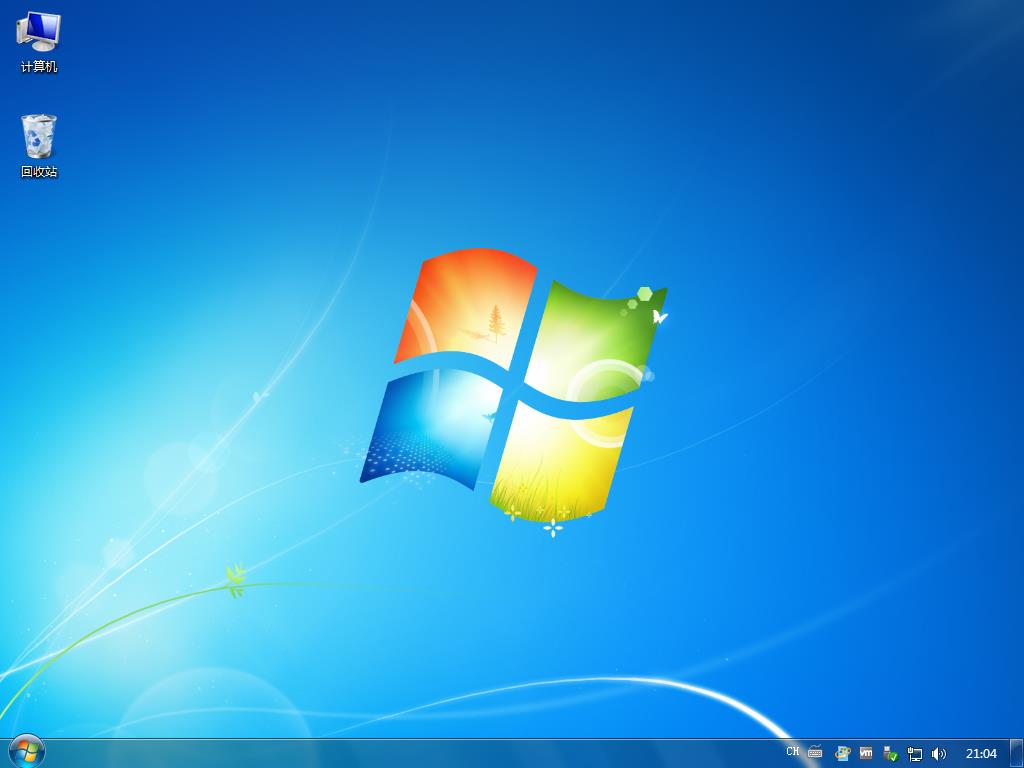
关于戴尔笔记本重装系统的方法就这样结束了,大家对戴尔笔记本重装系统都有了解了吧,其实其他的电脑系统安装方法也可以参照以上的方法来操作哦




 发表于 2023-2-10 06:42:13


 提升卡
提升卡 置顶卡
置顶卡 沉默卡
沉默卡 喧嚣卡
喧嚣卡 变色卡
变色卡 千斤顶
千斤顶 照妖镜
照妖镜
