一般来说我们在网上下载的系统镜像文件都是需要虚拟光驱软件来打开的,今天要给大家介绍的是精灵虚拟光驱,详细讲讲应该怎么使用,学会以后就可以自己操作打开iso镜像文件,自己进行重装系统。
虚拟光驱是一种模拟(CD/DVD-ROM)工作的工具软件,可以生成和你电脑上所安装的光驱功能一模一样的光盘镜像,一般光驱能做的事虚拟光驱一样可以做到。
精灵虚拟光驱怎么使用
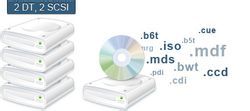
精灵虚拟光驱怎么使用图1
方法/步骤
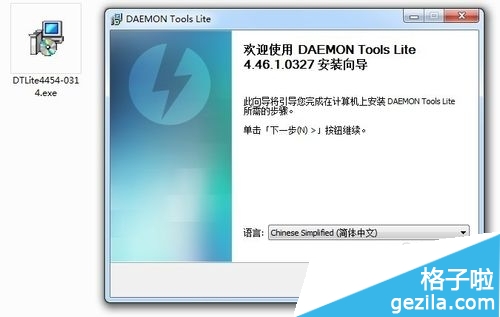
1、首先上网搜索并下载精灵虚拟光驱(Daemon Tools Lite) 官方中文版。
注:Daemon Tools Lite4.46.1与4.47.1安装过程一样!
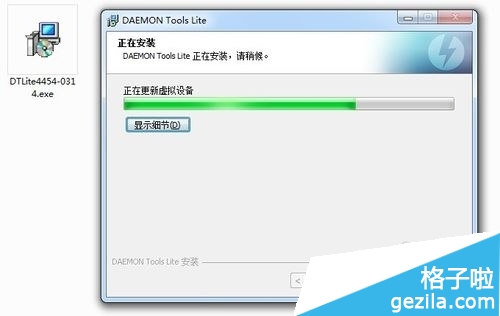
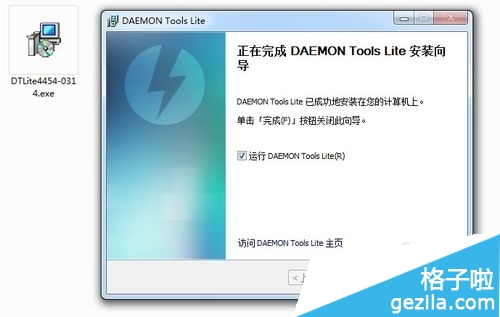
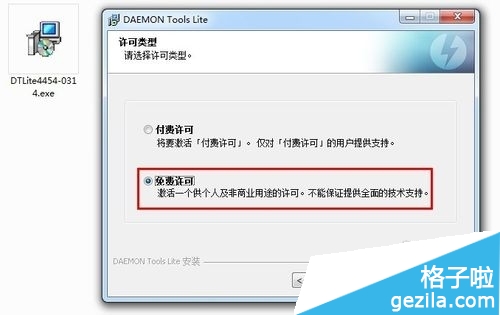
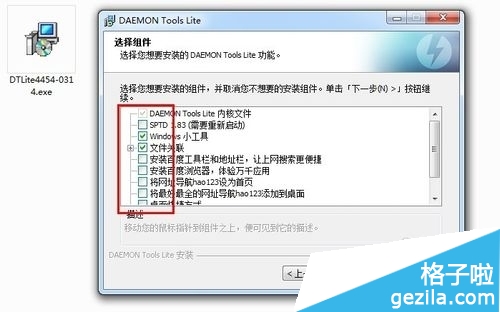
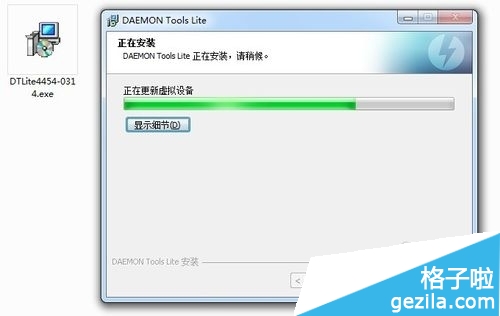
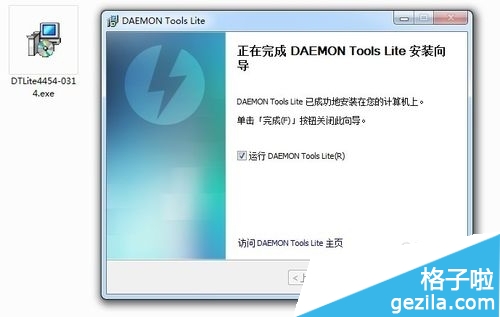
2、由于下载的程序是个压缩包,因此首先得进行解压缩。然后直接运行安装程序将精灵虚拟光驱安装到本地计算机中。
精灵虚拟光驱怎么使用
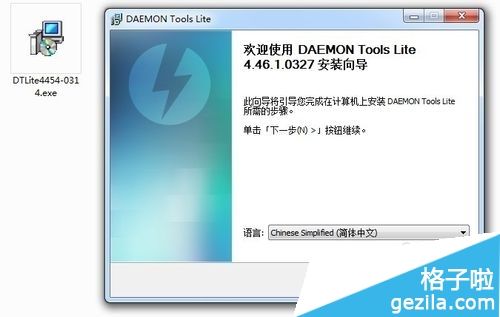
精灵虚拟光驱怎么使用图2
精灵虚拟光驱怎么使用
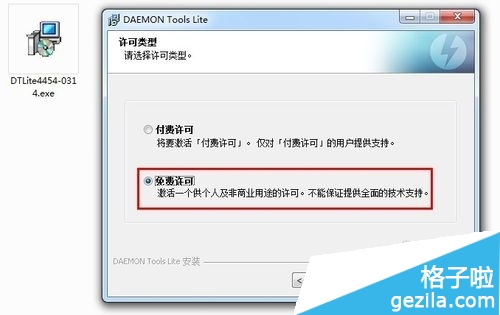
精灵虚拟光驱怎么使用图3
精灵虚拟光驱怎么使用
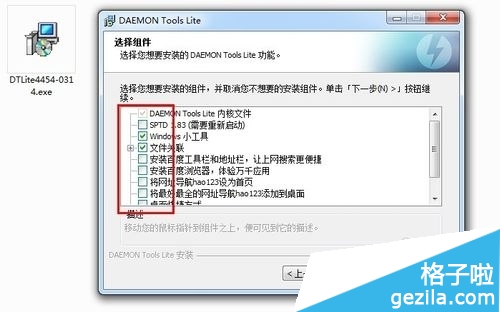
精灵虚拟光驱怎么使用图4
精灵虚拟光驱怎么使用
精灵虚拟光驱怎么使用图5
精灵虚拟光驱怎么使用
精灵虚拟光驱怎么使用图6
3、精灵虚拟光驱 支持的文件格式有:
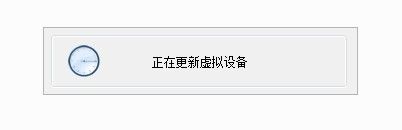
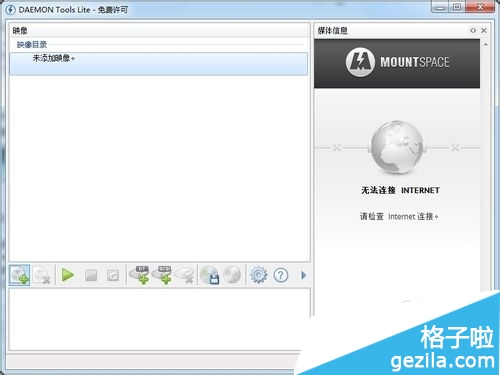
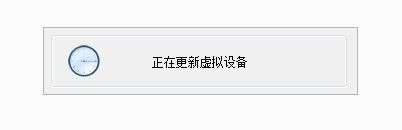
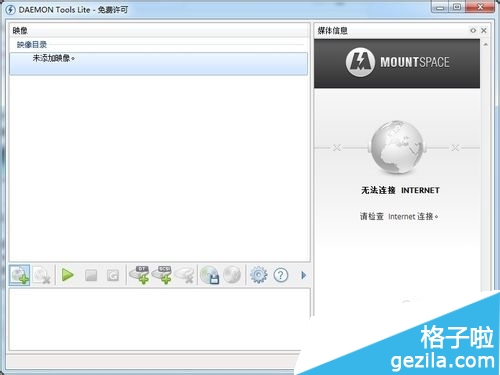
*.mdx *.mds ,*.mdf, *.iso, *.b5t, *.b6t, *.bwt, *.ccd, *.cdi, *.cue, *.nrg, *.pdi, *.isz 光盘镜像到虚拟光驱 。首先运行精灵虚拟光驱时,程序会自动检测虚拟设备,完成后,就会出现主界面。
精灵虚拟光驱怎么使用
精灵虚拟光驱怎么使用图7
精灵虚拟光驱怎么使用
精灵虚拟光驱怎么使用图8
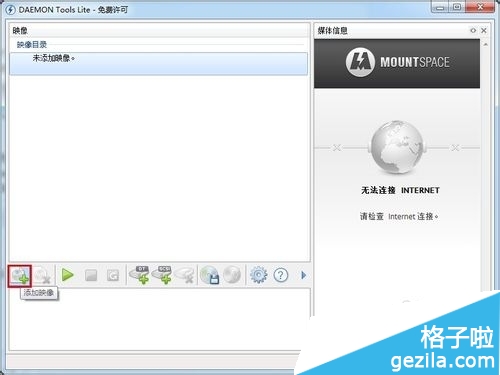
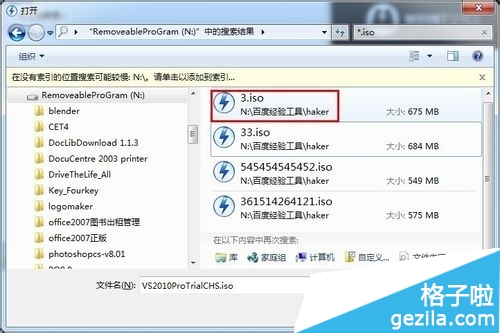
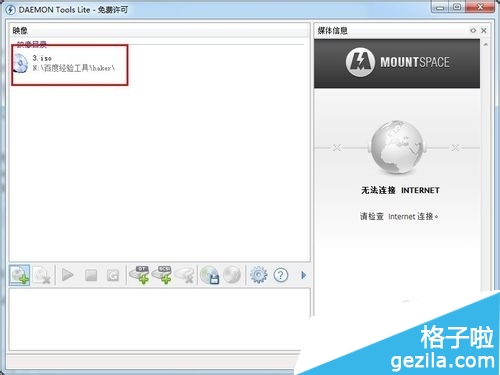
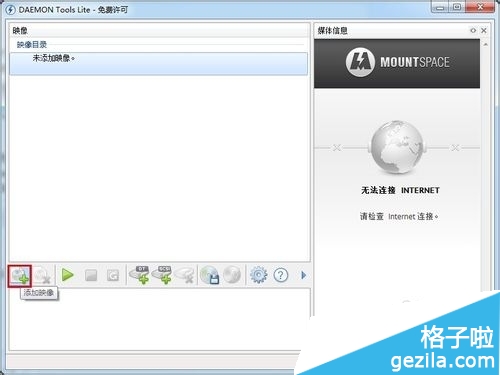
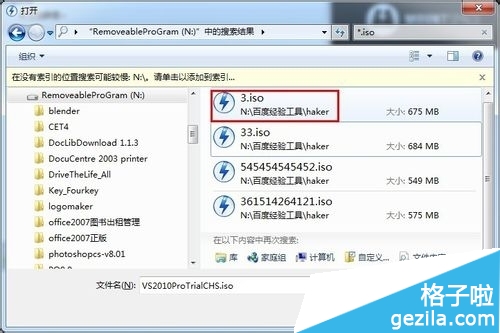
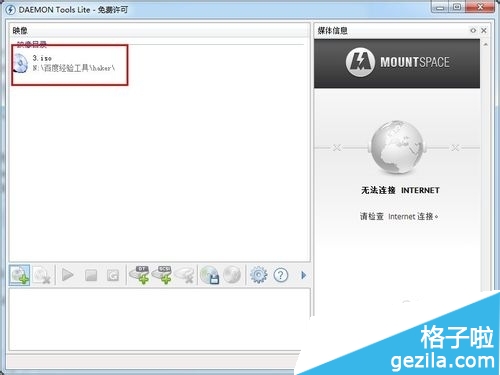
4、单点主界面中的 添加映像 按钮,在弹出的对话框中选择一个映像文件,点击 确定 完成添加。
精灵虚拟光驱怎么使用
精灵虚拟光驱怎么使用图9
精灵虚拟光驱怎么使用
精灵虚拟光驱怎么使用图10
精灵虚拟光驱怎么使用
精灵虚拟光驱怎么使用图11
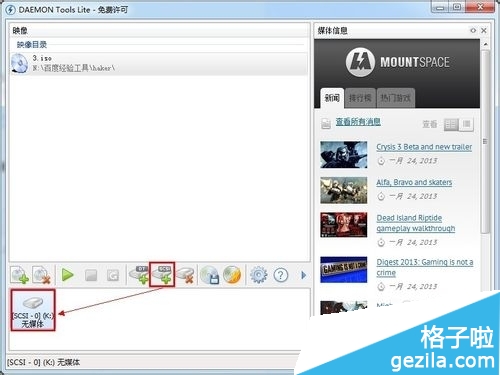
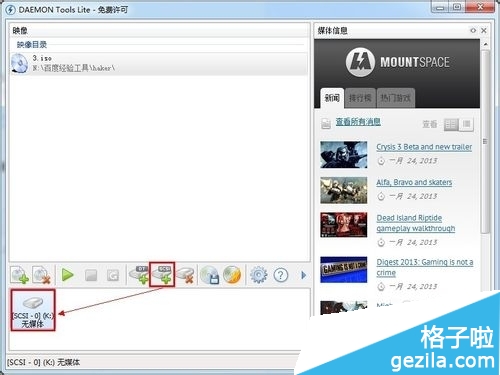
5、首先创建虚拟光驱。点击主界面中的 创建SCSI虚拟光驱 ,就会发现在界面下方出现一个映像光驱。
精灵虚拟光驱怎么使用
精灵虚拟光驱怎么使用图12
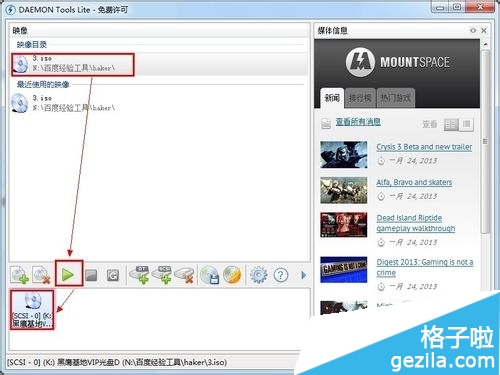
6、选择映像目录中的一个映像文件,然后右击 载入 ,就会在主界面的下方创建一个虚拟光驱盘符。
精灵虚拟光驱怎么使用
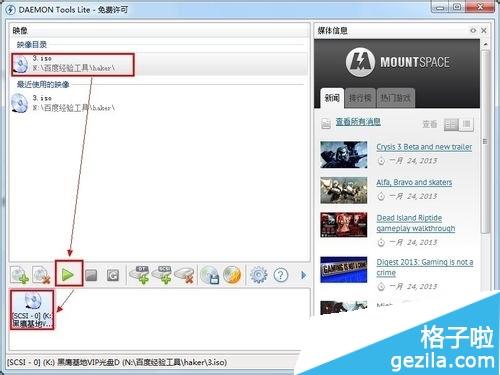
精灵虚拟光驱怎么使用图13
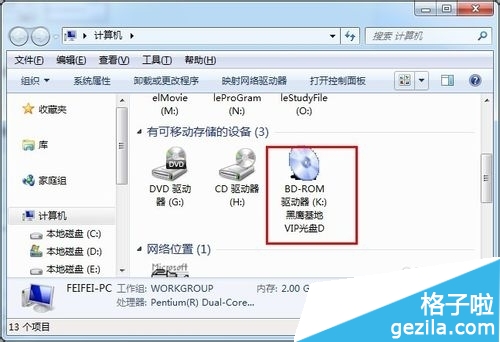
7、此时查看 我的电脑 ,就会发现已经成功虚拟出一个新的光驱盘符。然后就可以像物理光驱一样使用虚拟光驱了。
精灵虚拟光驱怎么使用
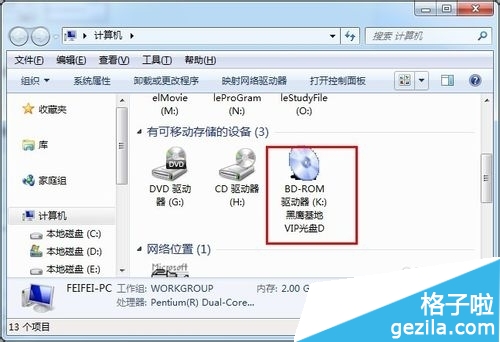
精灵虚拟光驱怎么使用图14
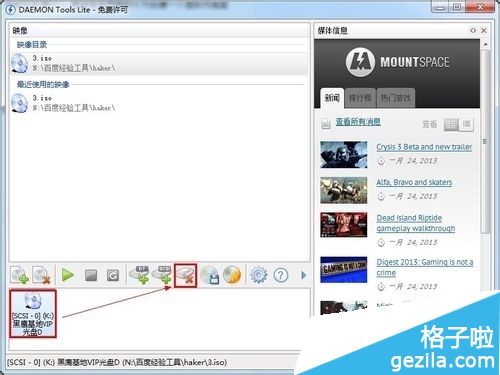
8、虚拟光驱的卸载。 选择要卸载的其中一个虚拟光驱,然后点击主界面中的 移除光驱 即可。
精灵虚拟光驱怎么使用
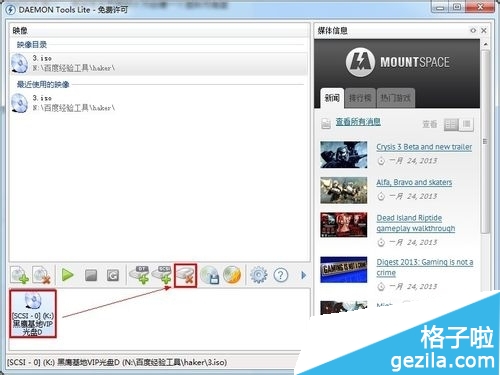
精灵虚拟光驱怎么使用图15
小编为大家带来最详细的精灵虚拟光驱怎么使用教程介绍到此就结束了,通过详细介绍精灵虚拟光驱的使用方法之后,大家是不是顿时茅塞顿开,都知道怎么使用精灵虚拟光驱比较好用啦!如果大家在使用精灵虚拟光驱时还有遇到其他的疑问的话,都可以来咨询小编!




 发表于 2023-2-10 06:42:26

 提升卡
提升卡 置顶卡
置顶卡 沉默卡
沉默卡 喧嚣卡
喧嚣卡 变色卡
变色卡 千斤顶
千斤顶 照妖镜
照妖镜
