很多用户使用Win7系统久了之后,出现了系统卡顿的现象,于是想要重装Win7系统,但是不知道要怎么操作,如果还不知道怎么操作的用户可以尝试下方的操作方法进行操作,按照步骤进行操作即可,希望可以帮到大家。
重装系统教程:
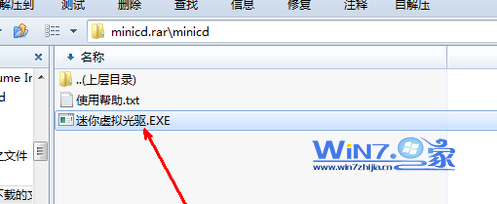
1、首先可以到网上随便下载一个虚拟光驱,下载之后打开;
w7重装系统图文教程
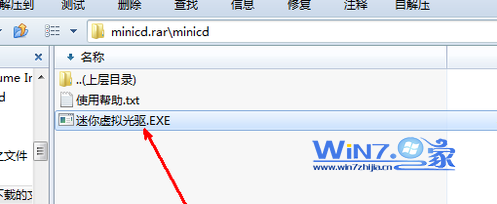
w7重装系统图文教程图1
2、然后将在网上下载一个win7的镜像文件,推荐可以直接到这个下载页面进行下载:2014最新ghost win7系统下载,下载完成之后将它放在资源管理器中;
w7重装系统图文教程
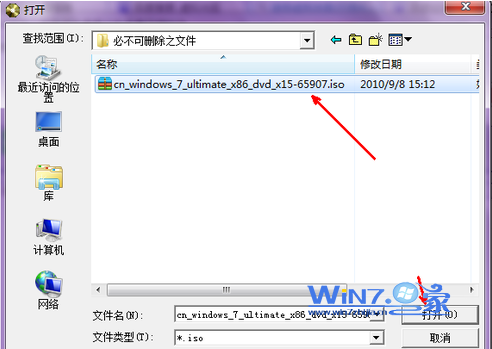
w7重装系统图文教程图2
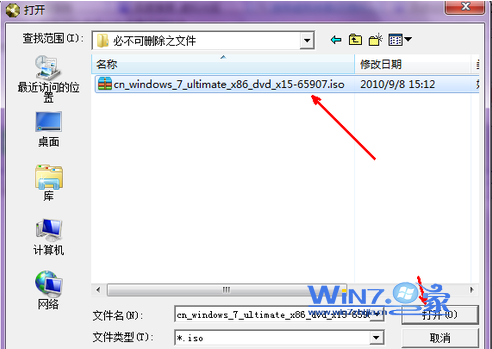
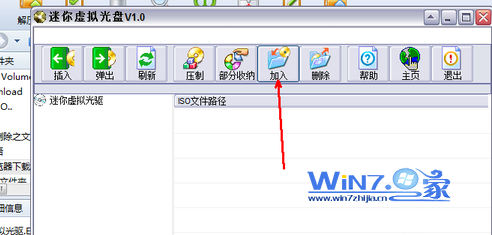
3、在打开虚拟光驱软件之后,点击上面的“加入”按钮,加入一个win7系统镜像,然后加载,从资源管理中找到这个镜像文件;
w7重装系统图文教程
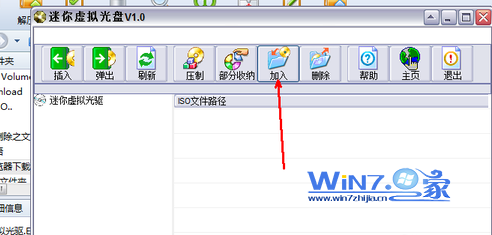
w7重装系统图文教程图3
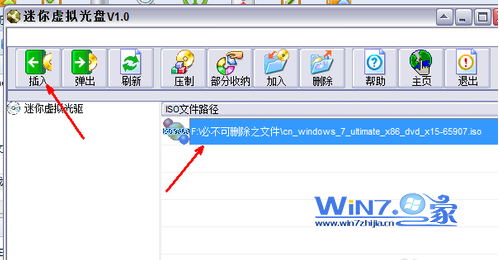
4、然后回到软件界面中,就可以看到这个镜像文件已经被加载到软件中了,之后点击左上角的“插入”按钮,开始模拟光驱加载;
w7重装系统图文教程
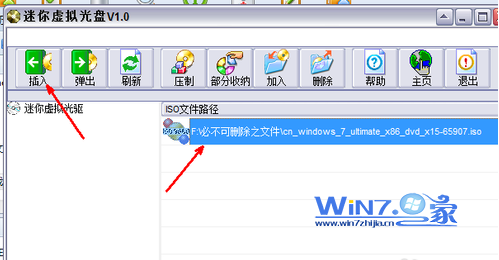
w7重装系统图文教程图4
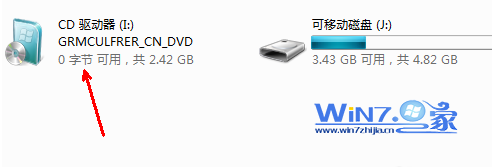
5、接着我们打开计算机界面,就可以发现多出了一个可移动设备,即光驱,当然是虚拟的,双击这个磁盘;
w7重装系统图文教程
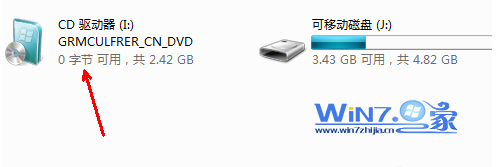
w7重装系统图文教程图5
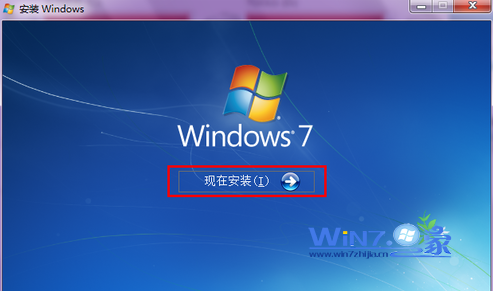
6、然后就会出现一个安装系统的程序了,可以直接点击开始安装按钮,就可以进行安装了。
w7重装系统图文教程
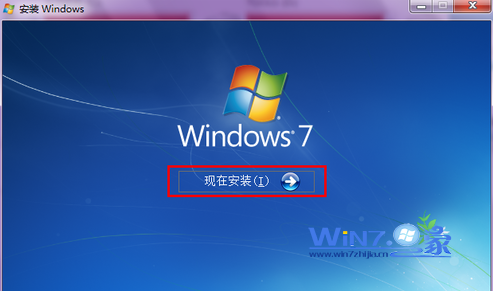
w7重装系统图文教程图6
通过上面的w7重装系统图文教程,我们就可以轻松掌握win7重装系统的方法了。总而言之这个方法是非常流行的,不过现在可能比较少了,因为大家都学会了嘛。小编也是收藏了很久才分享给大家的哦,因为这个方法并没有什么特别出彩的地方,一般人看一两遍就会了。




 发表于 2023-2-10 06:42:32
 提升卡
提升卡 置顶卡
置顶卡 沉默卡
沉默卡 喧嚣卡
喧嚣卡 变色卡
变色卡 千斤顶
千斤顶 照妖镜
照妖镜
