怎么安装打印机驱动?最近有用户反映这个问题,不知道怎么解决,打印机是办公中很常使用的设备,也有很多用户询问怎么安装的问题,那么应该怎么操作呢?针对这一问题,本篇带来了详细的安装打印机驱动教程,操作简单,分享给大家。
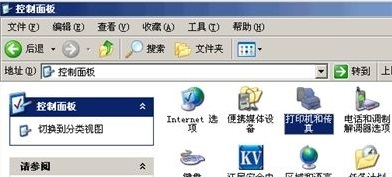
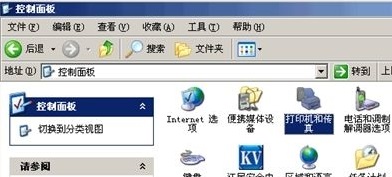
1、 打开控制面板找到里面的“打印机和传真”。
安装打印机驱动
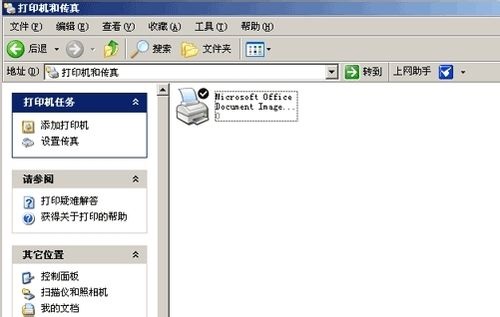
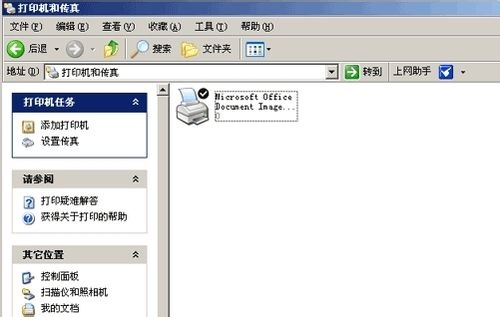
2、 打开后出现的是如下窗口,这里显示的是已经安装打印机驱动的打印机。
安装打印机驱动
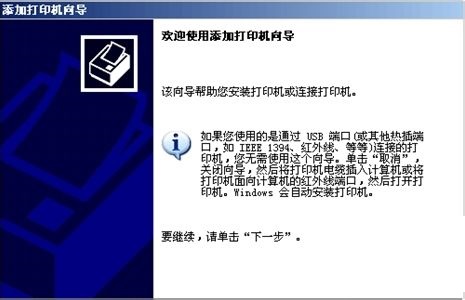
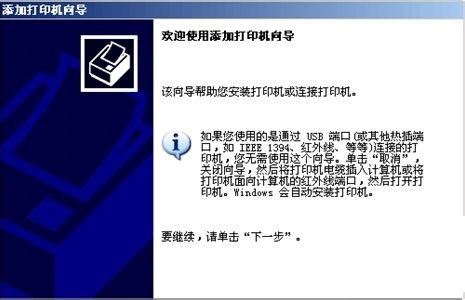
3、 接着在打印机和传真界面左边大家点击添加打印机,那么出现的是添加打印机向导。
安装打印机驱动
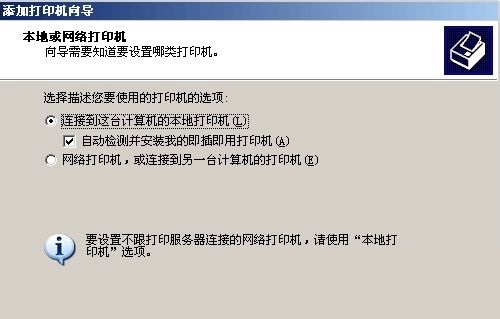
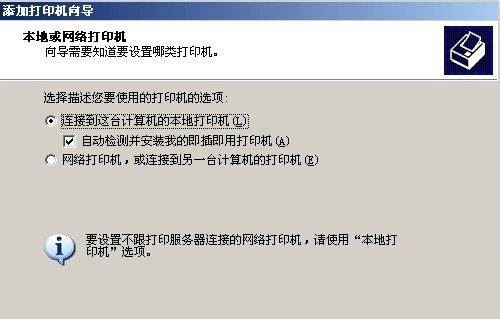
4、 点击了下一步则是会提示安装本地打印机亦或是网络打印机,这里默认是安装本地打印机。
安装打印机驱动
5、 点击了安装本地打印机后点击下一步,那么系统会自动检测打印机类型,假如系统里已经存在有安装打印机驱动,那么会自动安装。没有的话则是会出现如下窗口。
安装打印机驱动
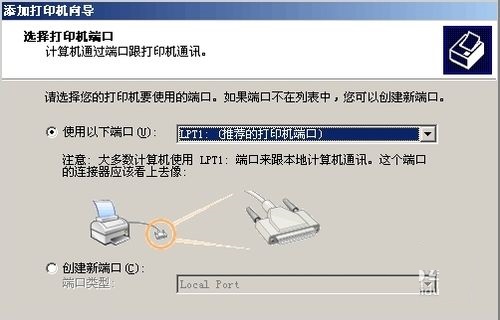
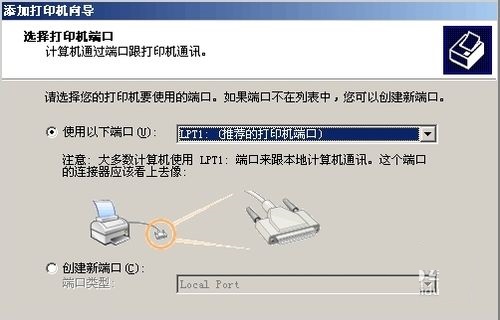
6、 到了这里一般使用的是默认值,点下一步的话,则是弹出询问打印机类型窗口。
安装打印机驱动
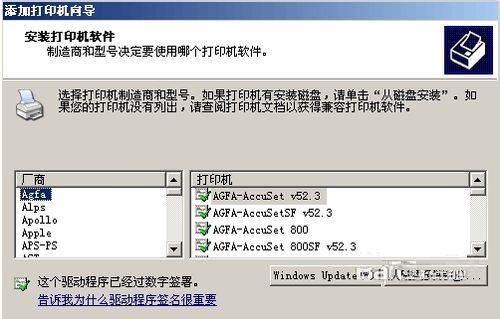
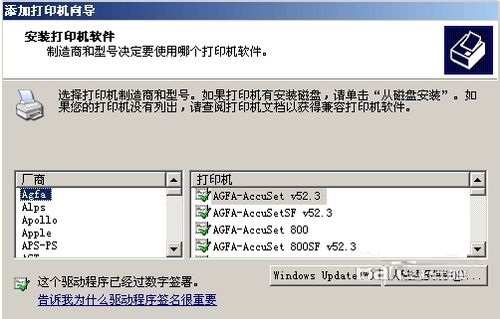
7、 假如你的打印在列表里面能找到对应厂家和型号,则是可以直接选中并进行下一步。
假如没有的话则是可以查找已下载或光盘里面的打印机驱动进行安装。
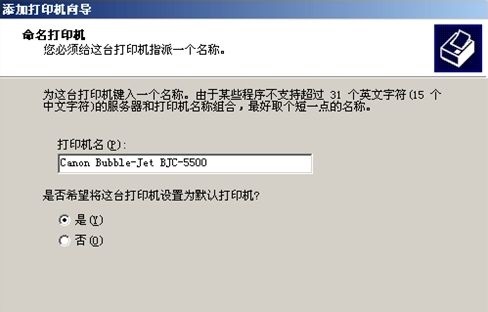
选择好以后,则是会弹出一个给计算机命名以及是否设为默认打印机窗口,可根据个人需求进行设定。
安装打印机驱动
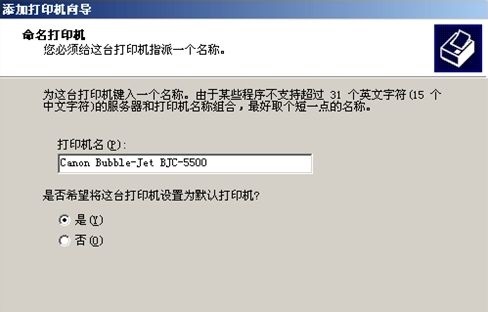
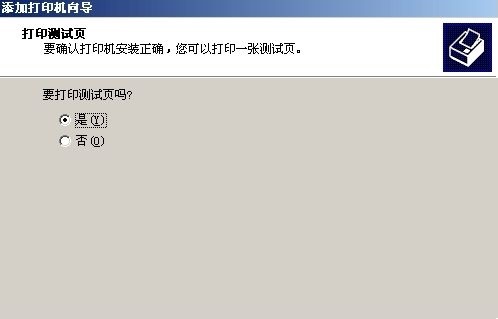
8、 命名及选择后点下一步,则是提示大家是否要打印测试页,一般大家最好就测试下安装打印机驱动是否正确。
安装打印机驱动
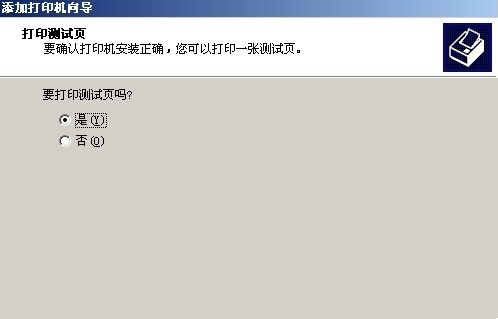
9、 测试后,大家再点击下一步确定安装完成,这样安装打印机驱动就可以了。




 发表于 2023-2-10 06:42:40
 提升卡
提升卡 置顶卡
置顶卡 沉默卡
沉默卡 喧嚣卡
喧嚣卡 变色卡
变色卡 千斤顶
千斤顶 照妖镜
照妖镜
