如何制作windows pe盘呢?其实方法是非常简单的哦,今天小编将以U极速U盘启动盘制作工具为了,为大家带来制作windows pe盘教程,操作步骤简单,亲测有效,我们一起来看看吧。
U极速U盘启动盘制作工具教程
先从U极速官网将U极速安装包下载到电脑中,建议将安装包下载到系统桌面上,可以方便用户进行使用,装过程大概需要5-10秒钟时间
第二步
运用U极速U盘启动盘制作工具一键制作启动U盘
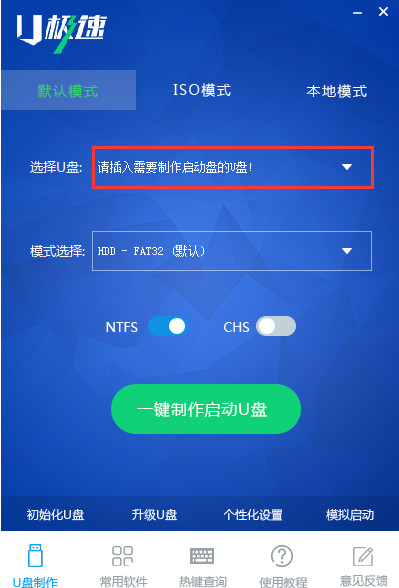
打开运行最新版U极速U盘启动盘制作工具,等待界面上显示出"请插入需要制作启动盘的U盘"提示,如图所示:
U极速U盘启动盘制作工具教程分享
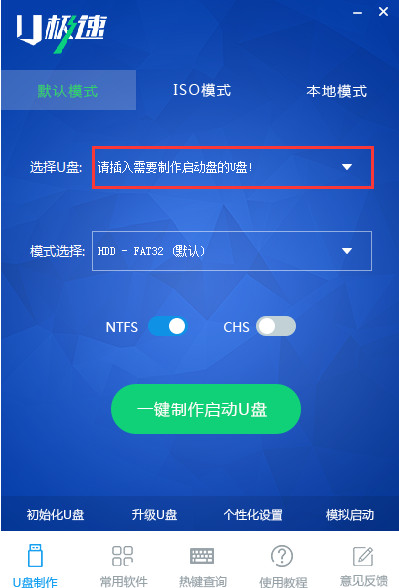
图1
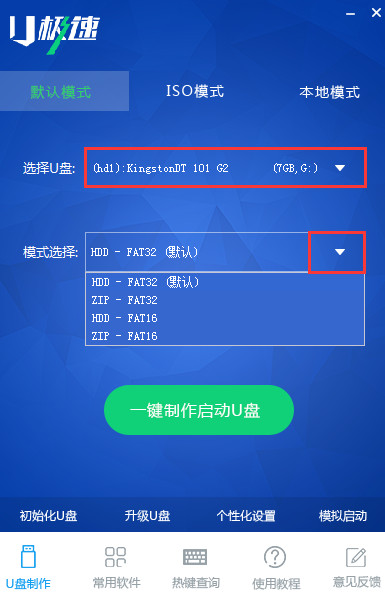
插入准备好的U盘,稍等片刻后软件将会自行识别插入电脑的U盘,如图所示:
U极速U盘启动盘制作工具教程分享
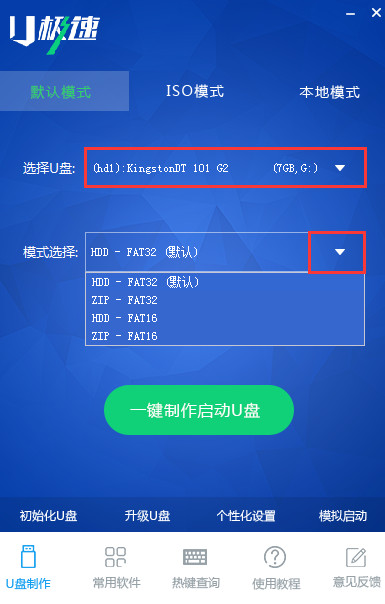
图2
点开模式选择我们能够看到软件界面上有着各种不同的参数,可以根据用户的不同需求进行选择。首先介绍模式:
HDD模式:是硬盘仿真模式,兼容性较高,但是部分老电脑并不支持此模式;
ZIP模式:是大容量软盘仿真模式,早期的旧款式电脑所包含的可选模式;
FAT32是分区格式,并且比FAT16优异,FAT16分区最大仅可以到2GB;分配选项则可以根据个人需求进行启动盘容量分配;参数中,
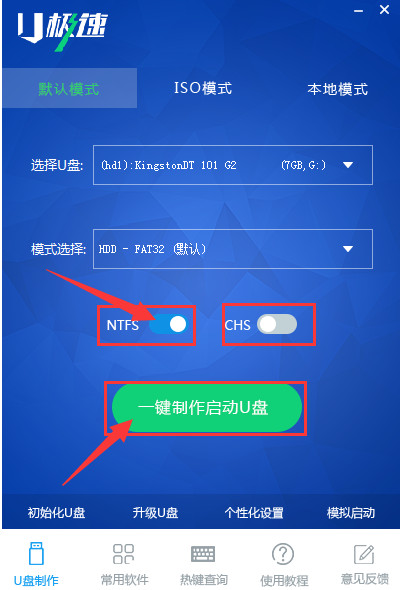
NTFS则是目前常见的文件系统格式,可支持单文件4G以上的复制,还能通过目录和文件许可实现安全性。
CHS可用于某些不能自动检测模式的BIOS设置参数,如图所示:
U极速U盘启动盘制作工具教程分享
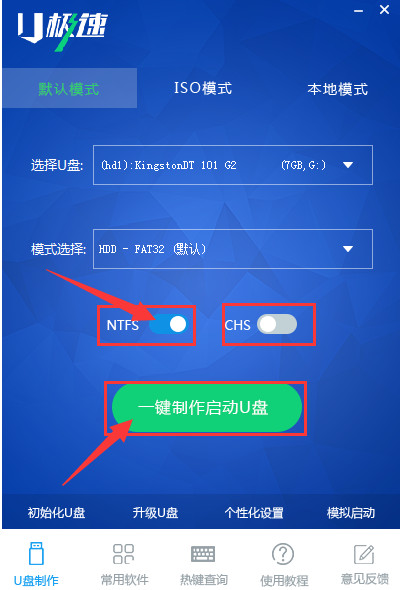
图3
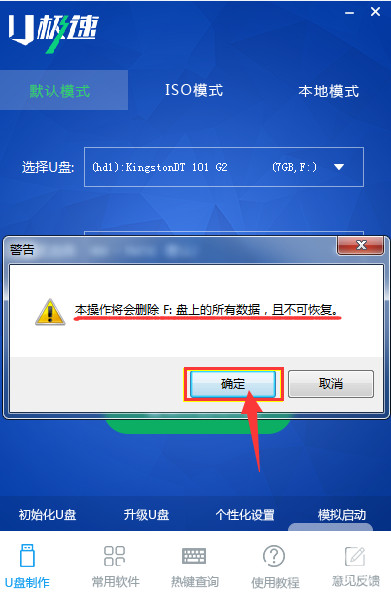
选择结束后,即可点击"一键制作启动U盘"按钮,将会弹出新的提示窗口,警告用户在制作U盘启动盘将会格式化U盘,U盘中的所有数据将会清空,可将U盘中的文档文件存储至本地磁盘进行备份,确认无误后点击"确定"即可开始制作,如图所示:
U极速U盘启动盘制作工具教程分享
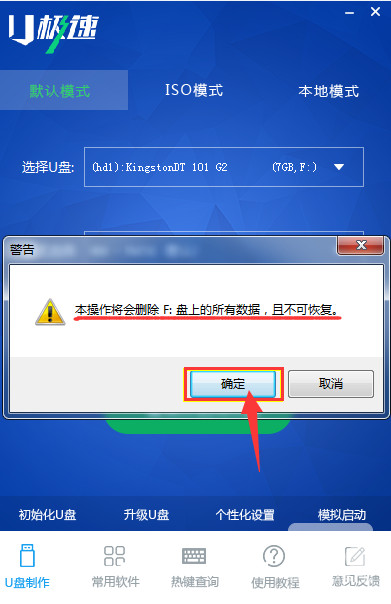
图4
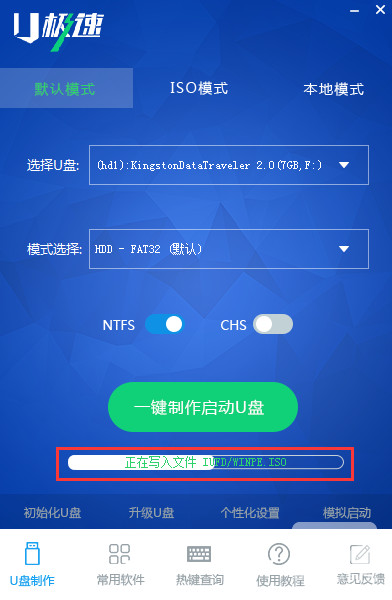
制作U盘启动盘大概需要1-5分钟时间,耐心等待制作过程结束即可,如图所示:
U极速U盘启动盘制作工具教程分享
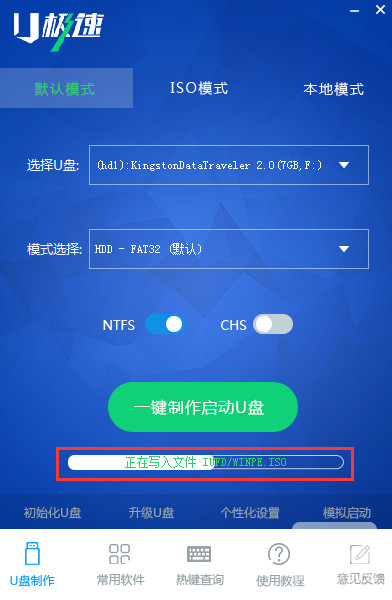
图5
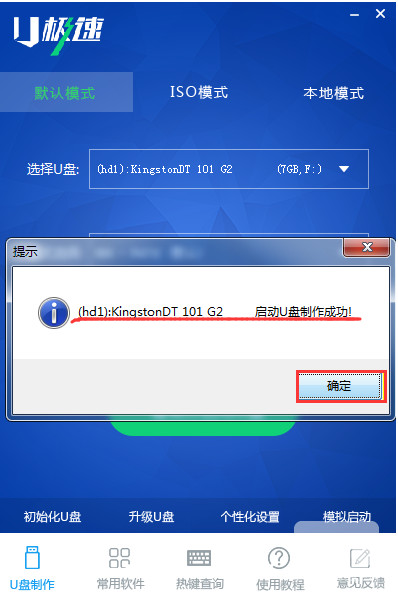
制作完成后,将会弹出一个窗口,按下"确定"即可,如图所示:
U极速U盘启动盘制作工具教程分享
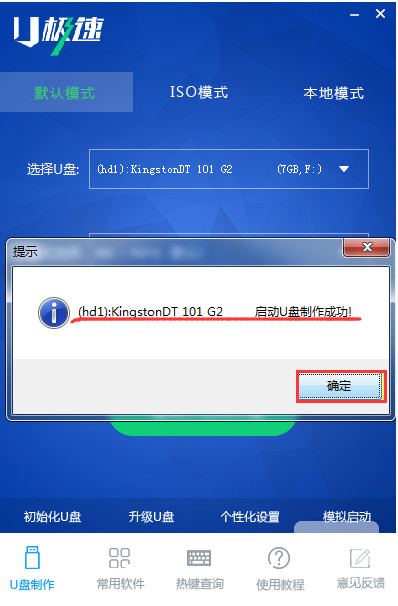
图6
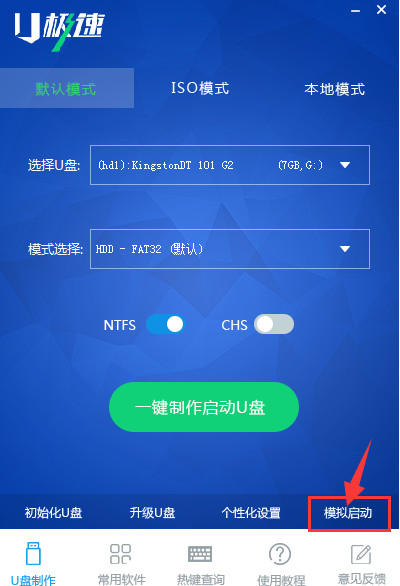
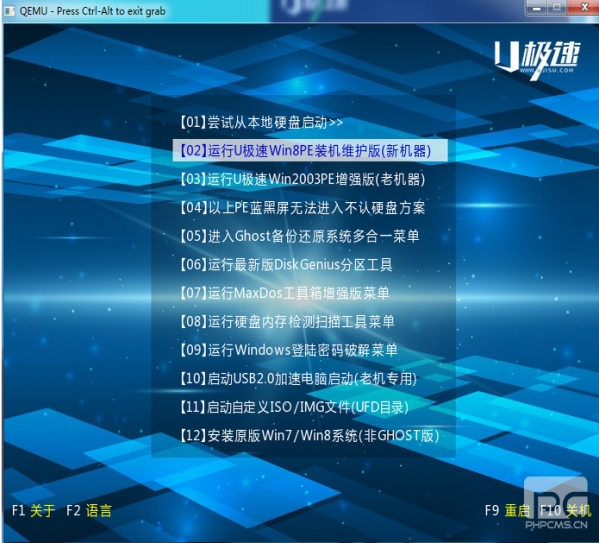
我们可以通过软件自带的"启动模拟器"进行U盘启动盘的启动测试操作,在弹出的电脑模拟器窗口可以看到模拟电脑开机启动U盘的界面,测试完毕按住"Ctrl+Alt"组合键即可关闭窗口(测试过程千万不要进行测试PE系统等工具),如图所示:
U极速U盘启动盘制作工具教程分享
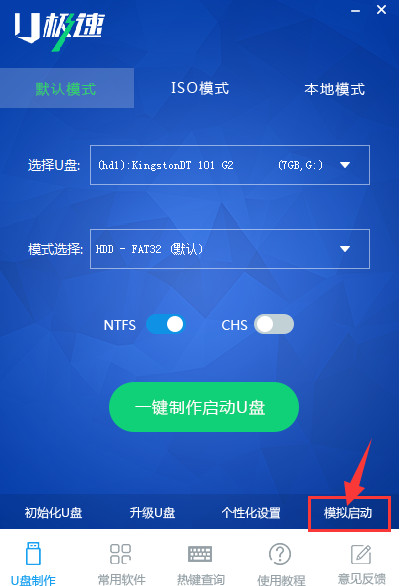
图7
U极速U盘启动盘制作工具教程分享
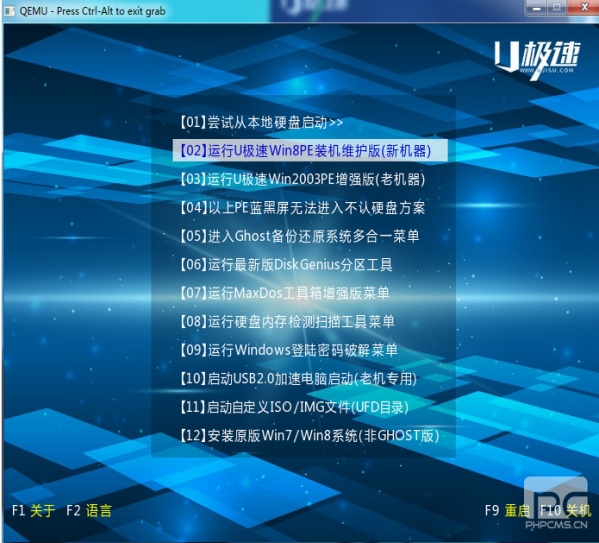
图8
以上就是小编给你们介绍的U极速U盘启动盘制作工具教程分享,没有任何繁琐的步骤,一键点击制作,制作过程简单、快捷,是电脑新手的最好选择!拒绝病毒的入侵,防范于未然。U极速引导盘采用写入保护技术,彻底断绝病毒通过U盘传播。




 发表于 2023-2-10 06:42:45
 提升卡
提升卡 置顶卡
置顶卡 沉默卡
沉默卡 喧嚣卡
喧嚣卡 变色卡
变色卡 千斤顶
千斤顶 照妖镜
照妖镜
