如今想要重装系统有很多种方法,其中一键还原就是一种比较简单的方法,大家想要知道这个方式具体应该如何操作,下面当客网小编就给大家带来电脑重装系统一键还原win7旗舰版图文教程。
准备工作:
Onekey Ghost
Win7系统镜像
win7安装教程步骤:
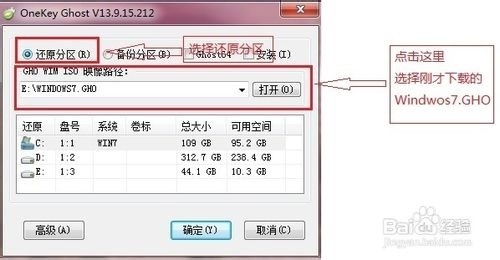
第一步,打开刚才下载的Onekey Ghost
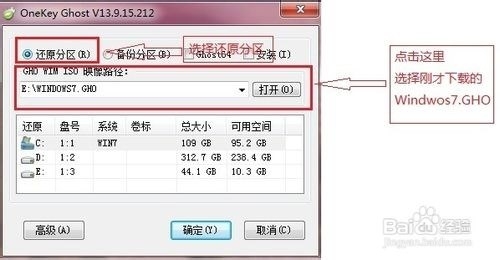
接下来,在Onekey ghost选择还原分区,在GHO WIM ISO映像路径中选择刚才下载的Win7旗舰版系统镜像,如下图
电脑重装系统win7旗舰版图文教程
电脑重装系统win7旗舰版图文教程图1
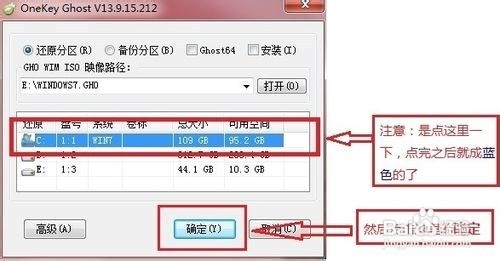
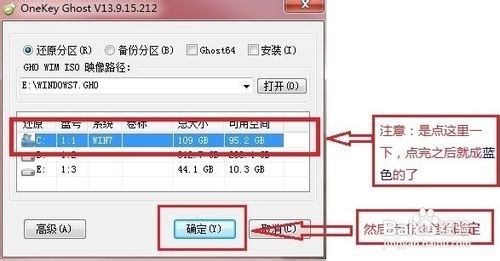
然后在下方选择还原到C盘(注意:是点击下面的C盘一下,点击之后会变成蓝色的),如图
然后点击确定
电脑重装系统win7旗舰版图文教程
电脑重装系统win7旗舰版图文教程图2
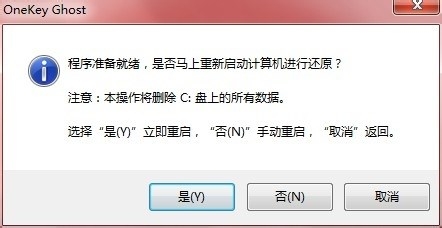
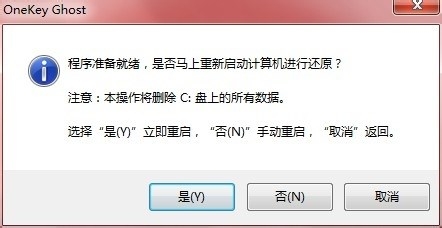
点击确定后,会出现下图的提示框,询问是否重启,点击是
电脑重装系统win7旗舰版图文教程
电脑重装系统win7旗舰版图文教程图3
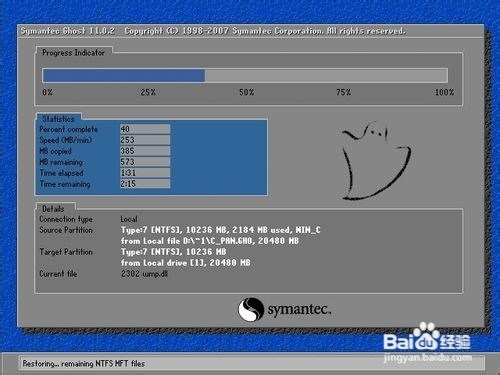
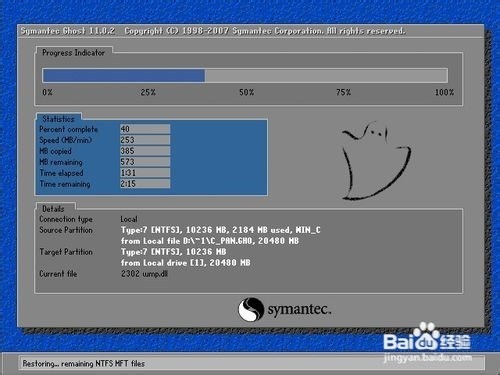
接下来系统就会重启,重启后就会出现下图的界面,什么都不需要做,耐心等待进度条走完即可
电脑重装系统win7旗舰版图文教程
电脑重装系统win7旗舰版图文教程图4
重装系统Win7旗舰版已经完成,接下来就会进入Windows,系统会自动进行安装,同样什么都不需要做,等待进入桌面后,重装系统完毕。
通过上面的电脑重装系统win7旗舰版图文教程,我们就可以轻松掌握这个方法啦。但是小编还是建议大家在重装系统之前先备份一下原本系统里的重要文件或者数据,这样子就不用重装系统之后再火急火燎去寻找恢复数据的方法了。




 发表于 2023-2-10 06:42:50
 提升卡
提升卡 置顶卡
置顶卡 沉默卡
沉默卡 喧嚣卡
喧嚣卡 变色卡
变色卡 千斤顶
千斤顶 照妖镜
照妖镜
