笔记本电脑蓝屏怎么重装系统教程?使用电脑系统的过程中,偶尔出现一两次的蓝屏是正常的情况,但是经常发生的话,重装系统才能彻底的解决这个问题,但是怎样在笔记本电脑蓝屏下重装系统呢?
笔记本重装系统蓝屏
准备好一个制作好pe的U盘
笔记本重装系统蓝屏,小编教你怎样在笔记本电脑蓝屏下重装系统

重装系统图-1
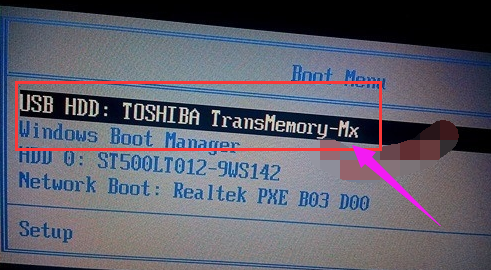
把U盘插到USB接口开机,开机时按F12,进入U盘引导。
笔记本重装系统蓝屏,小编教你怎样在笔记本电脑蓝屏下重装系统
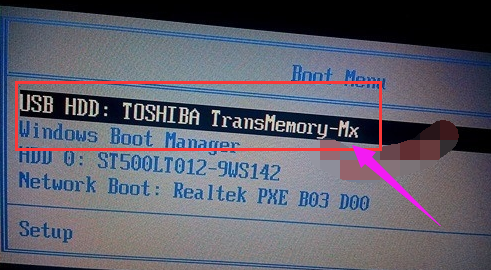
笔记本电脑图-2
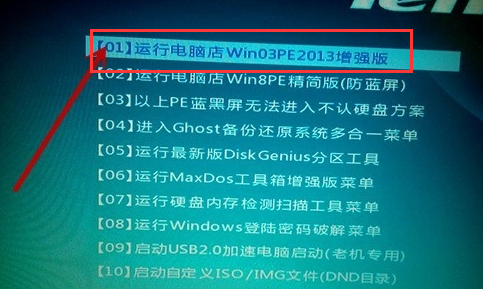
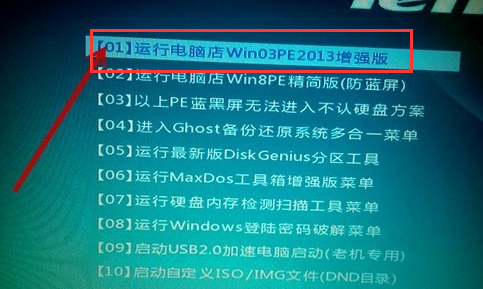
选择第一项,按回车进入。
进入到pe桌面后点击“一键装机”
笔记本重装系统蓝屏,小编教你怎样在笔记本电脑蓝屏下重装系统
蓝屏图-3
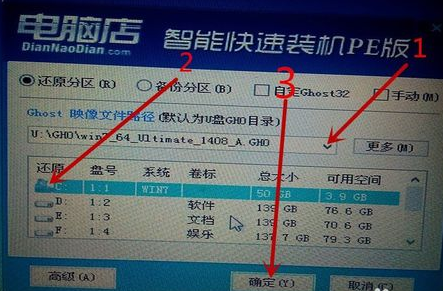
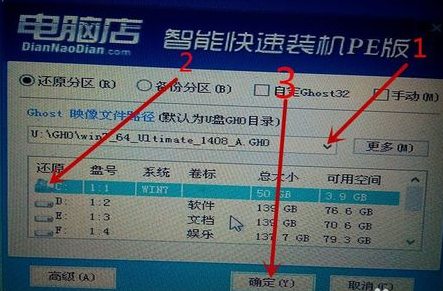
在搜索框中找到U盘中拷贝好的系统,再点击系统盘,最后点击确定
笔记本重装系统蓝屏,小编教你怎样在笔记本电脑蓝屏下重装系统
笔记本电脑图-4
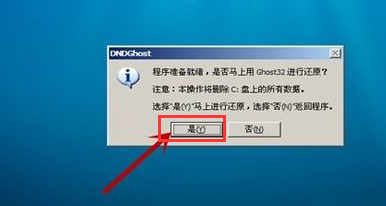
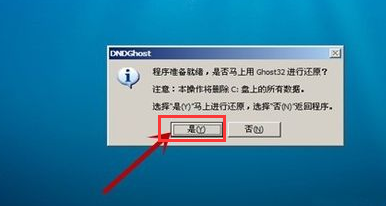
点击“是”
笔记本重装系统蓝屏,小编教你怎样在笔记本电脑蓝屏下重装系统
蓝屏图-5
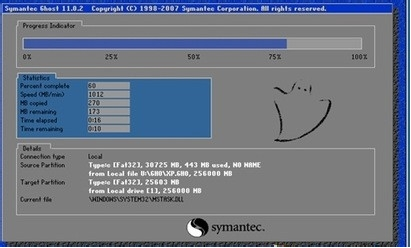
程序开始释放系统镜像文件,
笔记本重装系统蓝屏,小编教你怎样在笔记本电脑蓝屏下重装系统
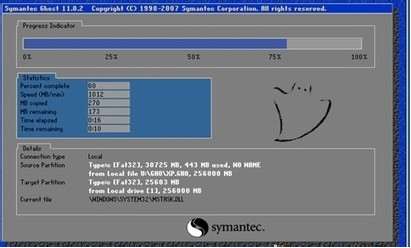
重装系统图-6
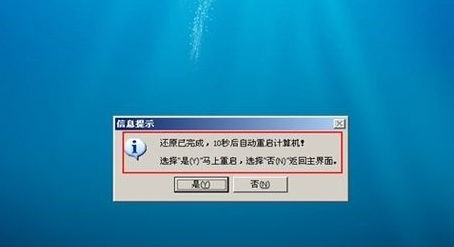
重启电脑,拔出U盘。
笔记本重装系统蓝屏,小编教你怎样在笔记本电脑蓝屏下重装系统
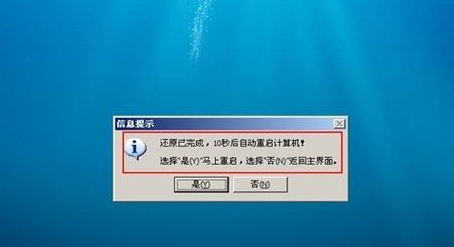
重装系统图-7
以上就是笔记本电脑蓝屏下重装系统的操作教程了。




 发表于 2023-2-10 06:43:03

 提升卡
提升卡 置顶卡
置顶卡 沉默卡
沉默卡 喧嚣卡
喧嚣卡 变色卡
变色卡 千斤顶
千斤顶 照妖镜
照妖镜
