不少朋友都想知道重做win7系统有哪些方法,一般来说有下载系统镜像进行安装操作的,也可以用还原的方法把备份起来的gho文件进行还原,这样跟重装系统其实是一样的,下面小编就给大家带来重做Win7纯净版系统的图文教程,希望对你有帮助。
第一步,下载Onekey ghost和Win7系统gho文件,下载地址在上面的工具/原料中。
下面开始重装系统win7啦,用的是还原的方法。
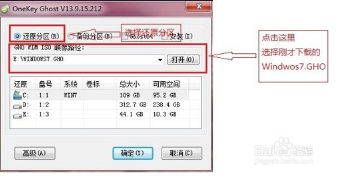
首先是要打开Onekey ghost
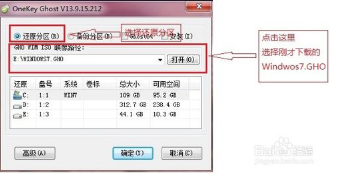
接下来,在Onekey ghost选择还原分区,在GHO WIM ISO映像路径中选择刚才下载的Win7系统Windows7.GHO,见下图。
重做win7纯净版镜像图文教程
重做win7纯净版系统图文教程图1
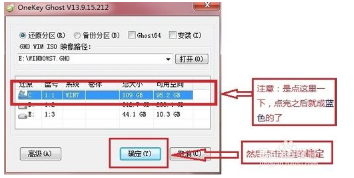
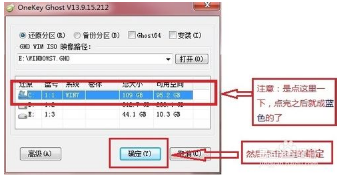
在下方选择还原到C盘(注意:是点击下面的C盘一下,点击之后会变成蓝色的),如下图
然后点击确定
重做win7纯净版镜像图文教程
重做win7纯净版系统图文教程图2
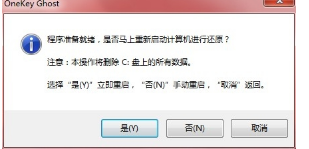
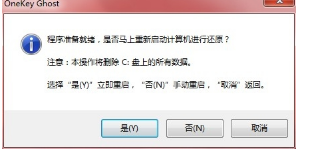
点击确定后,会出现下图的提示框,询问是否重启,点击是
重做win7纯净版镜像图文教程
重做win7纯净版系统图文教程图3
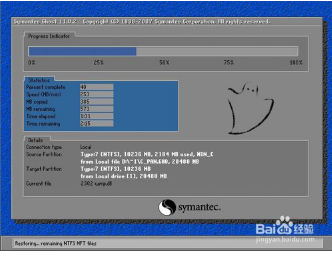
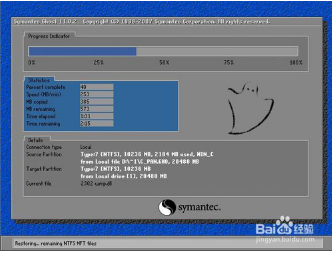
接下来系统就会重启,重启后就会出现下图那样的界面,什么都不需要做,耐心等待进度条走完即可。
重做win7纯净版镜像图文教程
重做win7纯净版系统图文教程图4
然后重装系统Win7就完成啦,接下来就会进入Windows系统,系统会自动进行安装,同样什么都不需要做,等待进入桌面后,重装系统完毕。
上述就是重做win7纯净版系统图文教程,不管大家有没有学会,有没有使用,这个方法就在这里不离不弃。如果大家以后有需要了,还可以回来细细品味这篇教程,前提是你已经很有远见将它收藏起来了,大家说对不对咧?




 发表于 2023-2-10 06:43:18
 提升卡
提升卡 置顶卡
置顶卡 沉默卡
沉默卡 喧嚣卡
喧嚣卡 变色卡
变色卡 千斤顶
千斤顶 照妖镜
照妖镜
