有不少朋友都是使用thinkpad,电脑的性能很不错,不过里面的系统用久了也是会出问题的,这时候可以通过重装系统来解决,有一些用户想要知道thinkpad重装win7系统的方法,下面小编把thinkpad电脑重新安装win7系统的图文教程告诉大家。
一、thinkpad win7系统重装
注意事项:联想重装win7前请备份个人重要数据,如:重要的文档、照片、浏览器中收藏的网站、重要软件安装包等。请您在进行联想安装win7步骤前将它们全部备份至您的移动存储设备(如:U盘、移动硬盘等)中。以免造成您个人重要数据的损失。
二、thinkpad重装windows7准备工作
1. 正版的Windows 7系统安装光盘一张
例如:联想专用零售版Windows 7安装光盘
2. 内置或外置DVD光驱
3. 将连接在计算机上的网线拔出。
三、thinkpad win7系统重装具体操作步骤:
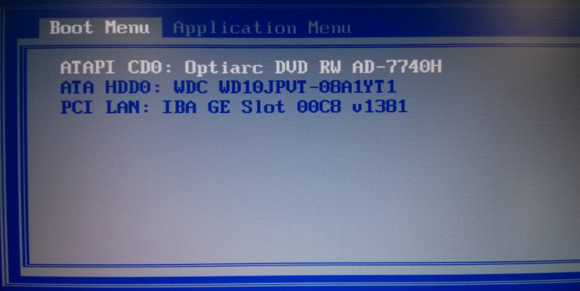
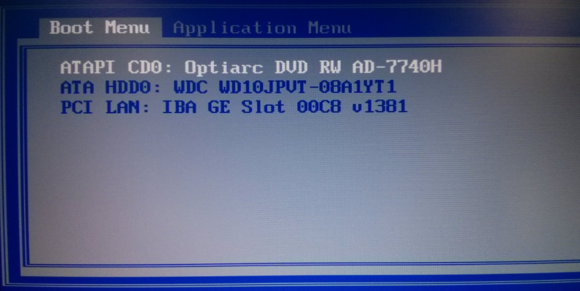
1. 请您先重新启动机器,在屏幕出现“ThinkPad”画面时不停敲击键盘上的“F12”键,进入机器的启动菜单,
thinkpad win7系统重装图文教程
thinkpad win7系统重装载图1
2. 请将Windows 7系统安装光盘放入光驱中。并在启动菜单中通过键盘上“↑”键或者“↓”键选择您使用的光驱(ATAPI CD0),并按下“Enter”(回车)键确认。
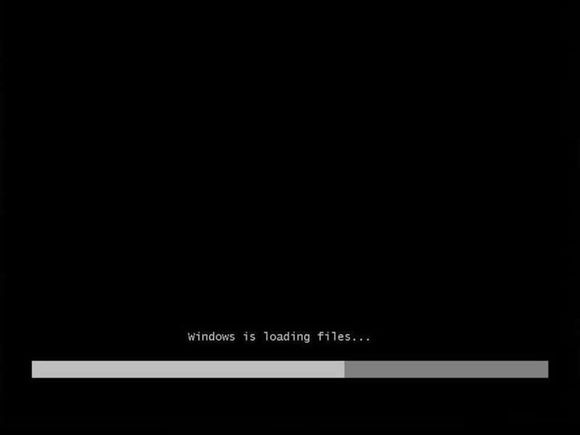
3. 当看到屏幕上显示“Press any key to boot from cd…”时请您不停敲击键盘上的“Enter”(回车)键进入安装引导界面,
thinkpad win7系统重装图文教程

thinkpad win7系统重装载图2
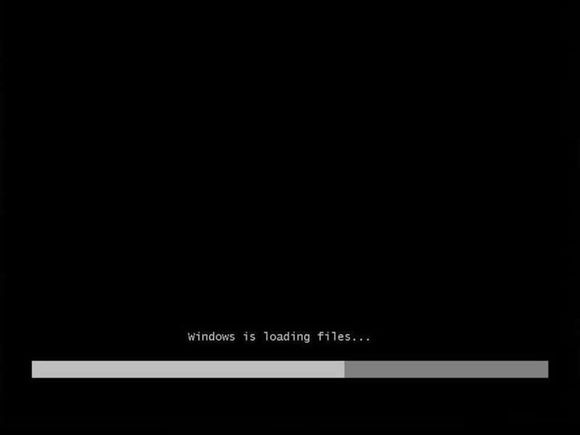
4. 在安装引导界面为自动化操作,您无需进行任何操作,
thinkpad win7系统重装图文教程
thinkpad win7系统重装载图3
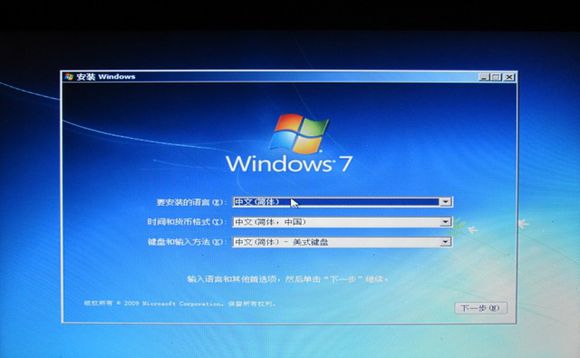
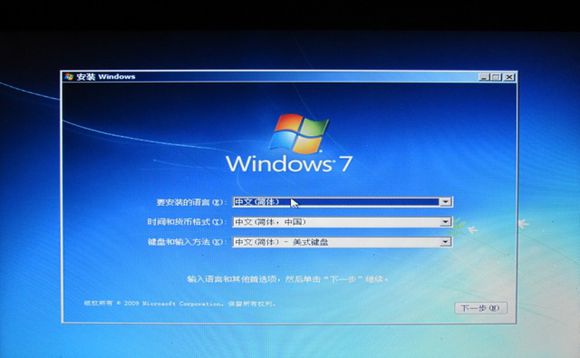
5. 安装引导完成后,会进入系统安装首界面,在此界面您只需使用点击“下一步”继续,
thinkpad win7系统重装图文教程
thinkpad win7系统重装载图4
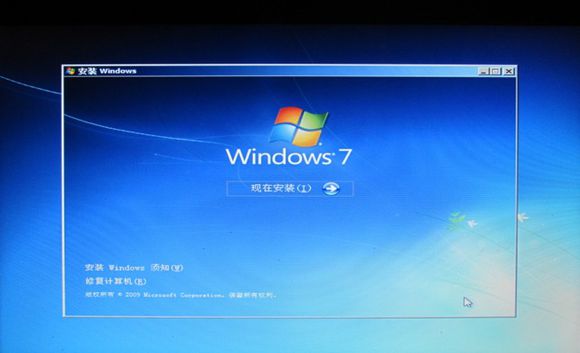
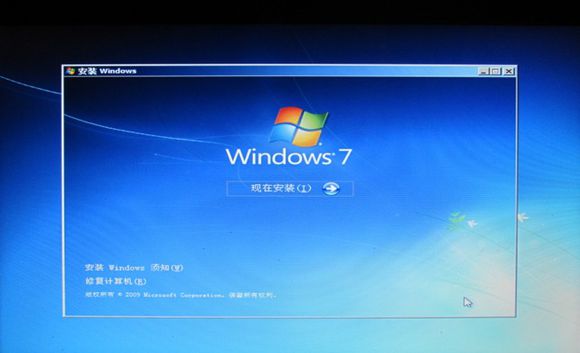
6. 在系统安装功能选择界面,请您直接点击“现在安装”按钮继续,
thinkpad win7系统重装图文教程
thinkpad win7系统重装载图5
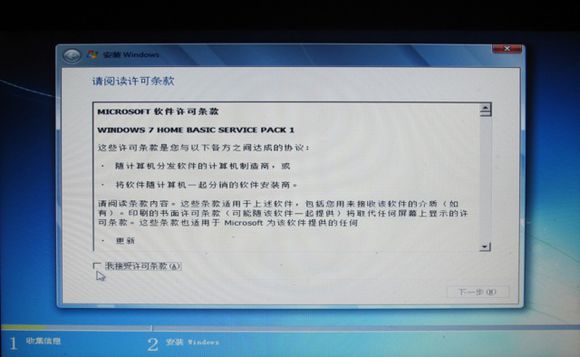
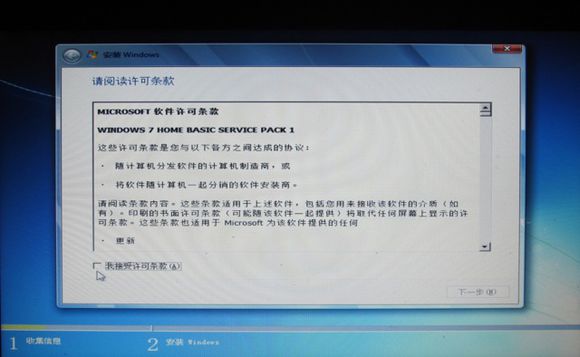
7. 在许可协议界面,请您先仔细阅读许可协议,阅读完成后请您点击“我接受许可条款”项目左侧的白色方框,点击完成后请您点击“下一步”继续,
thinkpad win7系统重装图文教程
thinkpad win7系统重装载图6
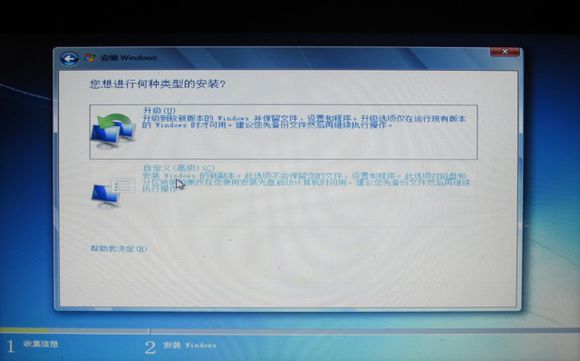
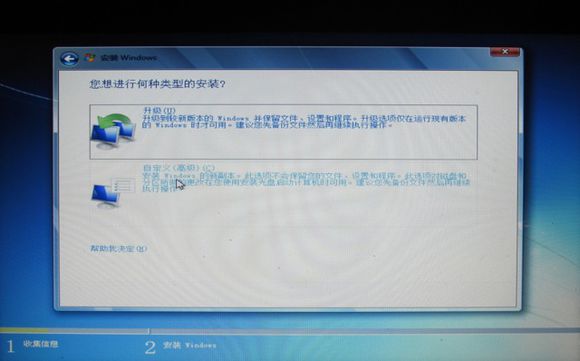
8. 在安装类型选择界面,请您点击“自定义(高级)”项目继续,
thinkpad win7系统重装图文教程
thinkpad win7系统重装载图7
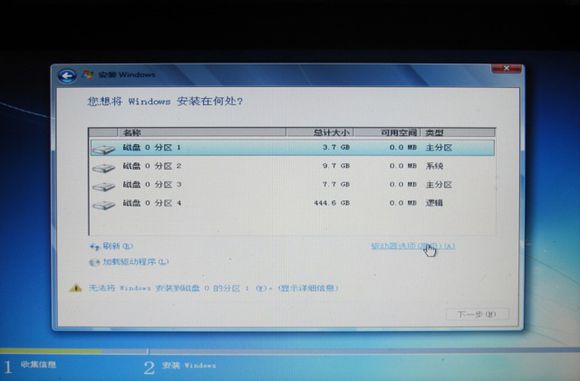
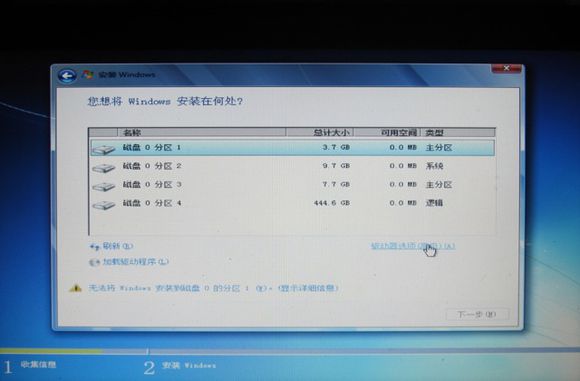
9. 在系统分区界面,请您先点击 “驱动器选项(高级)”项目,
thinkpad win7系统重装图文教程
thinkpad win7系统重装载图8
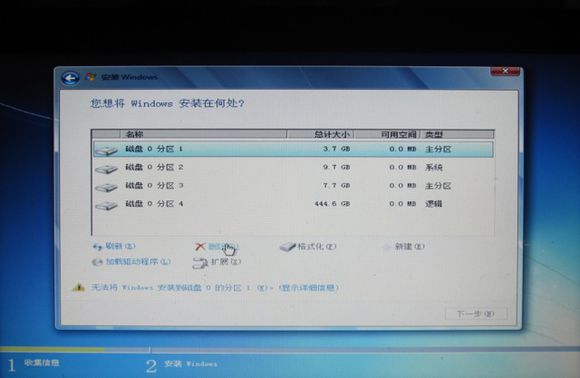
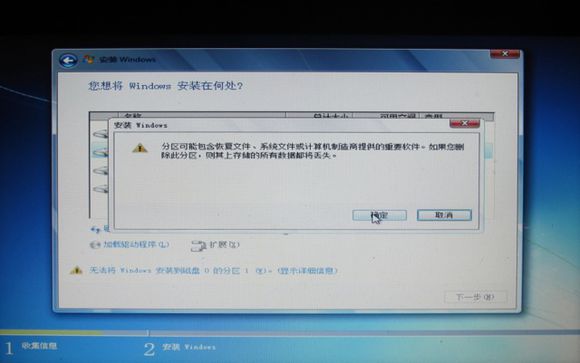
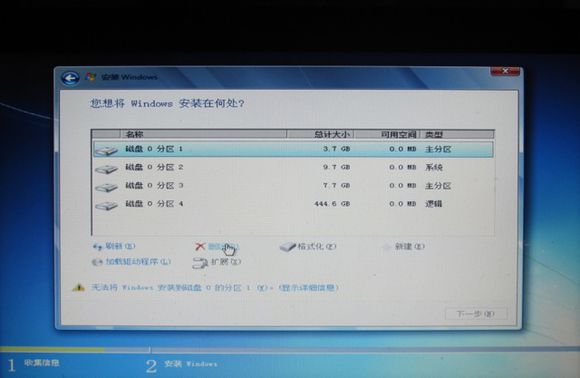
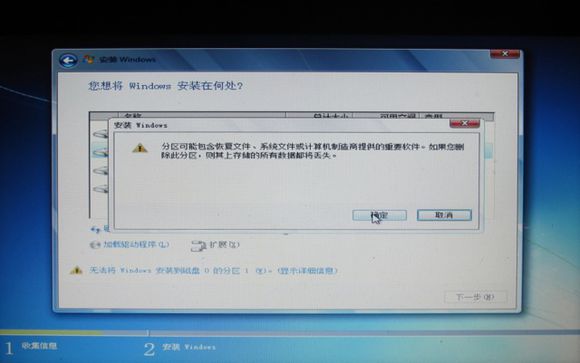
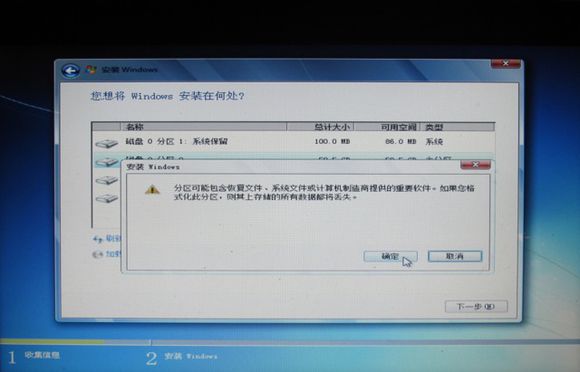
10.击“驱动器选项(高级)”后,请您先单击系统分区界面中您的硬盘最上面的分区之后再点击“删除”按钮,在弹出的窗口中点击“确定”继续,
thinkpad win7系统重装图文教程
thinkpad win7系统重装载图9
thinkpad win7系统重装图文教程
thinkpad win7系统重装载图10
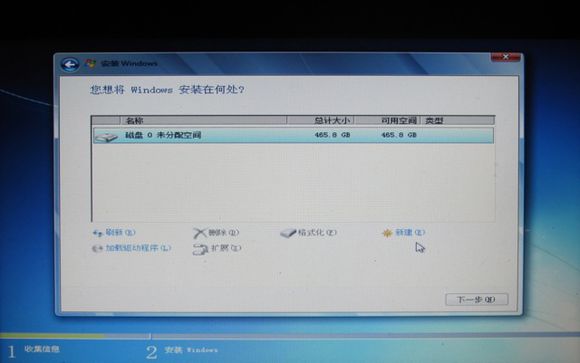
11.上面的分区删除之后,请您重复此步骤,直至您硬盘中的分区全部被删除为止,
thinkpad win7系统重装图文教程
thinkpad win7系统重装载图11
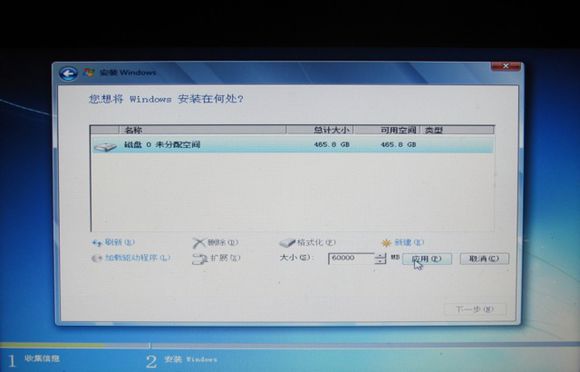
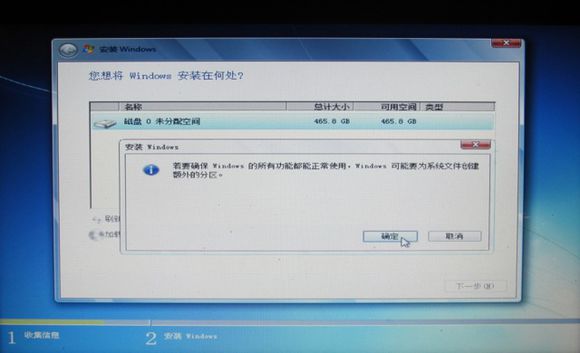
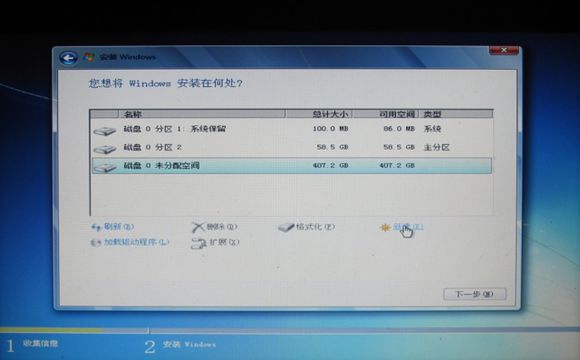
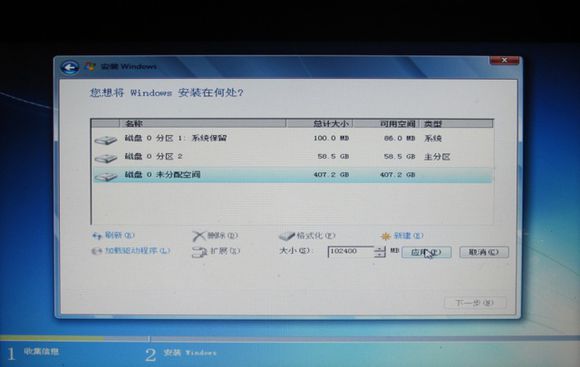
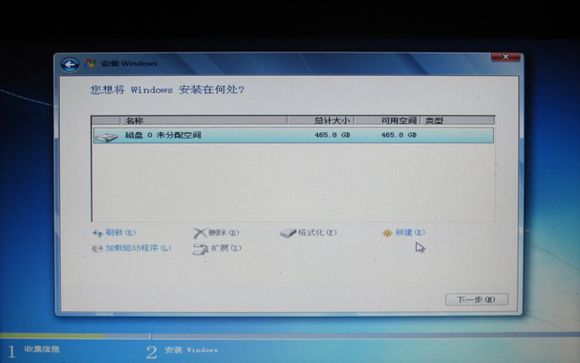
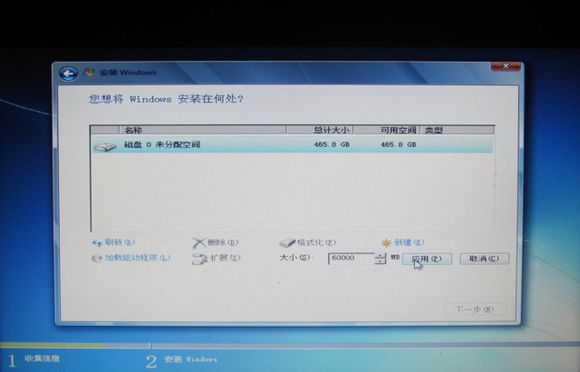
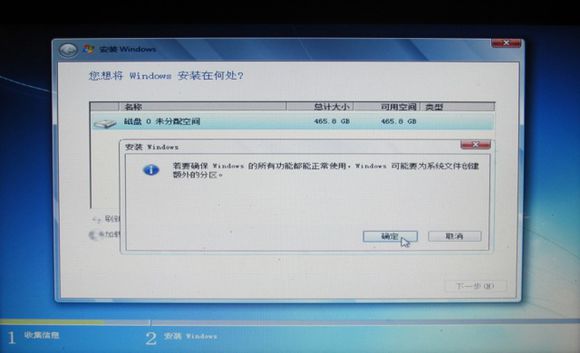
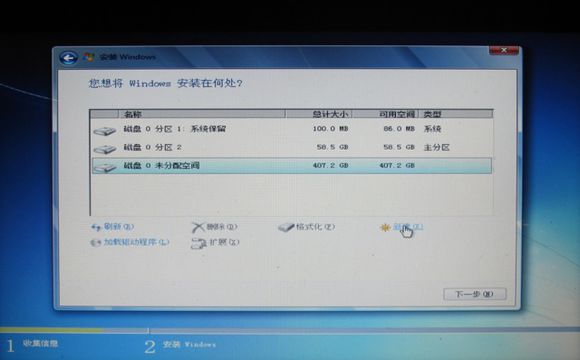
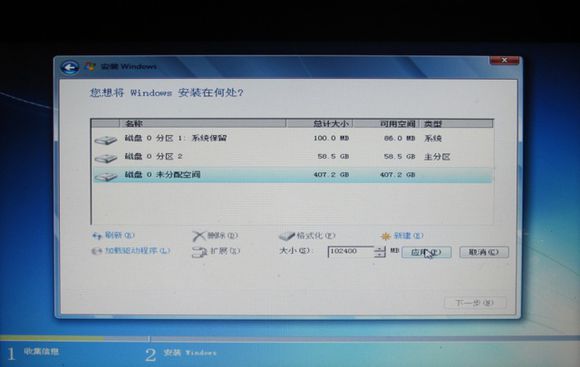
12 在您硬盘中所有分区均删除后,请您点击窗口中的“新建”按钮,开始重新创建第一个分区(即系统分区+系统自动产生的100MB引导分区),分区容量建议填入60000(即60GB),填写完成后点击“应用”,在弹出的窗口中点击“确定”以完成分区,
thinkpad win7系统重装图文教程
thinkpad win7系统重装载图12
thinkpad win7系统重装图文教程
thinkpad win7系统重装载图13
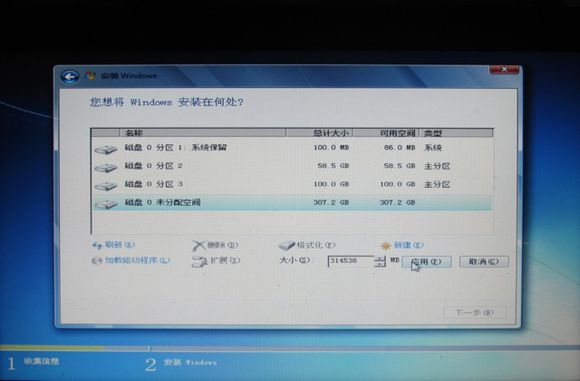
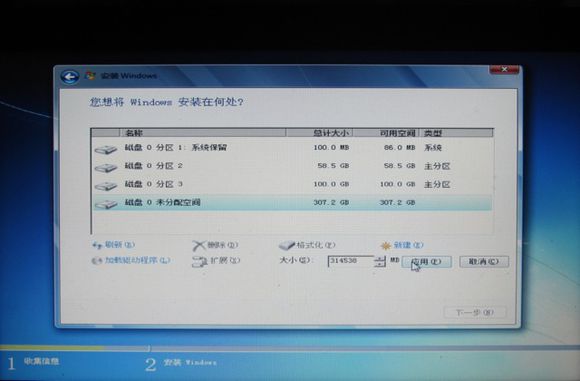
13.分区创建完成后,再继续创建其他分区,具体数量及容量您可以根据您的实际需要自行决定
(注意:分区的数量最大不能超过4个),
thinkpad win7系统重装图文教程
thinkpad win7系统重装载图14
thinkpad win7系统重装图文教程
thinkpad win7系统重装载图15
thinkpad win7系统重装图文教程
thinkpad win7系统重装载图16
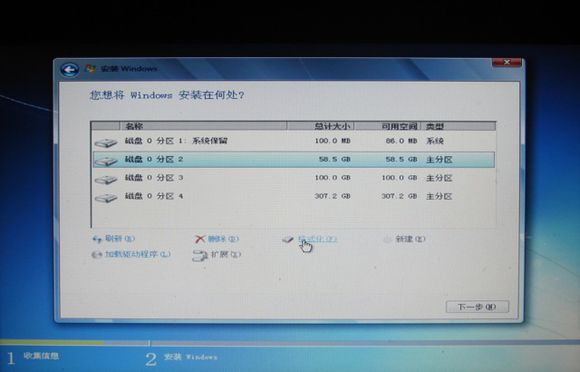
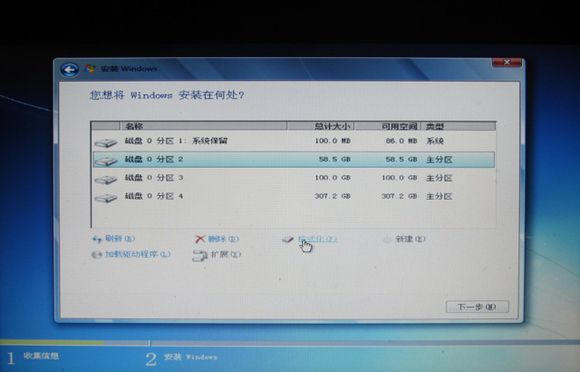
14. 分区创建完成后,请您先单击系统分区界面中您的硬盘最上面的分区之后再点击“格式化”按钮,在弹出的窗口中点击“确定”将该分区格式化,
thinkpad win7系统重装图文教程
thinkpad win7系统重装载图17
thinkpad win7系统重装图文教程
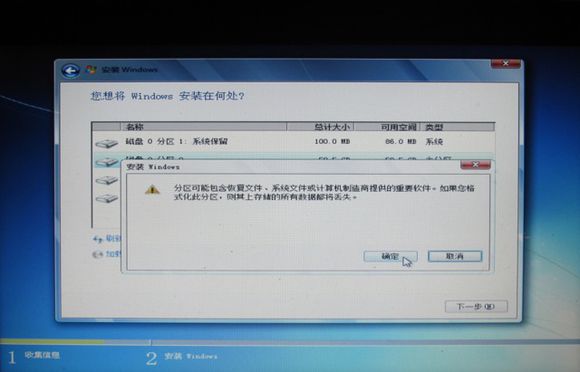
thinkpad win7系统重装载图18
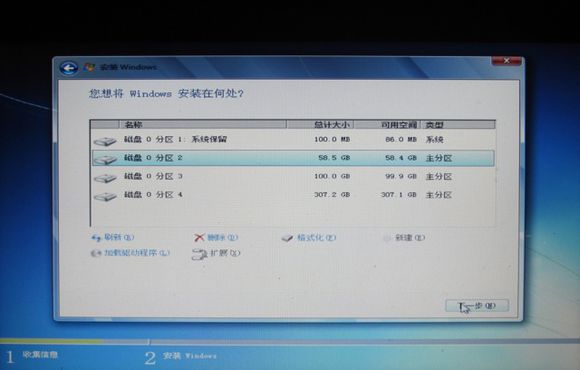
15. 在您将所有新创建的分区都格式化完成后,再次点击“磁盘0分区2”,并点击“下一步”按钮,开始系统安装,
thinkpad win7系统重装图文教程
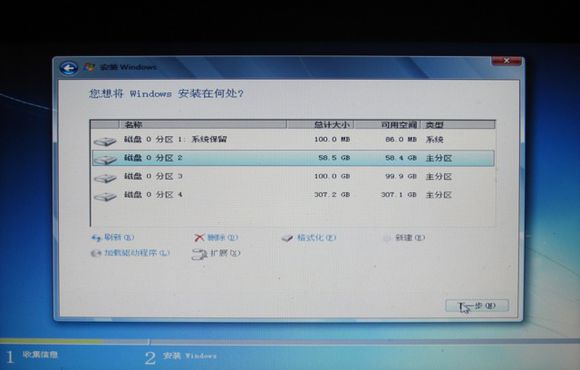
thinkpad win7系统重装载图19
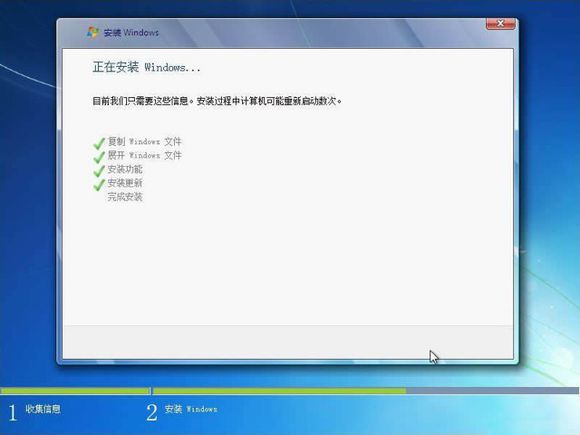
16. 系统安装过程为全自动过程,并且会重新启动两次,此时您只需耐心等待,无需在做任何操作,
thinkpad win7系统重装图文教程
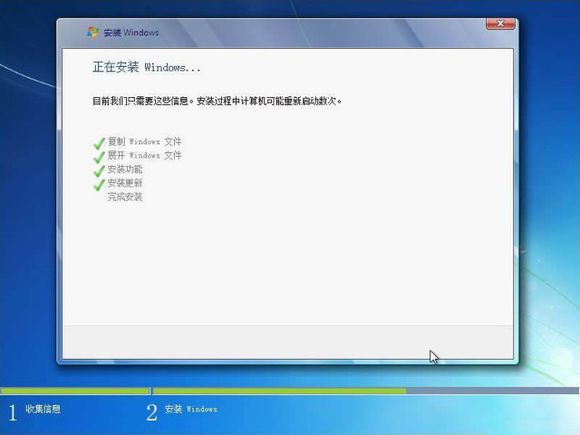
thinkpad win7系统重装载图20
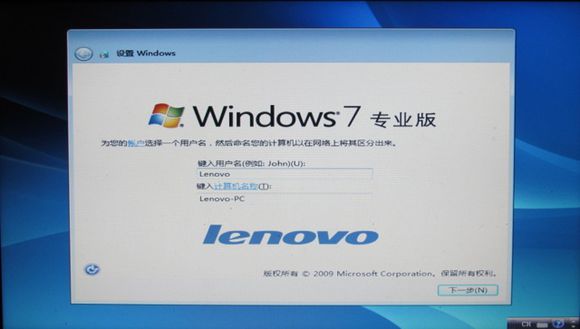
17. 系统自动安装完成后会进入“设置Windows”界面,请您在此界面中输入“用户名”及“计算机名称”(计算机名称可以使用系统默认的名称),输入完成后请点击“下一步”继续,
thinkpad win7系统重装图文教程
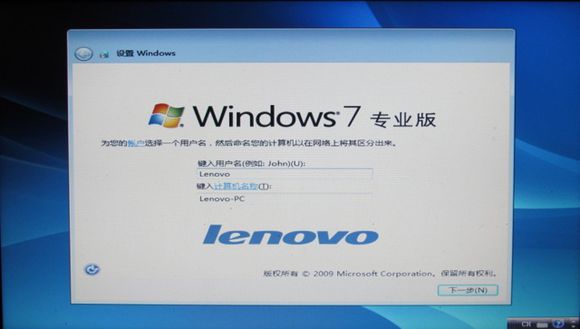
thinkpad win7系统重装载图21
18. 在“为账户设置下密码”界面,您可以输入系统登陆密码,也可以不输入系统登陆密码(在进入桌面环境后也可以设置系统登陆密码),直接点击“下一步”继续,
19. 在“键入Windows产品密钥”界面,请您输入您的Windows 7安装光盘配套的序列号。输入完成后点击“下一步”继续,
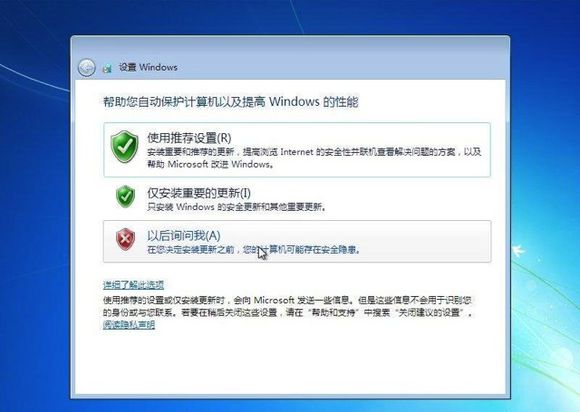
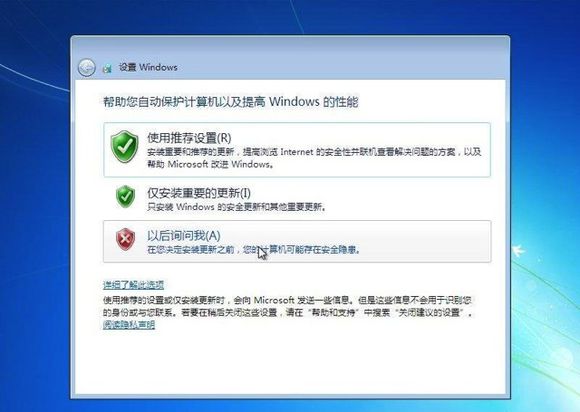
20. 在“帮助您自动保护计算机以及提高Windows的性能”界面,请您直接点击“使用推荐设置”项目,
thinkpad win7系统重装图文教程
thinkpad win7系统重装载图22
21. 在“查看时间和日期设置”界面,请您确认系统的时间及日期是否正确,如正确无误,请您直接点击“下一步”继续,
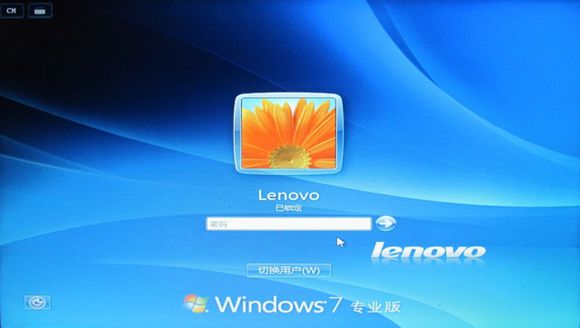
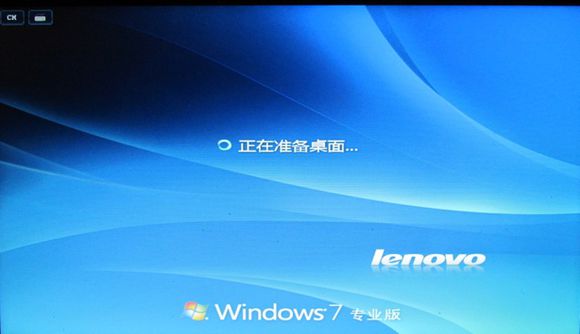
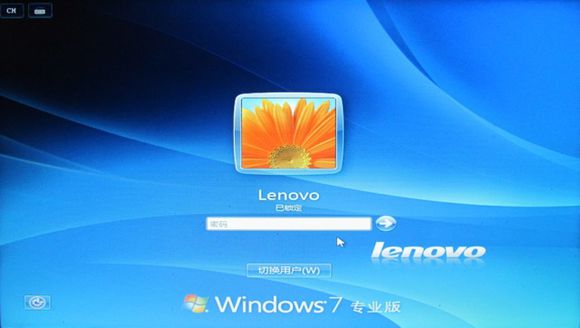
22. 若您的机器无线功能在本次系统前已经正确开启,您会进入到系统的无线连接设置界面,在此界面,请您直接点击“跳过”按钮,系统会自动进入到用户登陆界面:
(1)若您在刚才设置了系统登陆密码,您需要输入系统登陆密码进入桌面环境,
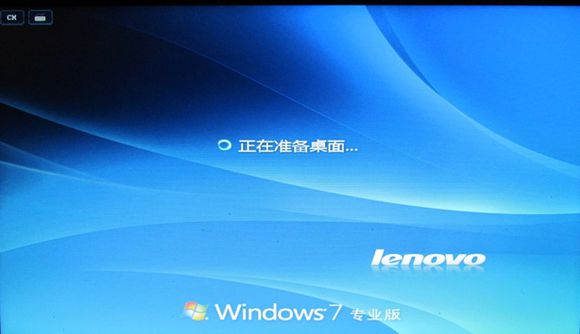
(2)若您在刚才没有设置系统登陆密码则会自动进入桌面环境,
thinkpad win7系统重装图文教程
thinkpad win7系统重装载图23
thinkpad win7系统重装图文教程
thinkpad win7系统重装载图24
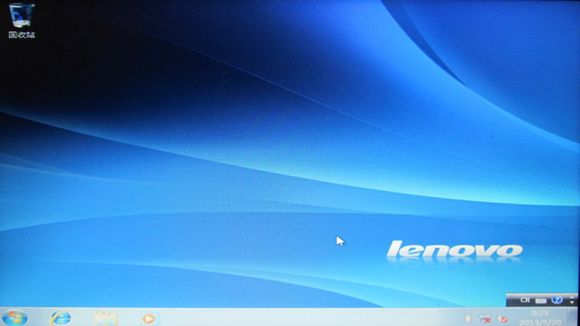
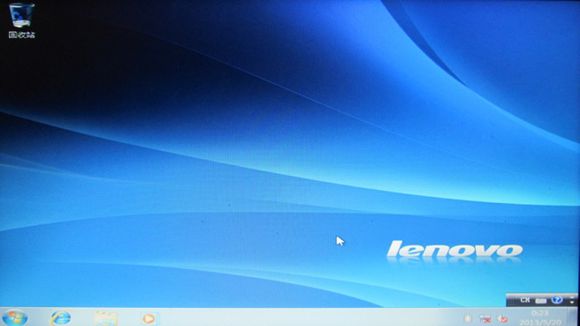
23. 当您系统完全进入桌面环境后,您机器的Windows 7系统就已经安装成功了。您可以将机器光驱的Windows 7安装光盘取出。
thinkpad win7系统重装图文教程
thinkpad win7系统重装载图25
到这边,最详细thinkpad win7系统重装步骤的讲到这里就全部结束了,别看联想安装win7图片这么多,其实系统操作并不多,只要大家跟着小编来一步一步操作就不会觉得难了。




 发表于 2023-2-10 06:43:21

 提升卡
提升卡 置顶卡
置顶卡 沉默卡
沉默卡 喧嚣卡
喧嚣卡 变色卡
变色卡 千斤顶
千斤顶 照妖镜
照妖镜
