Win7电脑重装后处理桌面上多余的图标教程?在用户电脑系统重装win7之后,桌面上会出现多余的图标删怎么都删不掉,那要怎么对这些多余的图标进行处理呢?一起来看下详细的解决方法吧。
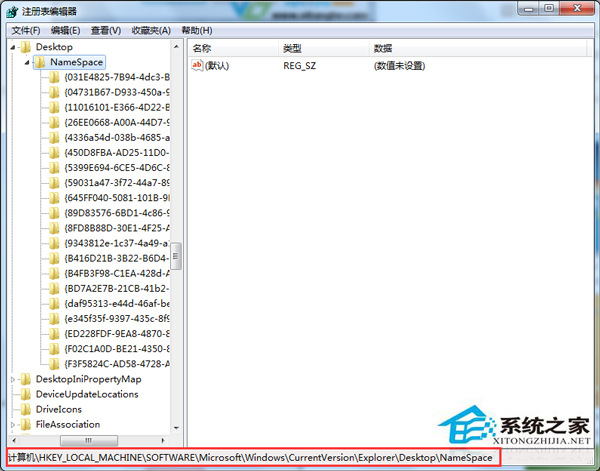
1、在电脑桌面按下“Win+R”唿出运行,输入“Regedit”然后按下回车键,打开注册表编辑器。
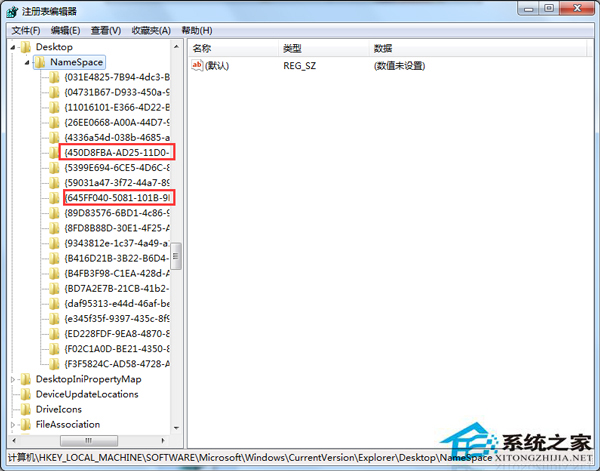
2、依次打开“HKEY_LOCAL_MACHINE/SOFTWARE/MicrosoftWindows/CurrentVersion/Explorer/Desktop/NameSpace”。
电脑系统重装后快速处理Win7桌面上多余的图标
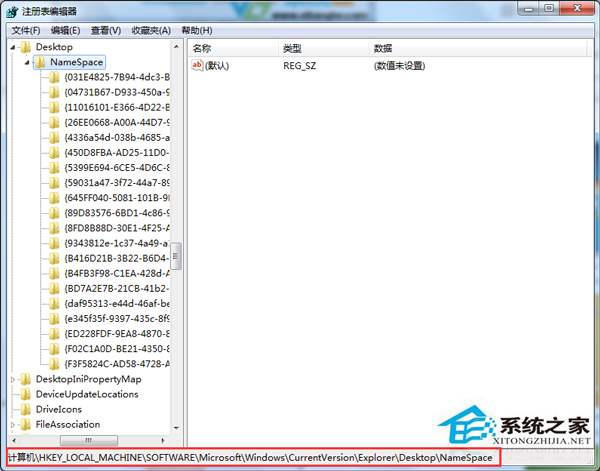
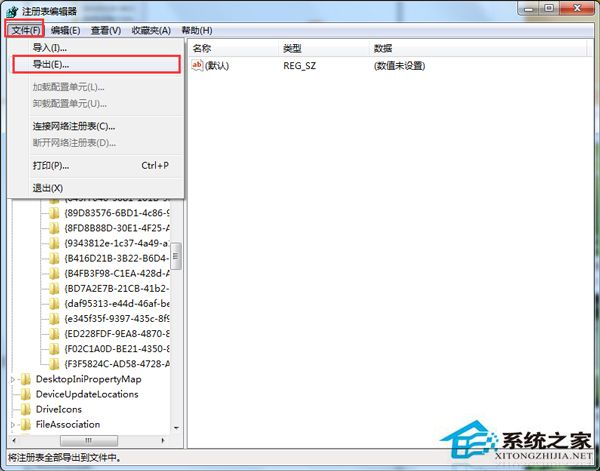
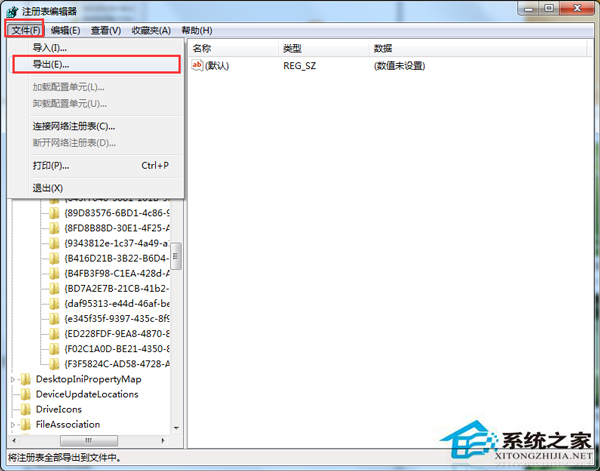
3、点击“NameSpace”项后,我们点击“文件—导出”,将该项内的数据先保存。
电脑系统重装后快速处理Win7桌面上多余的图标
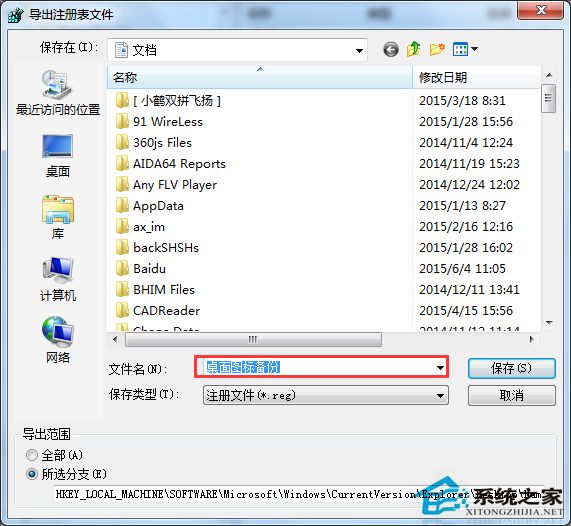
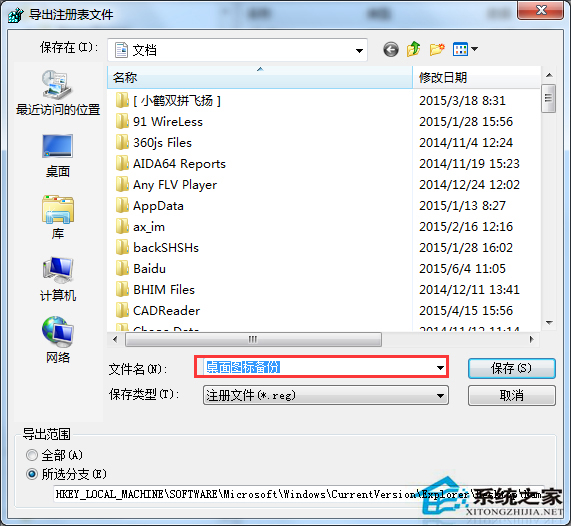
4、在导出界面选择好存放位置,将文件名修改成“桌面图标备份”,然后点击保存即可。
电脑系统重装后快速处理Win7桌面上多余的图标
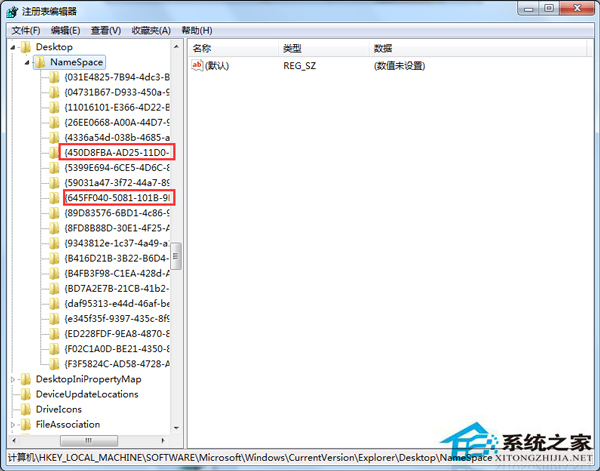
5、然后我们将“NameSpace”项下方的文件夹进行删除,除了“{450D8FBA-AD25-11D0-98A8-0800361B1103}”和“{645FF040-5081-101B-9F08-00AA002F954E}”两个文件夹不要删除。删除后记下被删除的文件夹名称,我们删除一个文件夹就在桌面上刷新一下,直到桌面上的广告图标没掉,然后关闭注册表。
电脑系统重装后快速处理Win7桌面上多余的图标
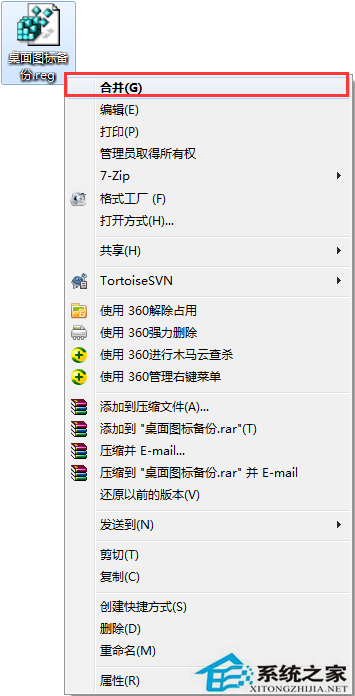
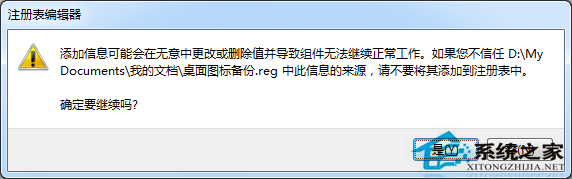
6、在之前保存的“桌面图标备份”文件上点击右键,点击合并,在弹出的警告窗口中点击“是”。
电脑系统重装后快速处理Win7桌面上多余的图标
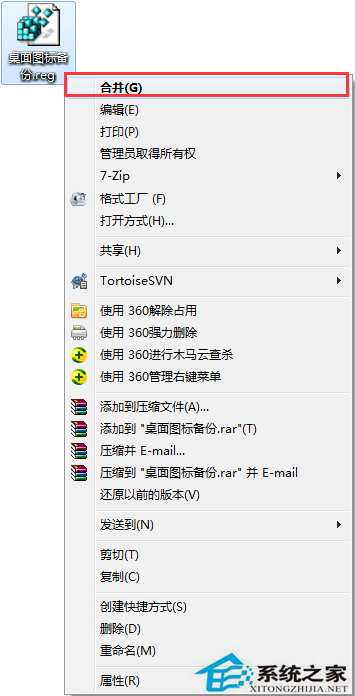
电脑系统重装后快速处理Win7桌面上多余的图标
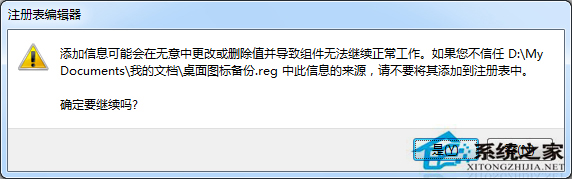
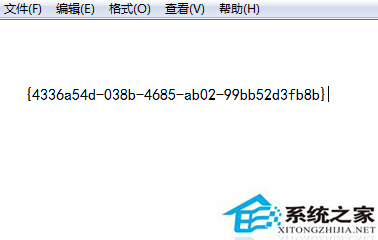
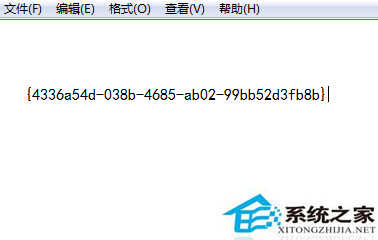
7、按照步骤1、2、展开“NameSpace”,找到之前我们删除之后桌面上的广告图标就消失的文件夹并点击,然后在其右边窗口内的“字符串值”全部删除即可。
电脑系统重装后快速处理Win7桌面上多余的图标
以上就是电脑系统重装后快速处理Win7桌面上多余的图标的方法,更多的精品教程 请关注小白一键重装系统官网。




 发表于 2023-2-10 06:43:29
 提升卡
提升卡 置顶卡
置顶卡 沉默卡
沉默卡 喧嚣卡
喧嚣卡 变色卡
变色卡 千斤顶
千斤顶 照妖镜
照妖镜
