在线一键重装系统win7教程?windows7系统到现在还很受用户欢迎,但是很多用户想要进行重装或者安装的时候又觉得使用u盘或者光盘安装太过麻烦,其实借助装机工具,也能实现在线进行系统重装,一起来看下详细的方法教程吧。
1.打开软件。点击下载软件,并正常打开,点击软件主界面的"点此开始重装系统",如果你本机中已经有过GHO镜像文件,则可以用"备份/还原系统"来还原!
win7系统在线一键重装教程
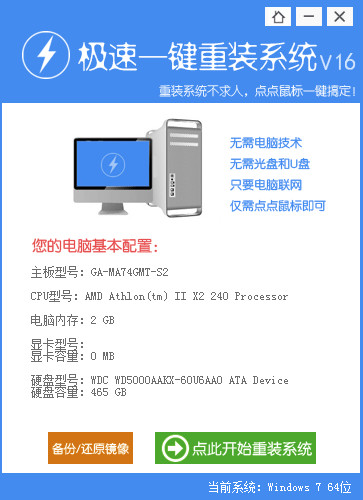
win7系统在线一键重装教程图一
2.选择系统。根据您个人喜好和电脑的配置选择需要系统,直接点击"开始一键安装"即可,一般情况下单核处理器选择XP,双核和四核选择win7,小于2G内存选择32位,反之选择64位!
win7系统在线一键重装教程
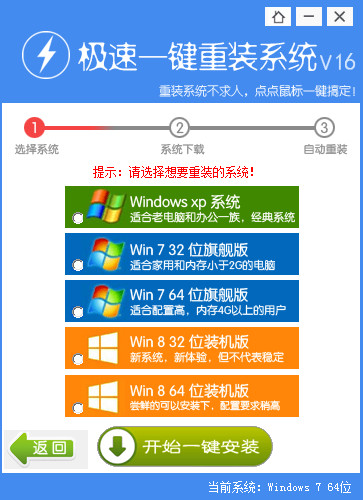
win7系统在线一键重装教程图二
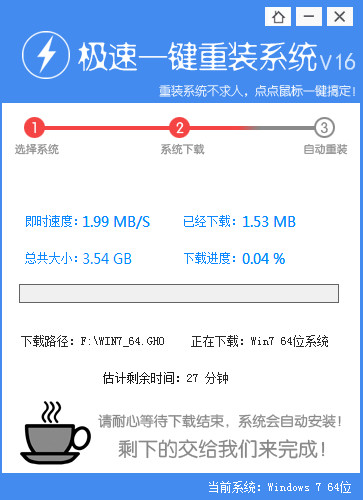
3.下载安装。选择好系统以后,点击执行下一步后就进入了系统镜像下载窗口,这时候你能做的就是等待,系统在下载完成后会自动安装系统的!不会安装笔记本电脑系统的网友可以参考acer笔记本重装系统。
win7系统在线一键重装教程
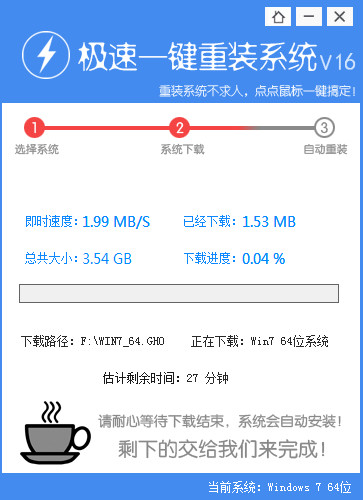
win7系统在线一键重装教程图三
以上的全部内容就是小编为网友们带来的win7系统在线一键重装教程了,其实w7系统一键重装是目前最简单的安装windows7系统的方法了。小编良心推荐网友们去使用小白一键重装系统软件,小白一键重装系统软件不论是任何版本的系统都能帮我们完美的重装系统。




 发表于 2023-2-10 06:43:30

 提升卡
提升卡 置顶卡
置顶卡 沉默卡
沉默卡 喧嚣卡
喧嚣卡 变色卡
变色卡 千斤顶
千斤顶 照妖镜
照妖镜
