电脑使用的时间久了,难免会出现一些大大小小的问题。那么大家首选想到的就是重装系统,那要怎么操作一键重装Win7纯净版呢?下面就一起来小编来看看吧。
win7在线安装:
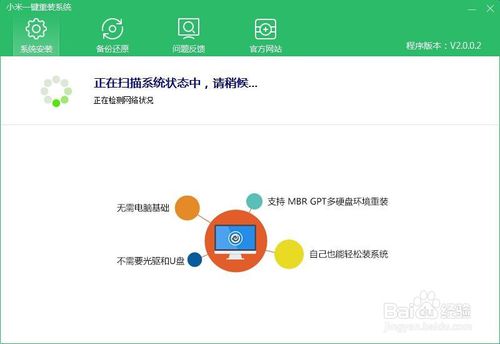
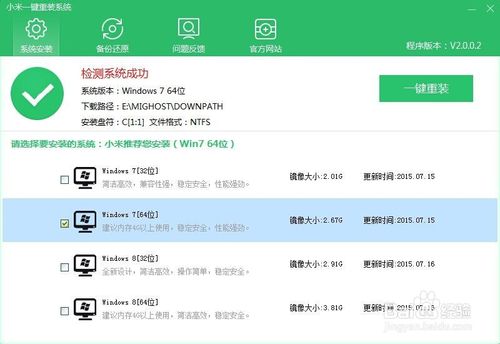
登录小米系统官网下载打开小米一键重装系统工具,出现小米软件主界面,软件会检测您的网络状态和系统状态,如图:
一键重装win7纯净版系统安装版
一键重装win7纯净版系统安装版图1
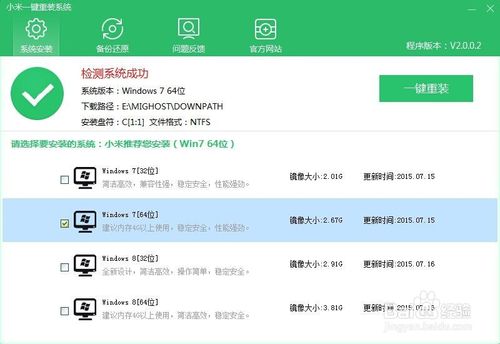
当软件检测完毕后,会进入以下界面 如图:
一键重装win7纯净版系统安装版
一键重装win7纯净版系统安装版图2
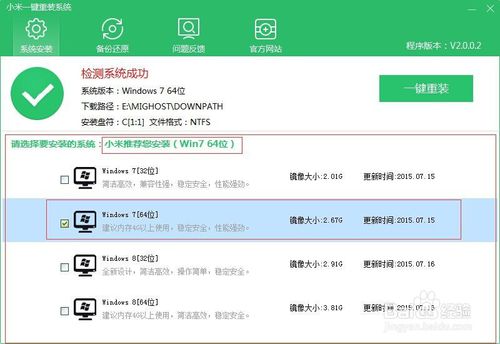
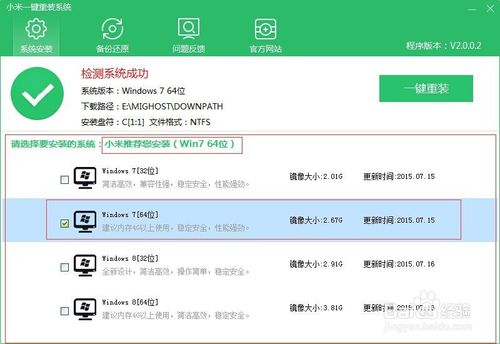
软件会根据您的系统,推荐一款适合您的系统,您也可以自己选择 如图:
一键重装win7纯净版系统安装版
一键重装win7纯净版系统安装版图3
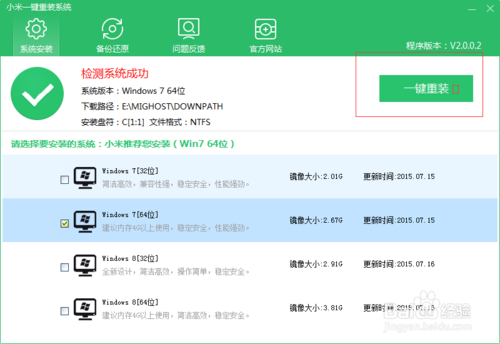
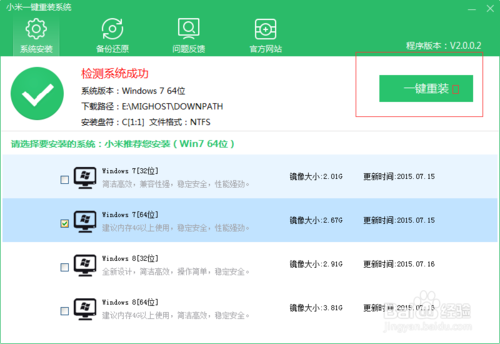
选择好您需要更换的系统后,点击这里 如图:
一键重装win7纯净版系统安装版
一键重装win7纯净版系统安装版图4
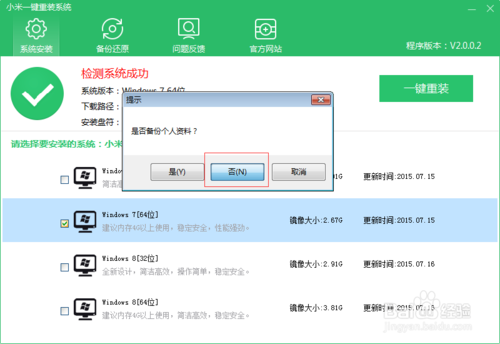
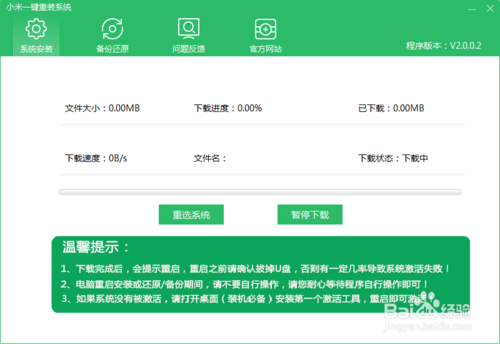
然后软件会提示您是否备份资料,如果不想备份的话,就点击否,进入下载页
如图:
一键重装win7纯净版系统安装版
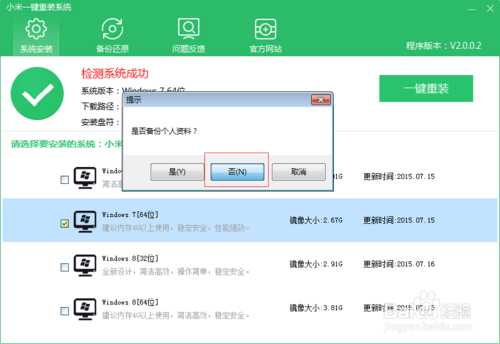
一键重装win7纯净版系统安装版图5
一键重装win7纯净版系统安装版
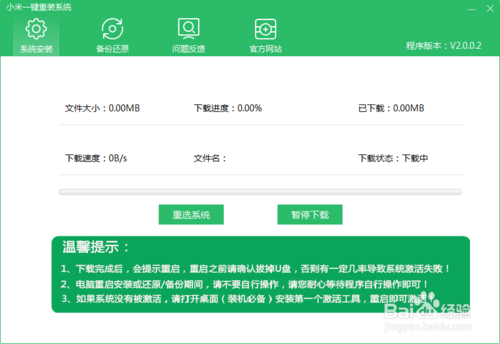
一键重装win7纯净版系统安装版图6
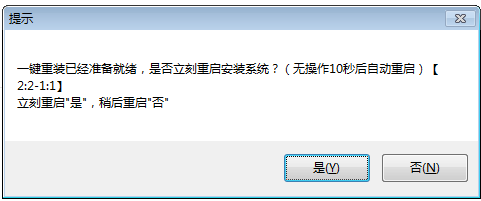
当系统下载完毕后,会提示您是否立即重启安装,点击是 那么程序会立刻
点击否,那么需要您手动重启安装,重启后,安装为全自动安装,当然你也可以在点击一键重装后,去喝茶,完全不用管,他会自己下载 安装。
一键重装win7纯净版系统安装版
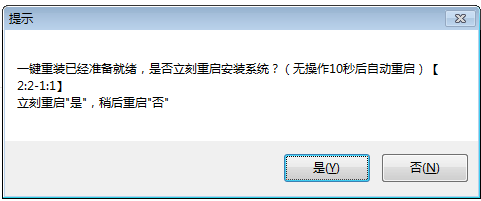
一键重装win7纯净版系统安装版图7
这就是小编给你们推荐的一键重装win7纯净版系统安装版教程了,一键重装纯净版的win7系统安装版是不是非常简单,小米重装系统软件重装系统是非常纯净,不带病毒,不插广告,不带任何插件!非常适合你们进行重装系统软件!




 发表于 2023-2-10 06:43:42
 提升卡
提升卡 置顶卡
置顶卡 沉默卡
沉默卡 喧嚣卡
喧嚣卡 变色卡
变色卡 千斤顶
千斤顶 照妖镜
照妖镜
