很多用户喜欢自己给电脑进行系统重装,但是有些用户不知道怎么操作,很多用户都喜欢使用笔记本电脑,更加方便办公,那么笔记本电脑怎么重装系统呢?针对这一问题,本篇带来了详细的超级简单笔记本重装系统步骤,分享给大家。
方法/步骤
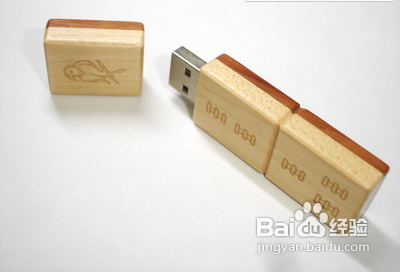
如果你的笔记本没有光驱,那么可以选择的方法有,U盘安装,硬盘安装两种常见的方法。其中硬盘安装方法需要在操作系统环境下支持才能安装。
超级简单笔记本重装系统步骤
超级简单笔记本重装系统步骤图1
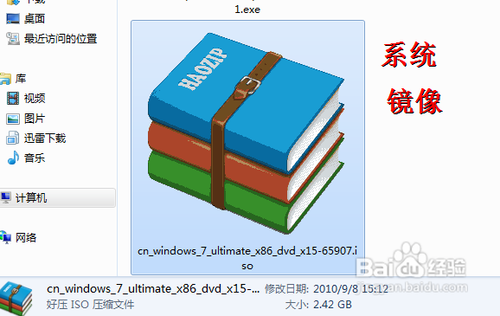
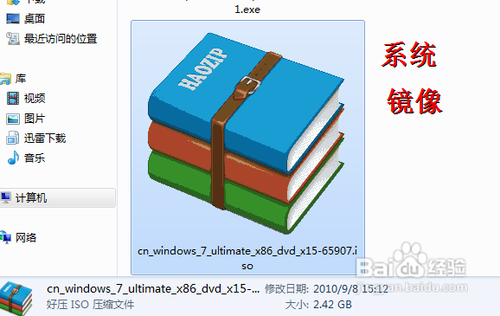
首先,不管哪种方法,你都需要下载一个系统镜像,可以下载xp,也可以下载win7,或者win8,不同的系统需要有不同容量的U盘,如果是安装win7或者8需要你的U盘大于4G。
超级简单笔记本重装系统步骤
超级简单笔记本重装系统步骤图2
、
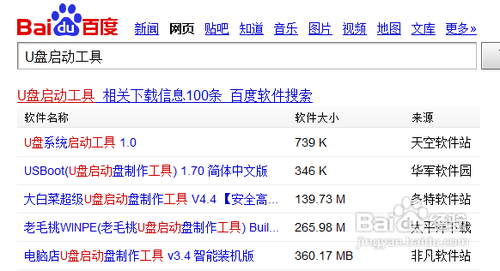
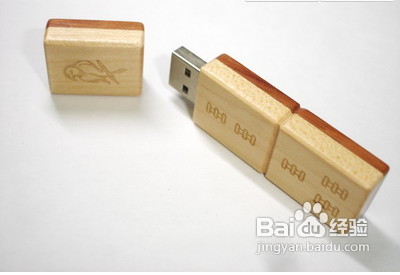
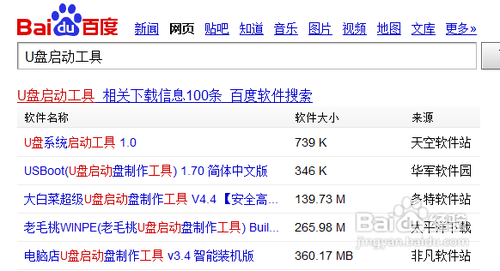
然后U盘安装方法,你需要有一个可以启动的U盘,并且在U盘上有一个可以安装的系统。制作可启动的U盘的工具有很多,这里我不作介绍,你上百度搜索一下就可以有很多(本人在这方面已有相关经验,请查看)。将下载的系统镜像复制到U盘里,这样,你就制作成了一个可启动的可安装操作系统的U盘。怎么装双系统就来当客官网吧。
超级简单笔记本重装系统步骤
超级简单笔记本重装系统步骤图3
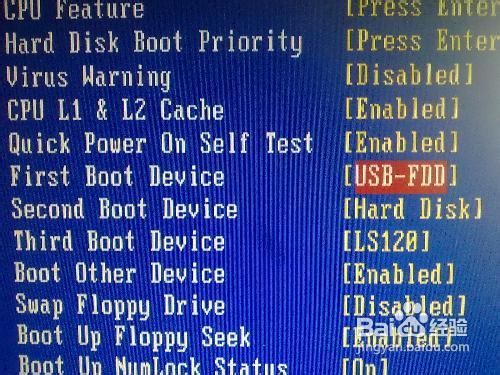
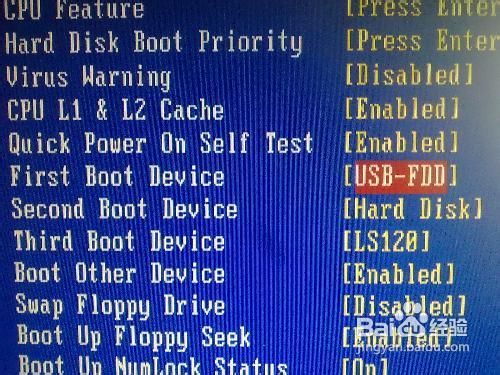
将U盘插入电脑,开机设置U盘启动,进入pe,然后就可以安装系统了。或者你直接将系统制作成启动菜单 ,直接安装,不用进pe。
超级简单笔记本重装系统步骤
超级简单笔记本重装系统步骤图4
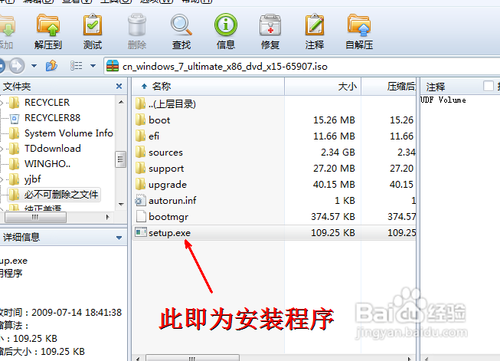
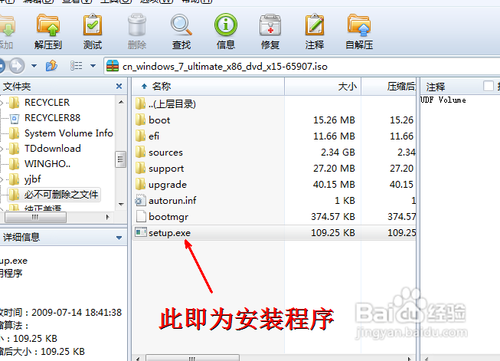
硬盘安装方法最简单,只需要下载镜像,然后用压缩软件打开,双击setup.exe即可开始安装了。
超级简单笔记本重装系统步骤
超级简单笔记本重装系统步骤图5
综上所述,这就是小编给你们介绍的超级简单笔记本重装系统步骤了,重装笔记本电脑系统可以解决一些病毒引起的问题,以及各种不知缘由的系统问题,还不会的就来看看小编我这篇文章吧。




 发表于 2023-2-10 06:43:45
 提升卡
提升卡 置顶卡
置顶卡 沉默卡
沉默卡 喧嚣卡
喧嚣卡 变色卡
变色卡 千斤顶
千斤顶 照妖镜
照妖镜
