acer电脑怎么用U盘重装系统呢?最近有用户反映这个问题,相信还有很多用户不清楚,那么具体应该怎么操作呢?针对这一问题,本篇带来了详细的acer电脑U盘重装操作系统的方法,操作简单易上手,分享给大家,一起看看吧。
制作u盘启动工具:
1①下载一个启动工具的软件,插上u盘制作一下即可,使其具备引导功能。
②制作的时候,会对u盘格式化操作,故需要把u盘中的文件备份出来,以免丢失文件。
③制作模式有很多,但是对新手来说,还是使用默认的一键制作方法比较可靠,免得出错。
acer电脑U盘重装操作系统的方法

acer电脑U盘重装操作系统的方法图1
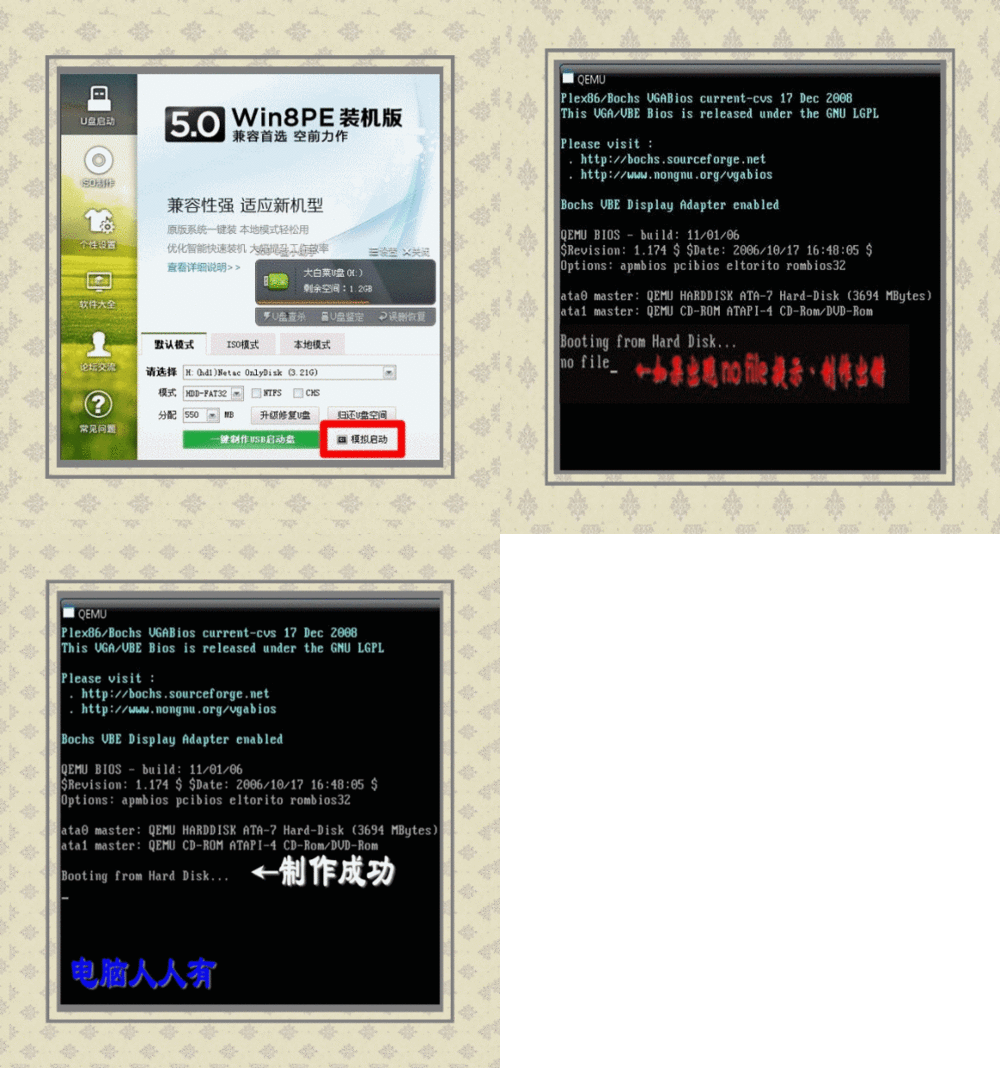
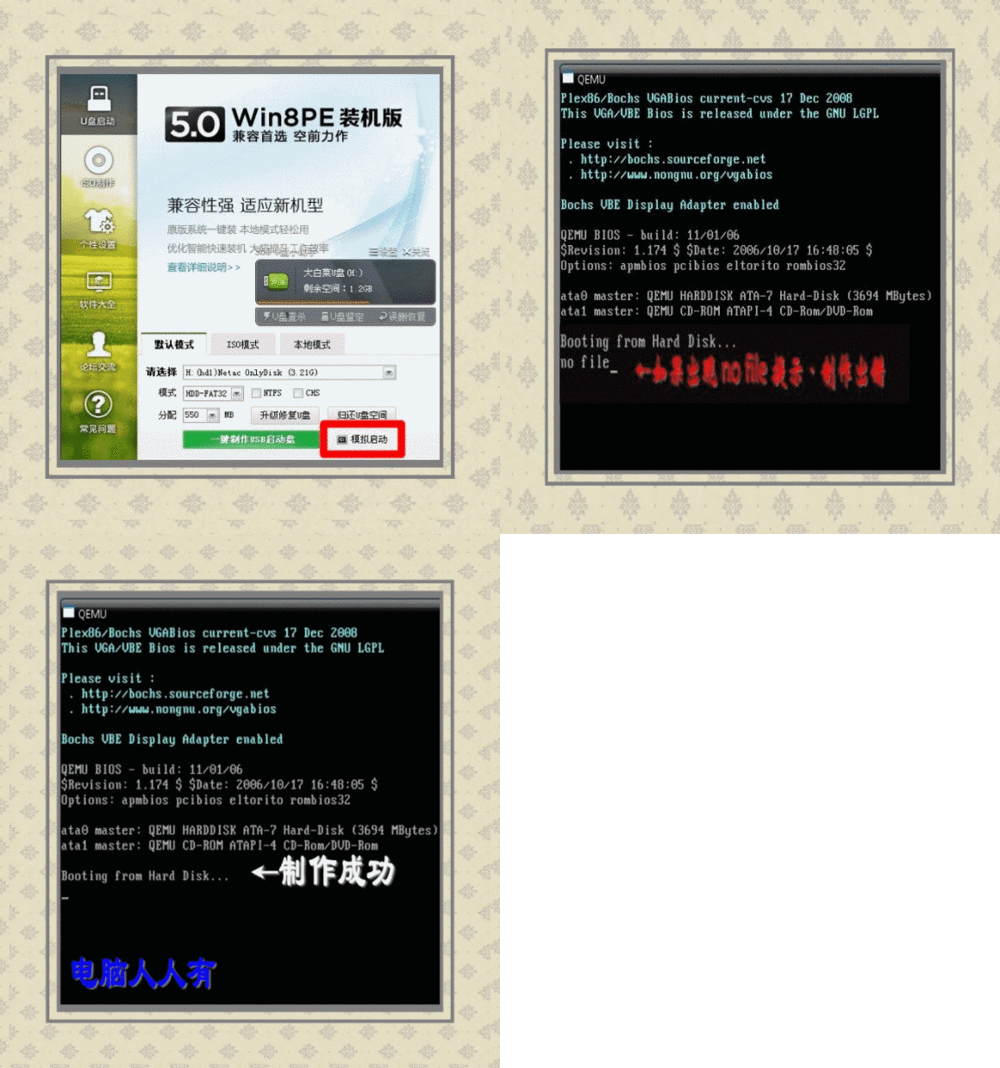
2①这个制作的过程有些长,需要耐心等待,尽量不要中途擅自取消,以免制作失败。
②制作好之后,启动工具的文件具有自我保护功能,剩余空间可以继续当做储存空间。
③点击右下方的模拟启动按钮,可以测试制作是否成功。如果失败,及时重新制作一下。
acer电脑U盘重装操作系统的方法
acer电脑U盘重装操作系统的方法图2
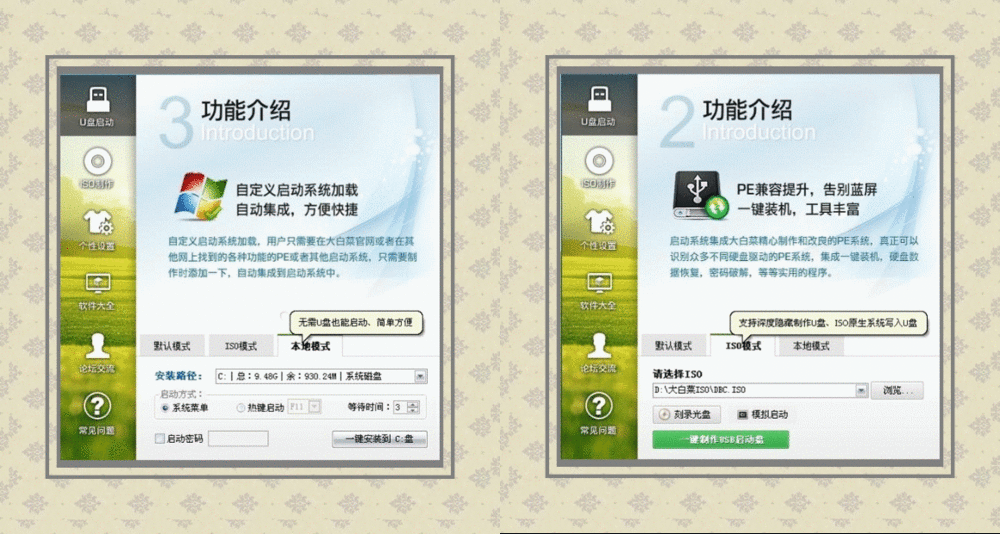
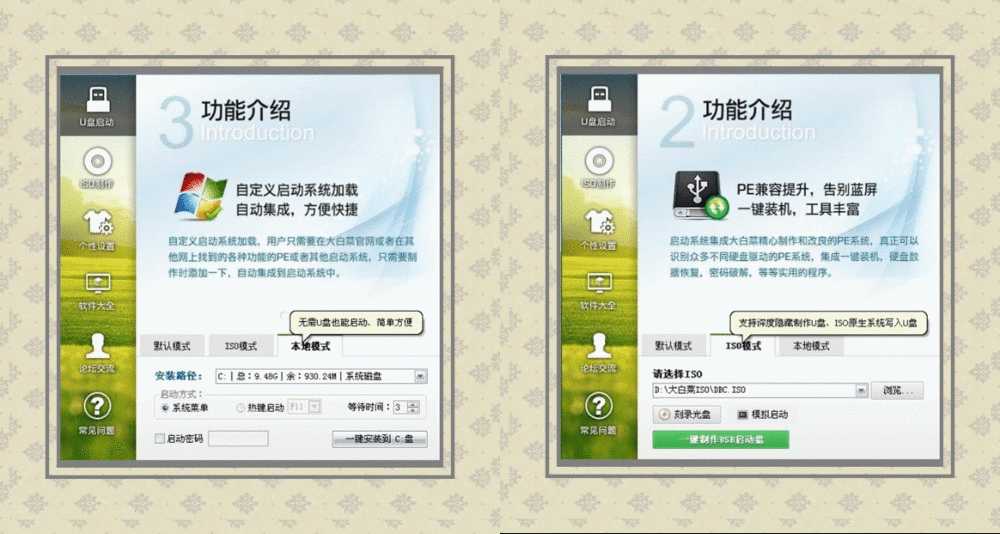
3①除了默认模式,还可以使用ISO原生系统写入u盘,开机引导后模拟光盘安装。
②也可以将其安装在硬盘(适用于没有u盘的电脑),开机会弹出一个选择菜单。
acer电脑U盘重装操作系统的方法
acer电脑U盘重装操作系统的方法图3
u盘安装操作系统:
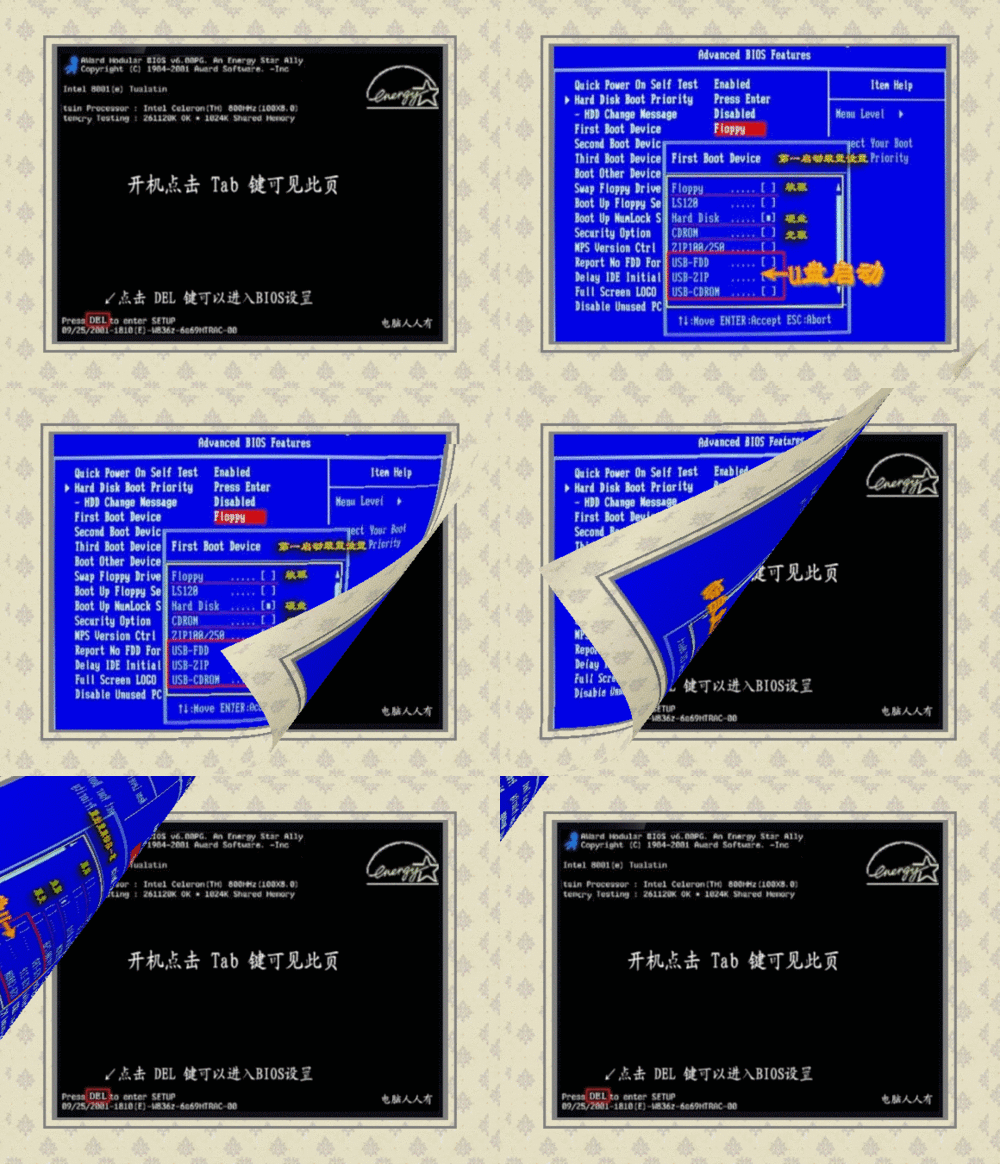
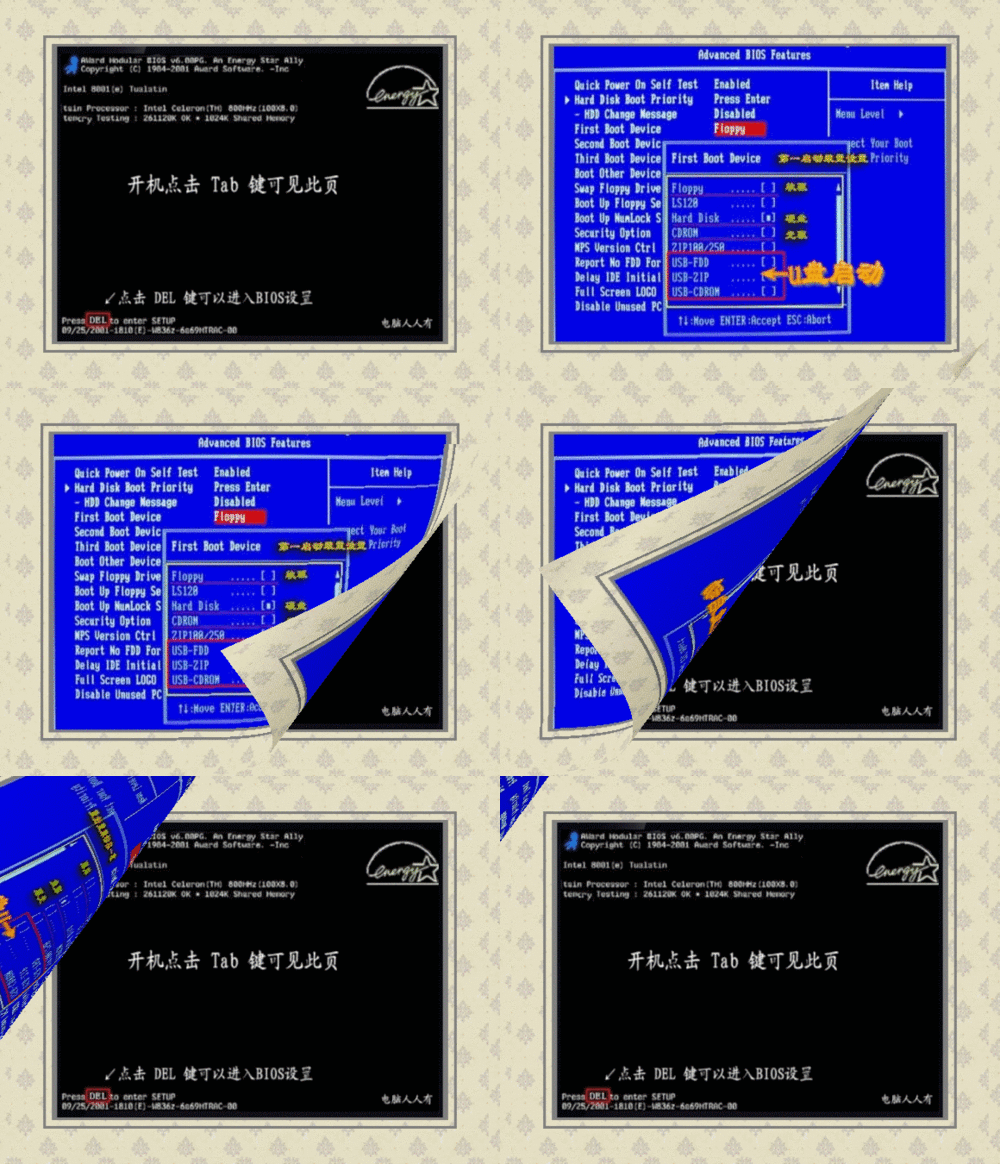
①开机前插上制作好的u盘启动盘(已经具备有引导作用),设置USB为第一启动项。
②开机第一幅画面左下方会有如何进入BIOS的键值提示,一般为Esc、Del、F1~F12键。
③进入BIOS,找到Boot菜单,使用上下键选中USB,回车确认,按F10键保存,按OK。
acer电脑U盘重装操作系统的方法
acer电脑U盘重装操作系统的方法图4
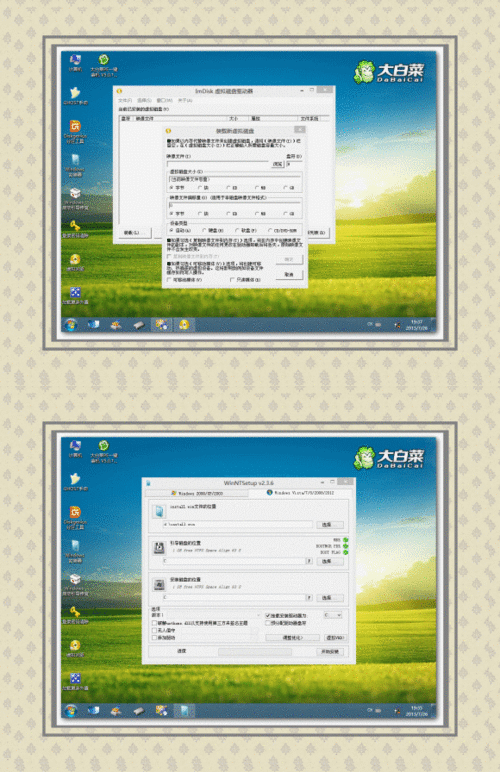
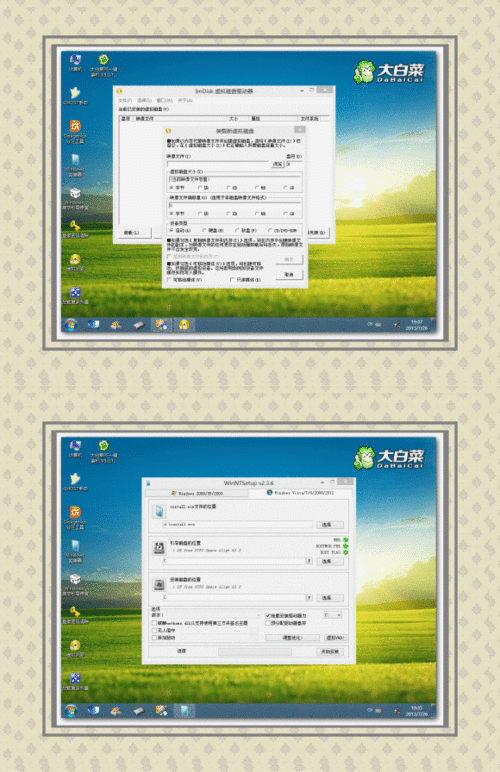
①设置正确,启动电脑就会读u盘,进入u盘PE微系统因为是图形界面,操作比较容易。
②根据自己已经下载好的安装文件(GHO和ISO)以及自己熟悉的安装方法来安装即可。
③ISO后缀的安装文件,可直接解压点击setup.exe安装。也可以使用虚拟光驱加载安装。
acer电脑U盘重装操作系统的方法
acer电脑U盘重装操作系统的方法图5
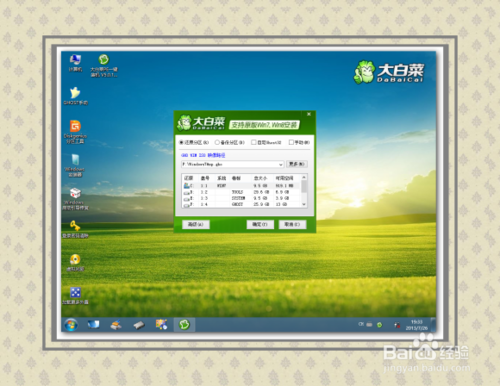
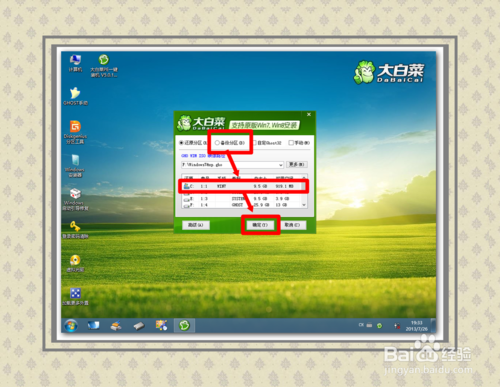
①点击一键装机程序,找到GHO后缀的安装文件,确认安装分区,确认自动重启安装。
②如果会操作GHOST,也可以自行安装(一键安装的程序都是基于此款GHOST软件)
③local→Partition→To Tmage 制作镜像备份文件、From Image 还原镜像备份文件。
acer电脑U盘重装操作系统的方法
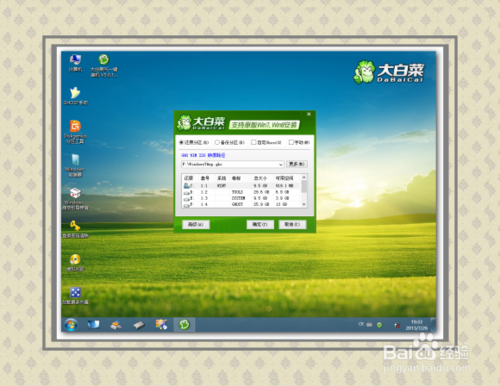
acer电脑U盘重装操作系统的方法图6
使用u盘维护电脑:
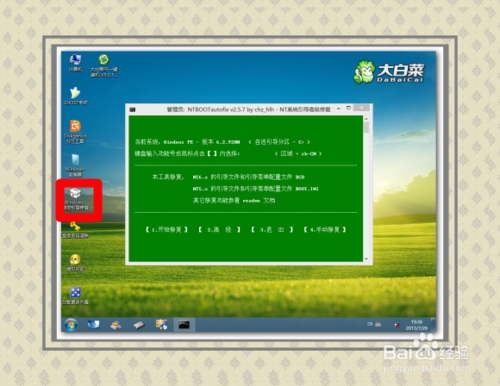
①有时候开机黑屏,进不去操作系统,有可能是引导系统文件毁损了,这里有修复工具。
②安装多系统,开机菜单丢失了,也可以使用里面的开机菜单修复工具,不必重装系统。
acer电脑U盘重装操作系统的方法
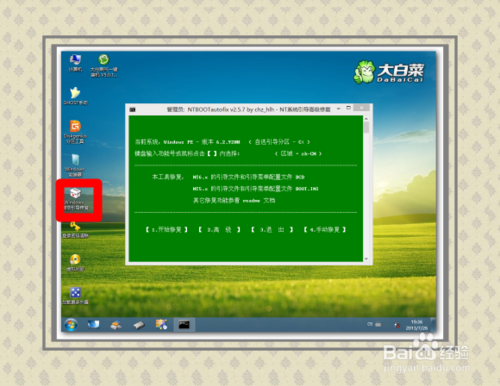
acer电脑U盘重装操作系统的方法图7
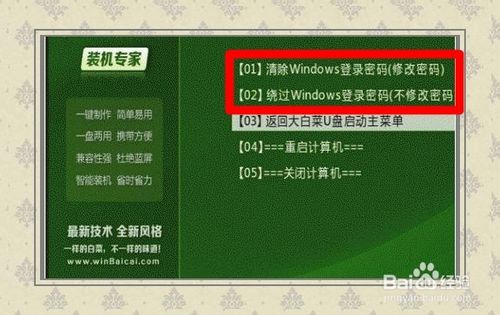
①忘记了进入操作系统的密码,也能在这里找到密码查看工具,解决这个问题。
②甚至于还能查看(不破坏原有密码)、清理BIOS中的设置密码,非常方便。
acer电脑U盘重装操作系统的方法
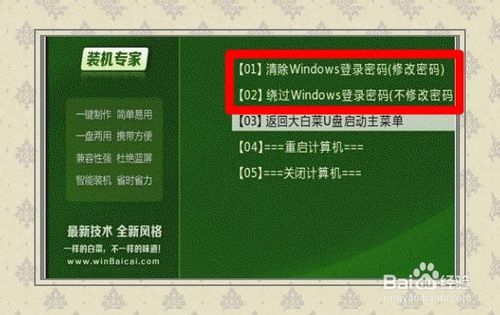
acer电脑U盘重装操作系统的方法图8
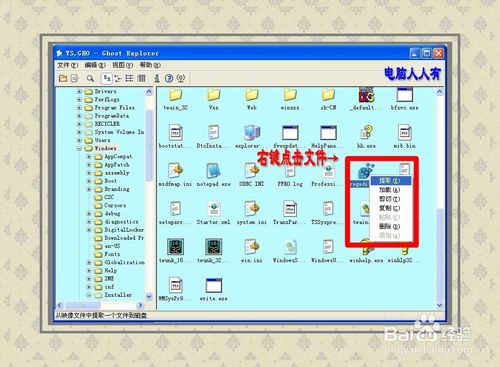
①如果安装操作系统总是不成功,可以使用其中的硬盘检测工具查看硬盘是否有坏道。
②如操作系统只是丢失文件导致不能正常运行,可以在这里使用镜像浏览器提取文件。
acer电脑U盘重装操作系统的方法
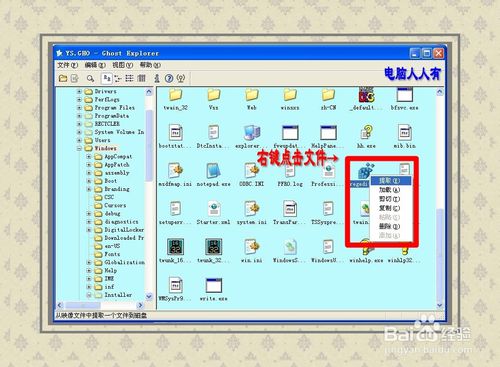
acer电脑U盘重装操作系统的方法图9
备份镜像:
无论使用ISO或者GHO后缀的安装文件,安装好操作系统之后,第一时间备份这个系统。
这是因为安装好操作系统之后需要做的事情很多:更新补丁、更新驱动、安装软件……
这些动作有可能会引起操作系统的异常,如果有了原始版的备份,还原要比重装快数倍。
acer电脑U盘重装操作系统的方法
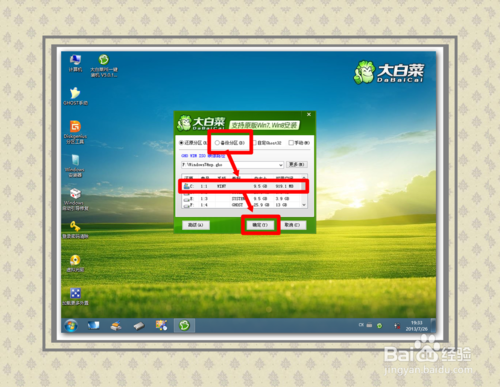
acer电脑U盘重装操作系统的方法图10
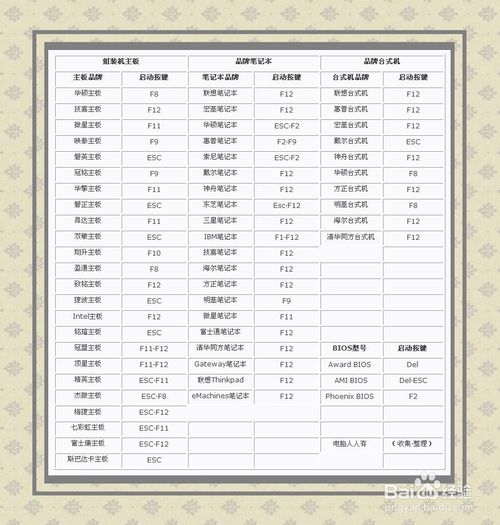
进入BIOS按键参考:
1 以下列表搜集整理各种品牌电脑和主板进入BIOS的键值。
acer电脑U盘重装操作系统的方法
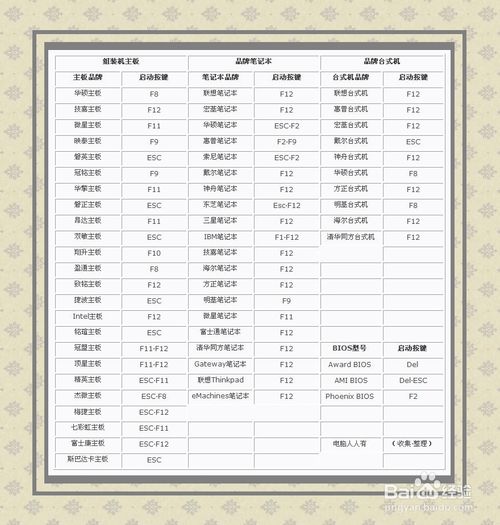
acer电脑U盘重装操作系统的方法图11
以上就是小编为大家介绍的acer电脑U盘重装操作系统的方法,其实关于以上的acer电脑U盘重装操作系统的方法是非常受大家喜欢的。




 发表于 2023-2-10 06:43:45

 提升卡
提升卡 置顶卡
置顶卡 沉默卡
沉默卡 喧嚣卡
喧嚣卡 变色卡
变色卡 千斤顶
千斤顶 照妖镜
照妖镜
