笔记本怎么重装系统?很多用户都在使用笔记本电脑,方便携带,更加便捷,当电脑遇到故障时,就可以通过重装系统来解决,那么怎么重装系统呢?针对这一问题,本篇带来了详细的笔记本重装系统教程,操作简单,分享给大家,一起看看吧。
笔记本怎么重装win xp系统
准备工作:
1、当前系统可以正常运行,备份重要文件
2、操作系统:下载笔记本ghost xp
相关教程:
win10怎么还原xp系统教程
电脑怎么装xp系统
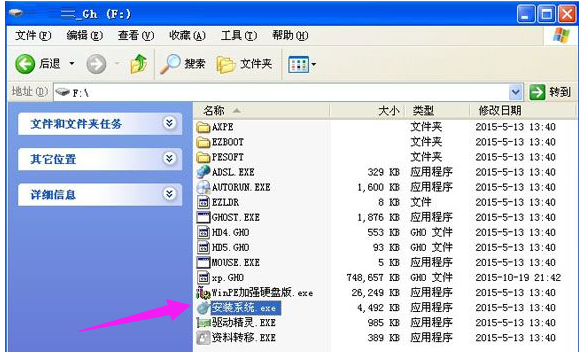
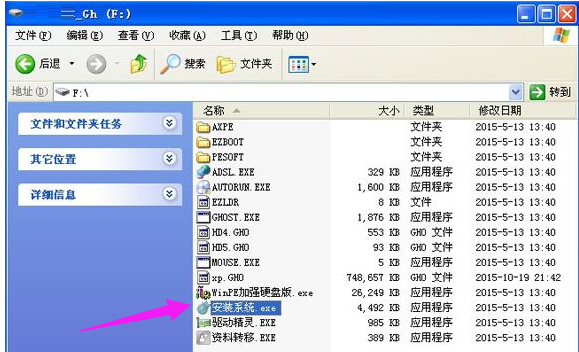
下载xp系统之后,使用winRAR等工具解压到C盘之外的分区,如F盘
笔记本重装系统步骤,小编教你笔记本怎么重装win xp系统
安装xp图-1
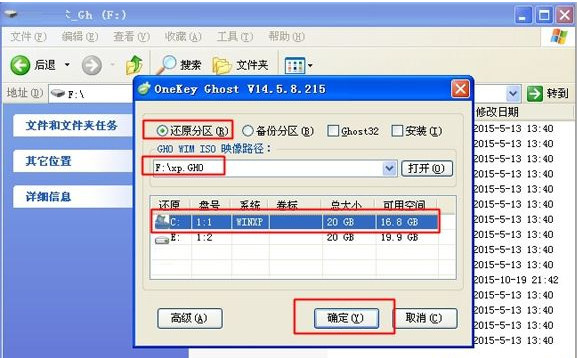
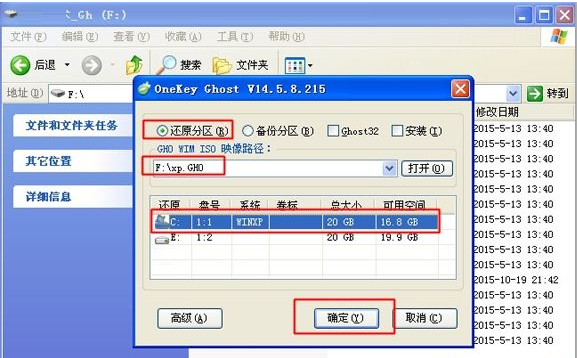
双击“安装系统.exe”打开OneKey ghost,选择安装在C盘,点击确定
笔记本重装系统步骤,小编教你笔记本怎么重装win xp系统
安装xp图-2
弹出提示框,询问是否立即重启,点击是即可重启
笔记本重装系统步骤,小编教你笔记本怎么重装win xp系统
重装系统图-3
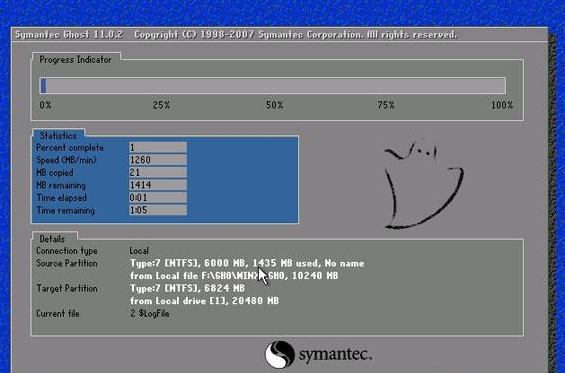
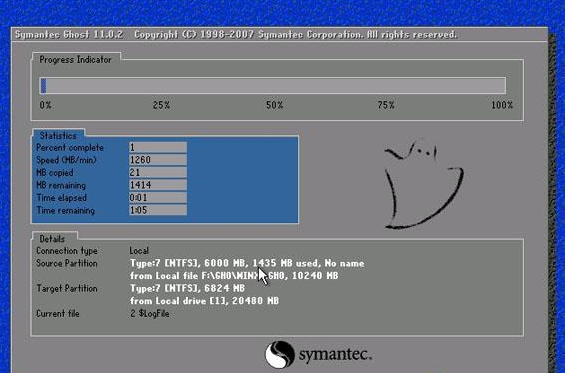
接着电脑自动重启,开始执行winxp系统一键重装步骤
笔记本重装系统步骤,小编教你笔记本怎么重装win xp系统
重装系统图-4
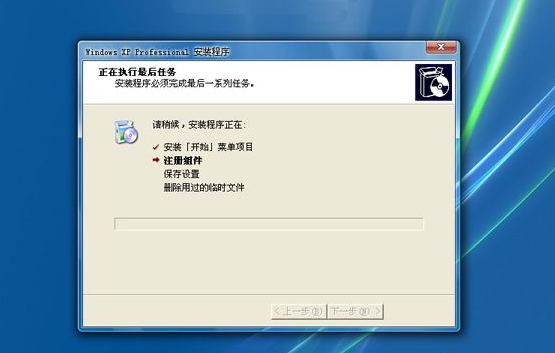
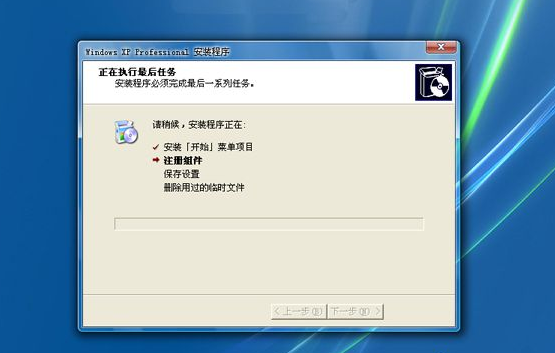
最后启动进入winxp系统桌面,即可完成一键重装。
笔记本重装系统步骤,小编教你笔记本怎么重装win xp系统

重装系统图-5
关于笔记本重装win xp系统,小编跟大伙讲到这里。




 发表于 2023-2-10 06:43:49

 提升卡
提升卡 置顶卡
置顶卡 沉默卡
沉默卡 喧嚣卡
喧嚣卡 变色卡
变色卡 千斤顶
千斤顶 照妖镜
照妖镜
