我们在使用电脑进行上网的时候,如果不方便通过网线进行上网的话,可以通过无线网络进行上网,同时也可以将网络设置成无线网络供其它电子设备进行上网,但是有的用户还不知道怎么设置,下面教给大家设置的方法,希望可以帮到大家。
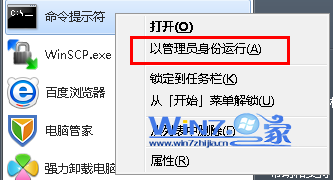
1、首先打开开始菜单,菜单中选择并右击“命令提示符”选择“以管理员身份运行”选项,如果一个用户帐户控制“消息出现,点击“是”;
win7无线热点功能怎么设置?
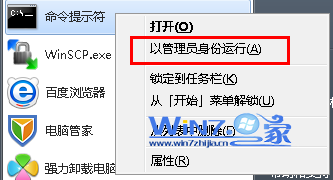
2、然后在打开的命令提示符中,输入下面代码,你想使用并与你要设置的密码或网络密钥“networkpass”的SSID(安全集标识符)的名称取代“networkname”:Netsh的WLAN设置hostednetwork模式=允许SSID = networkname关键= networkpass按“Enter”键,接着最小化Windows命令提示符窗口;
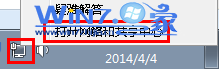
3、点击任务栏右下角的网络图标,鼠标右击选择“网络和共享中心”选项;
win7无线热点功能怎么设置?
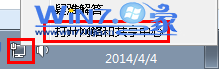
4、然后点击左侧的“更改适配器设置”,看“微软虚拟无线微型端口适配器”图标上所列的名称,右键单击当前互联网连接的网络适配器的名称,并选择“属性”;
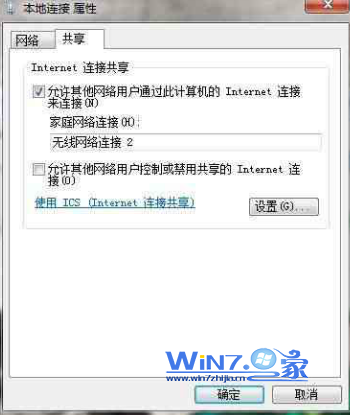
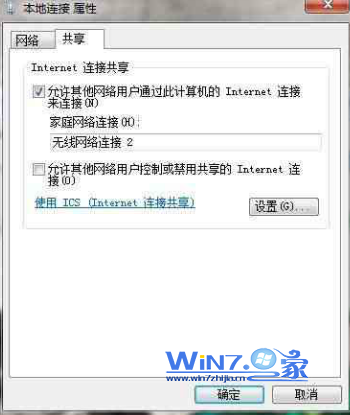
5、选择“共享”标签,然后在“允许其他网络用户通过此网络的Internet连接连接”前面打上勾,单击“家庭网络连接”下拉框,然后单击显示的名称为“微软虚拟无线微型端口适配器”;
win7无线热点功能怎么设置?
6、接着打开刚最小化的Windows命令提示符下窗口,键入在命令提示符窗口“Netsh WLAN start hostednetwork”,按“Enter”键,然后“Netsh WLAN显示hostednetwork”看到你的虚拟连接的细节,告诉你的无线热点的SSID与你想连接到你的计算机的虚拟连接的个人和网络密码,设置完成之后就有属于自己的虚拟无线热点了。想了解更多精彩教程?敬请关注“小白一键重装系统”官网。




 发表于 2023-2-10 06:43:57
 提升卡
提升卡 置顶卡
置顶卡 沉默卡
沉默卡 喧嚣卡
喧嚣卡 变色卡
变色卡 千斤顶
千斤顶 照妖镜
照妖镜
