很多朋友都不知道怎么用U盘重装系统,其实挺简单的,尤其是大家只要下载合适的软件,非常轻松就可以制作好U盘启动盘,然后开机启动时选择U盘启动,进入到PE系统里执行重装Windows系统的操作,只需要简单的几步就可以完成,下面是具体的步骤。
准备工作
8G或以上空u盘一个
下载小白u盘启动盘制作工具
u盘重装系统步骤
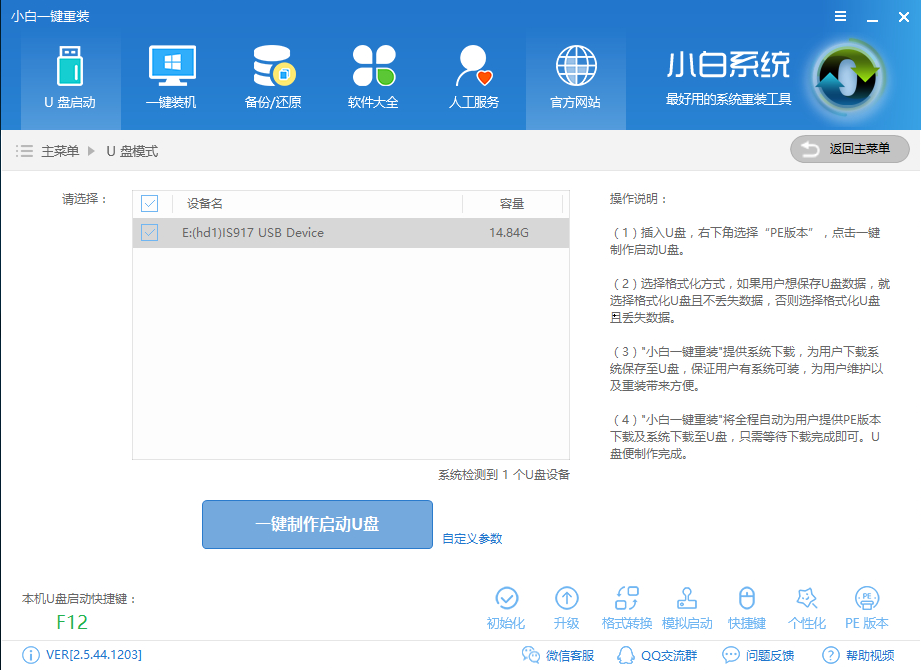
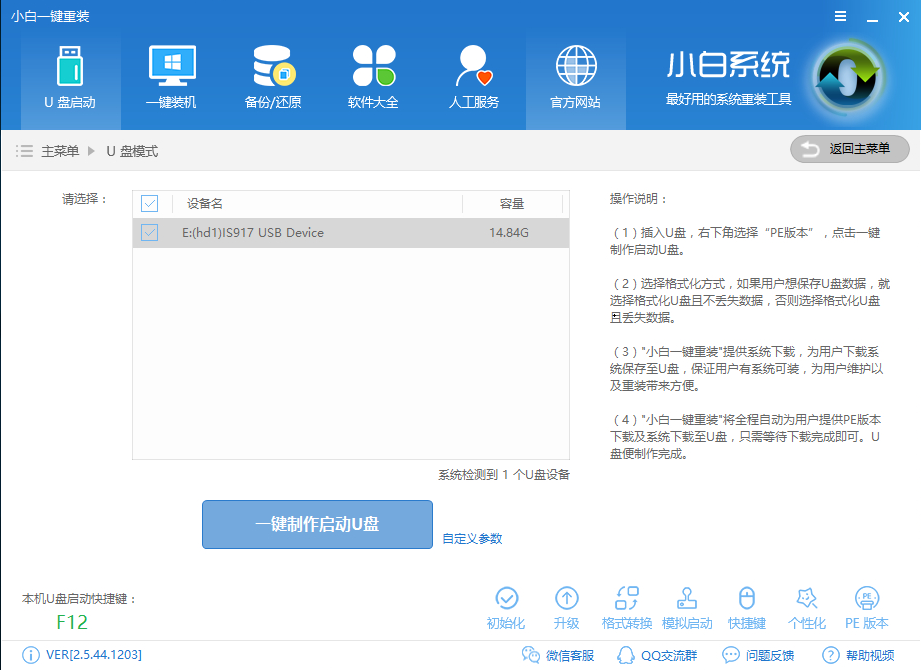
1,打开小白U盘启动盘制作工具,然后切换到“U盘启动-U盘模式“,选择需要制作的U盘按照默认参数点击“一键制作U盘启动盘”。
电脑用U盘怎么重装系统
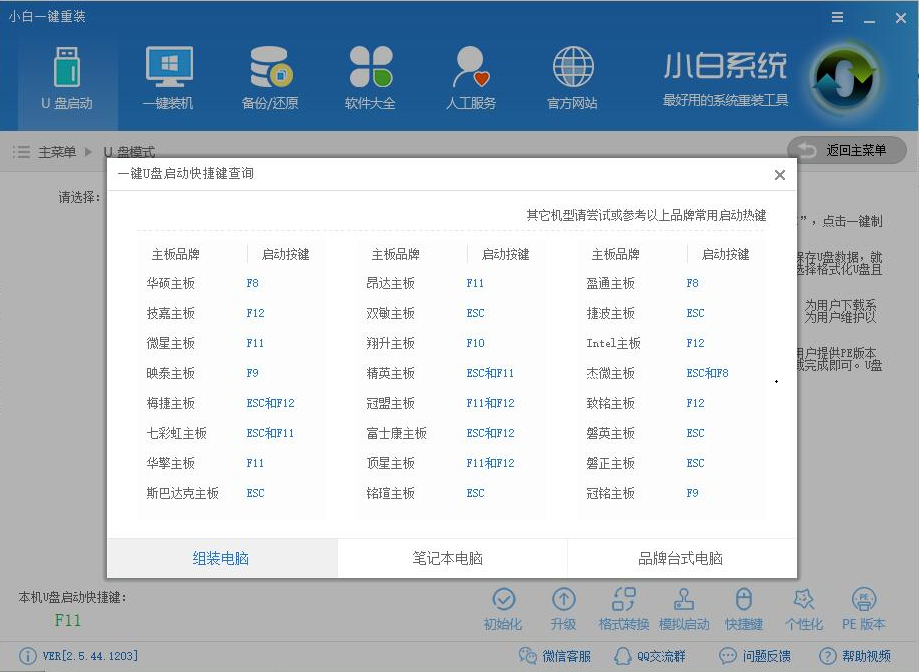
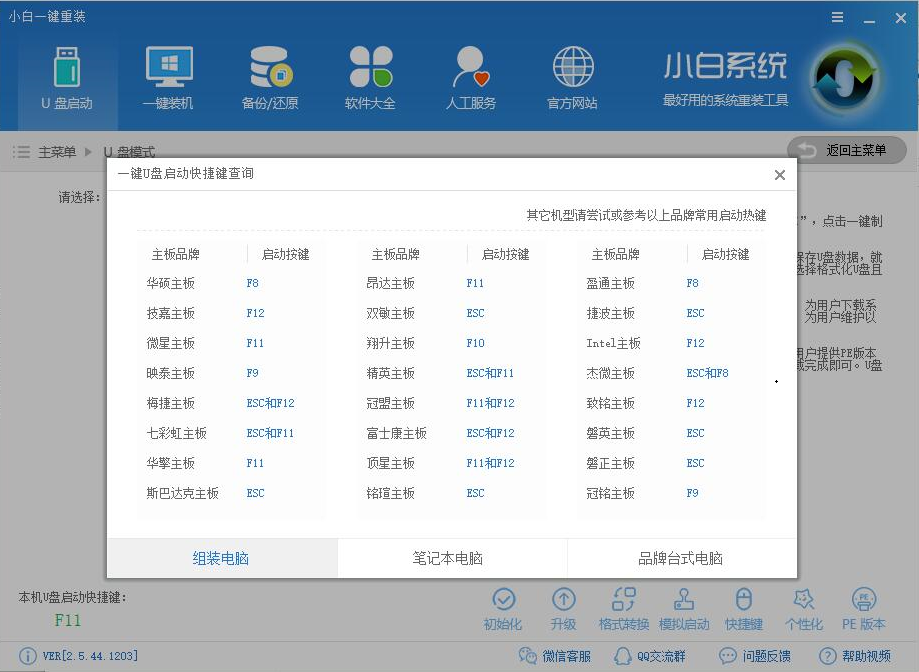
2,u盘启动盘制作好之后,重启电脑按“一键U盘启动快捷键”选择U盘启动,不同主板按键可能不同但无非都是(F12、F11、Del、ESC等)几个,可以一一尝试。
电脑用U盘怎么重装系统
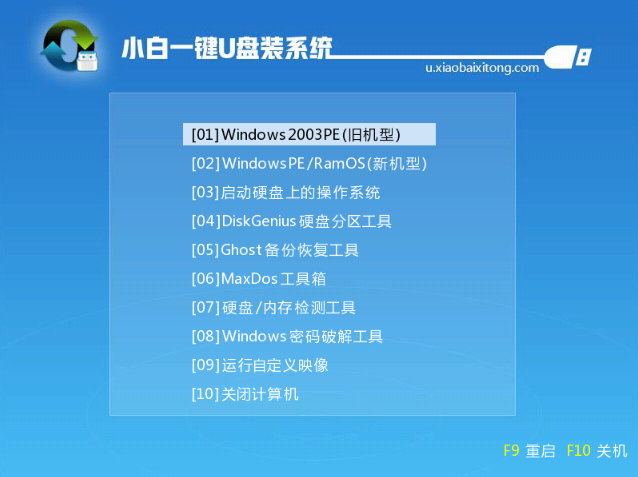
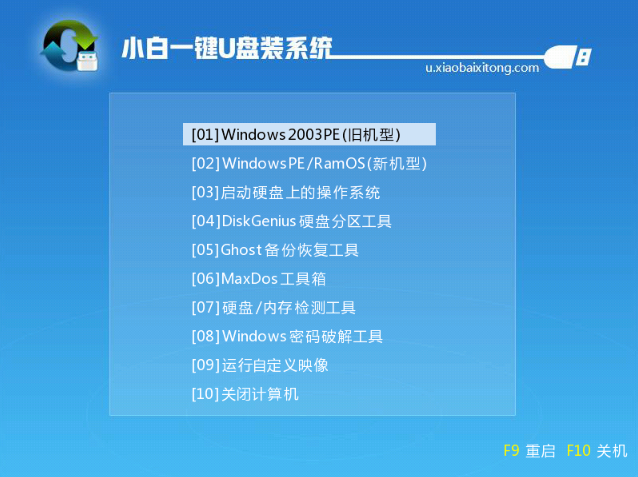
3,上面的步骤完成后,进入小白PE选择界面,这里我们移动光标选择“【02】WindowsPE/RamOS(新机型)”,回车键。
电脑用U盘怎么重装系统
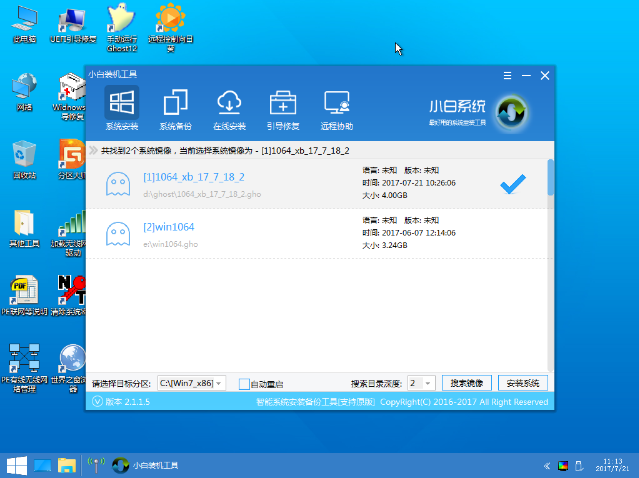
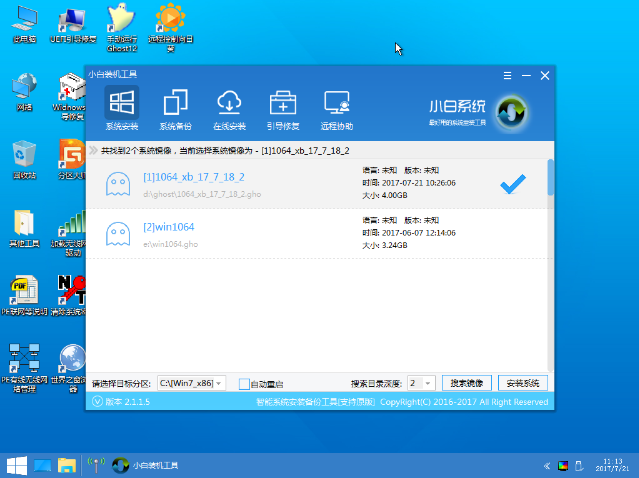
4,进入小白PE桌面后会自动弹出pe装机工具, 这里勾选需要安装的系统镜像,然后左下角选择“目标分区”,一般默认即可,为避免意外最好确定一下选择的是不是系统盘(C盘),之后点击“安装系统”。
电脑用U盘怎么重装系统
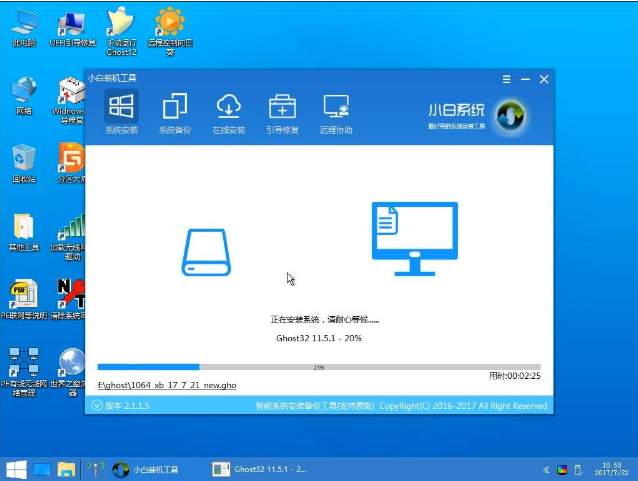
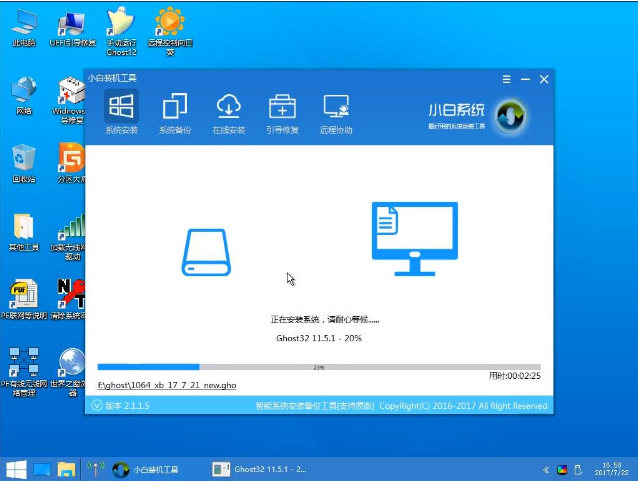
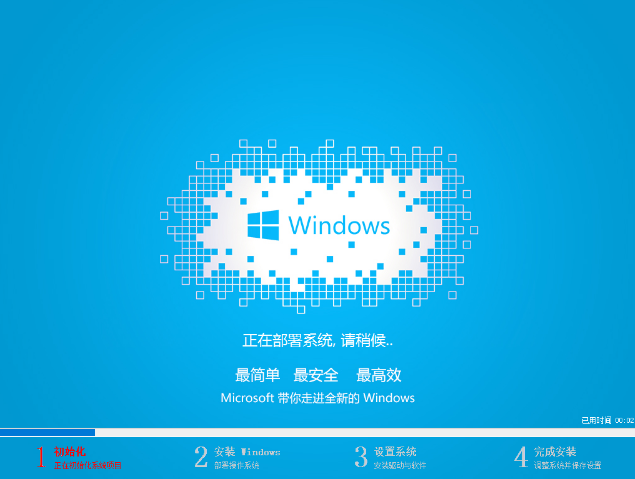
5,开始执行系统安装。
电脑用U盘怎么重装系统
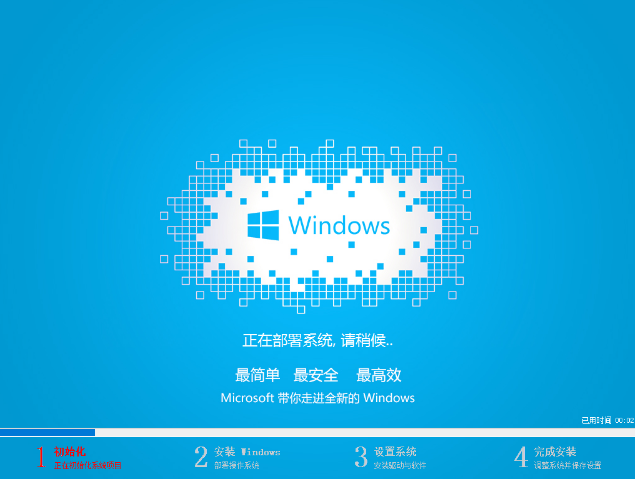
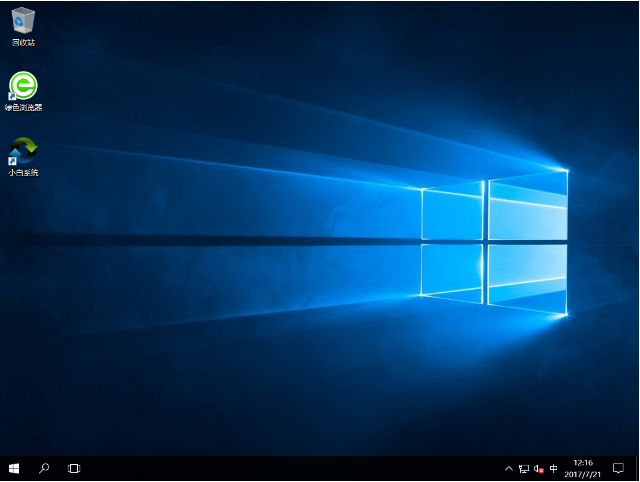
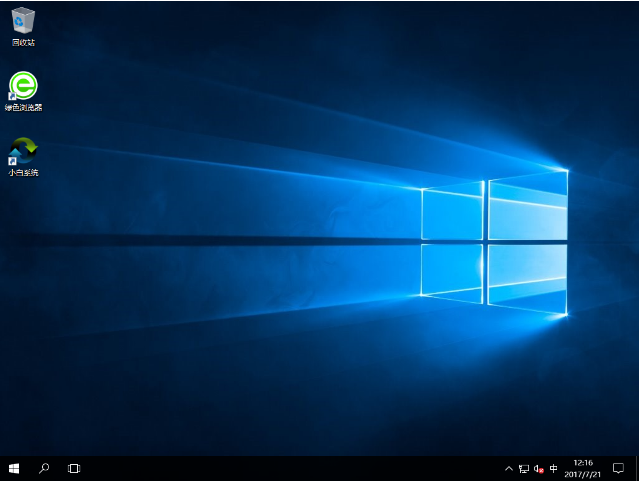
6,以上完成后完成最后的重启,进入全新的系统界面。
电脑用U盘怎么重装系统
电脑用U盘怎么重装系统
以上就是电脑用U盘怎么重装系统的方法了,是不是特别简单呢?其实生活中好多事情都是这样,就拿用U盘如何重装系统来说吧,只要我们找对了方法,掌握了诀窍,就可以轻松解决所遇到的问题。




 发表于 2023-2-10 06:44:15
 提升卡
提升卡 置顶卡
置顶卡 沉默卡
沉默卡 喧嚣卡
喧嚣卡 变色卡
变色卡 千斤顶
千斤顶 照妖镜
照妖镜
