要知道很多一键重装系统软件都是自带一键Ghost功能的,可以备份和还原系统,适合有未雨绸缪意识的朋友,在电脑系统还是正常的时候进行备份,等到出问题的时候直接还原,会比重装系统要快很多,当客网小编接下来就给大家带来系统之家一键Ghost备份还原操作教程。
Ghost系统的备份:
1、系统之家一键重装系统是一个非常受欢迎的重装系统工具,同时带了系统的备份与还原功能,我们可以利用它来进行对系统备份及还原操作。
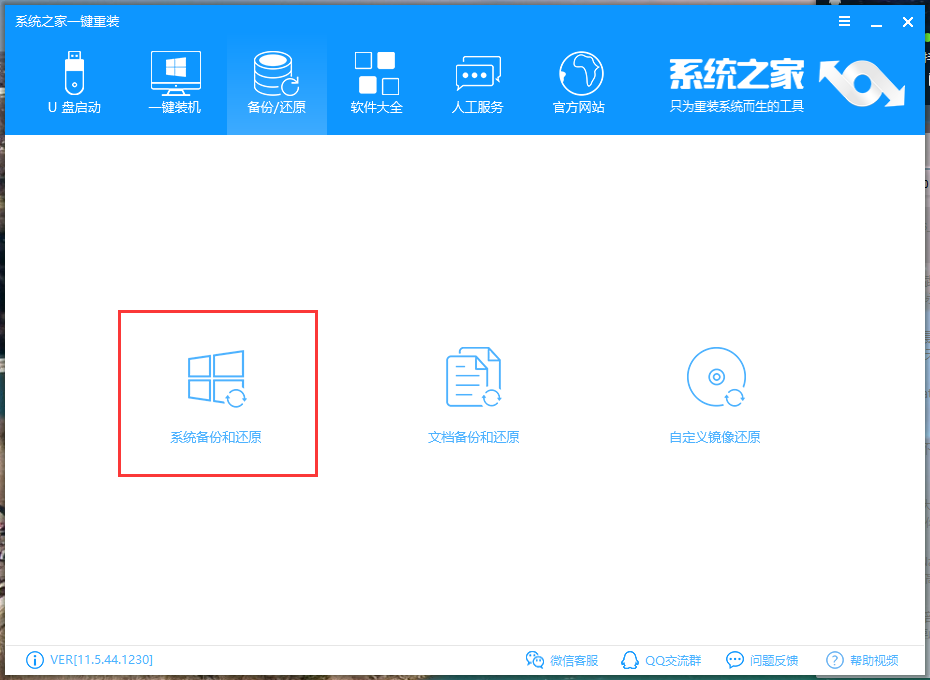
2、下载系统之家一键重装系统软件,打开并切换到备份/还原选项,点击系统备份和还原。
一键Ghost备份还原操作教程
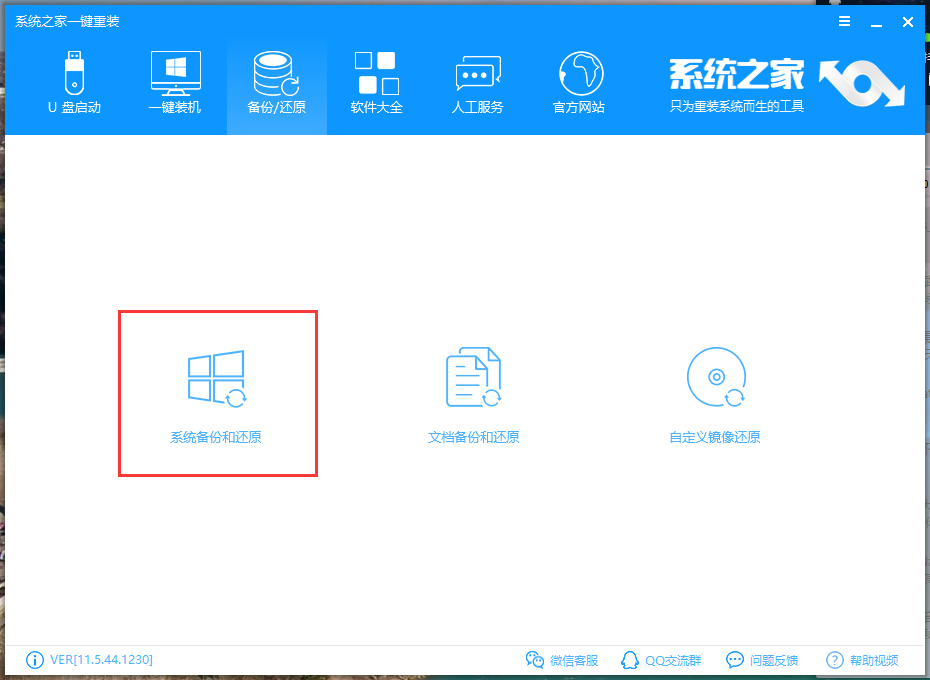
备份还原图-1
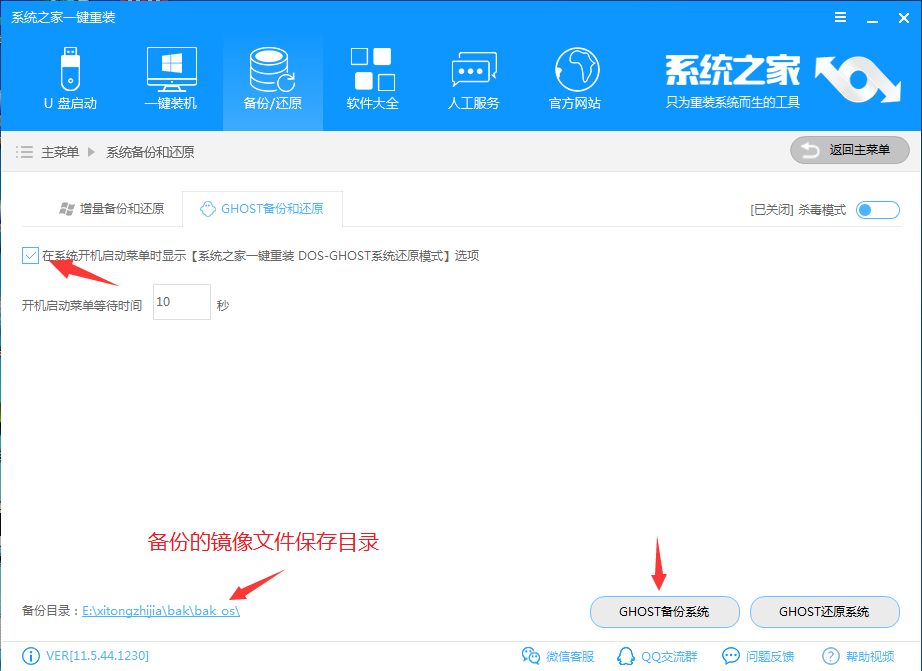
3、切换到GHOST备份和还原,如下图。注意勾选“在系统开机启动菜单时显示【系统之家一键重装DOS-GHOST系统还原模式】选项”开机启动菜单等待时间默认的就行,添加这个可以在系统崩溃时进行还原系统的操作。之后点击右下角的“GHOST备份还原系统”。
一键Ghost备份还原操作教程
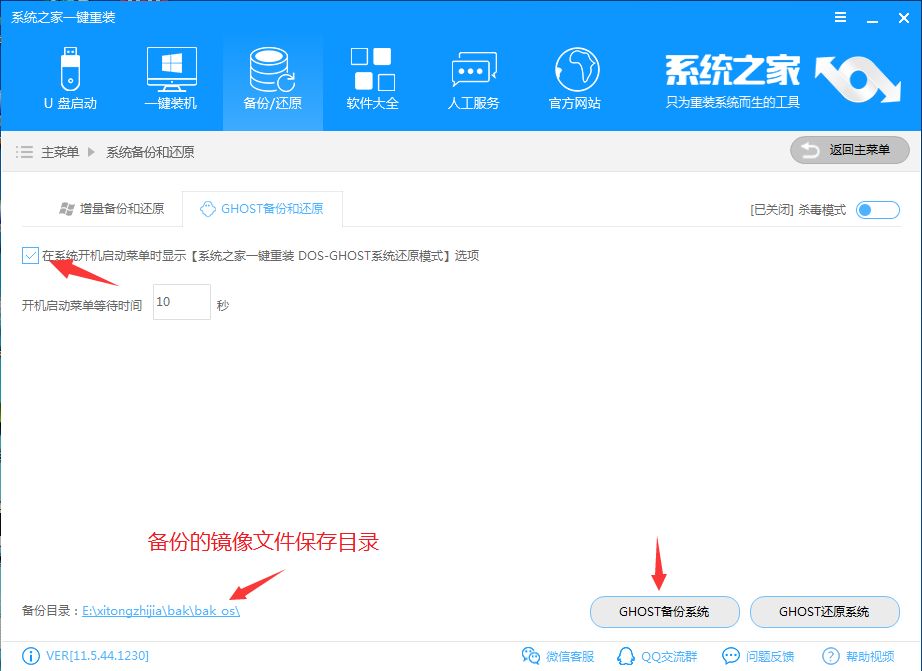
备份还原图-2
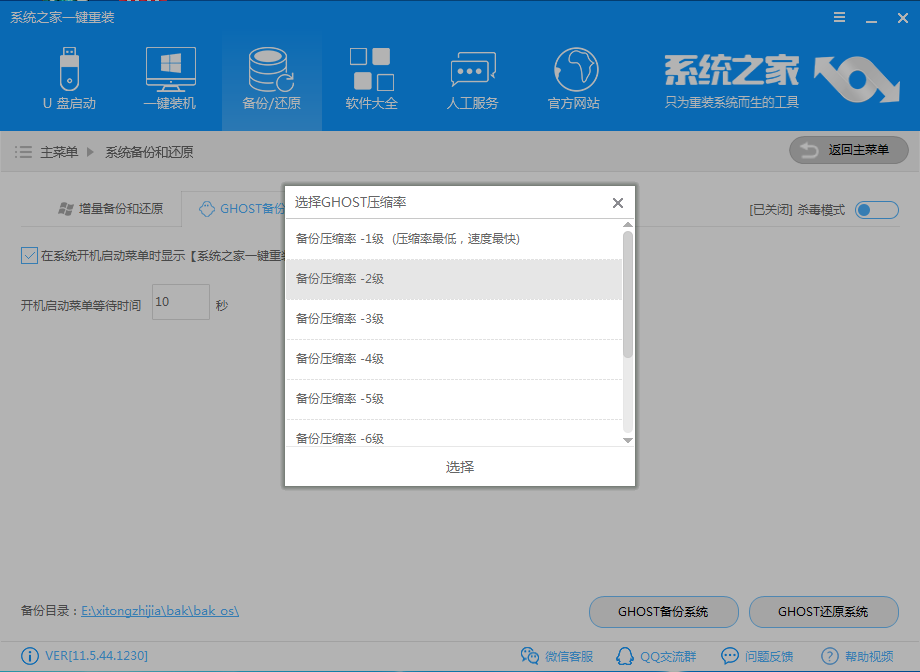
4、点击GHOST备份系统后弹出对话框,可以选择备份的压缩率,压缩率越高备份越慢,但占用的空间较小。
一键Ghost备份还原操作教程
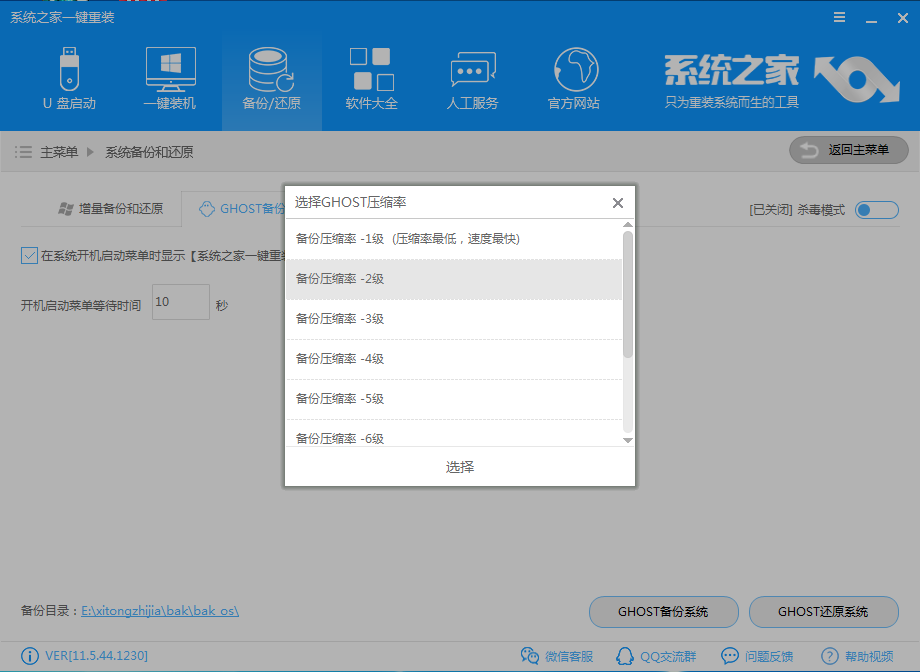
一键备份还原图-3
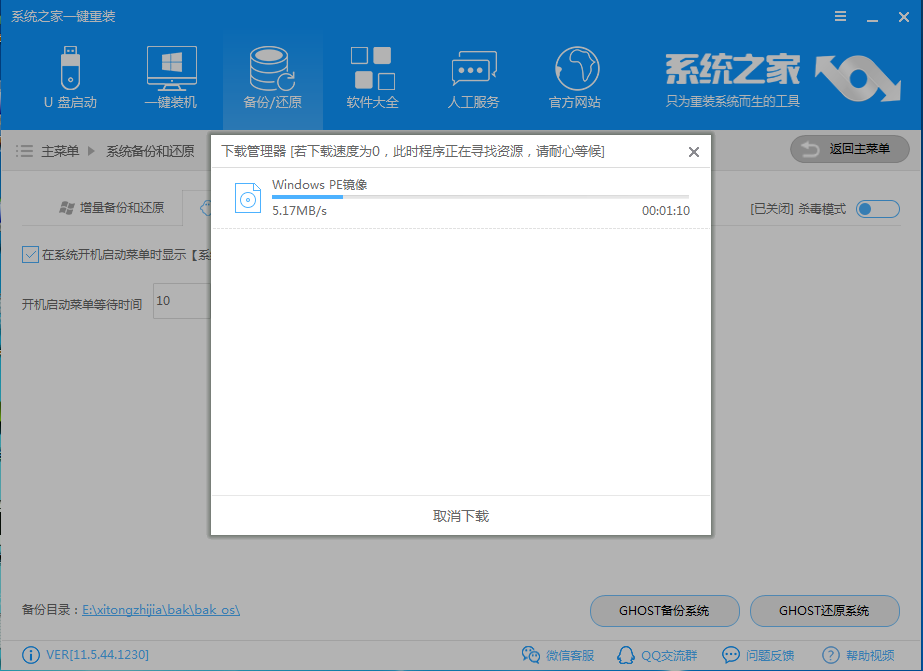
5、点击选择后开始下载PE镜像(pe是作为备用的,当第一种方案没有成功备份好时可以用PE增强模式),等下载完后开始配置环境。
一键Ghost备份还原操作教程
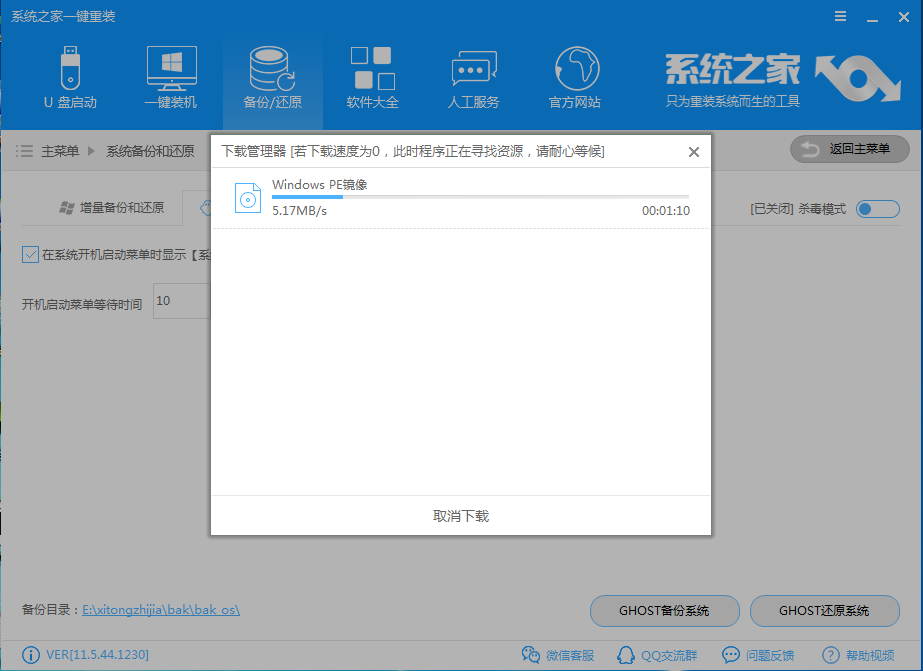
备份还原图-4
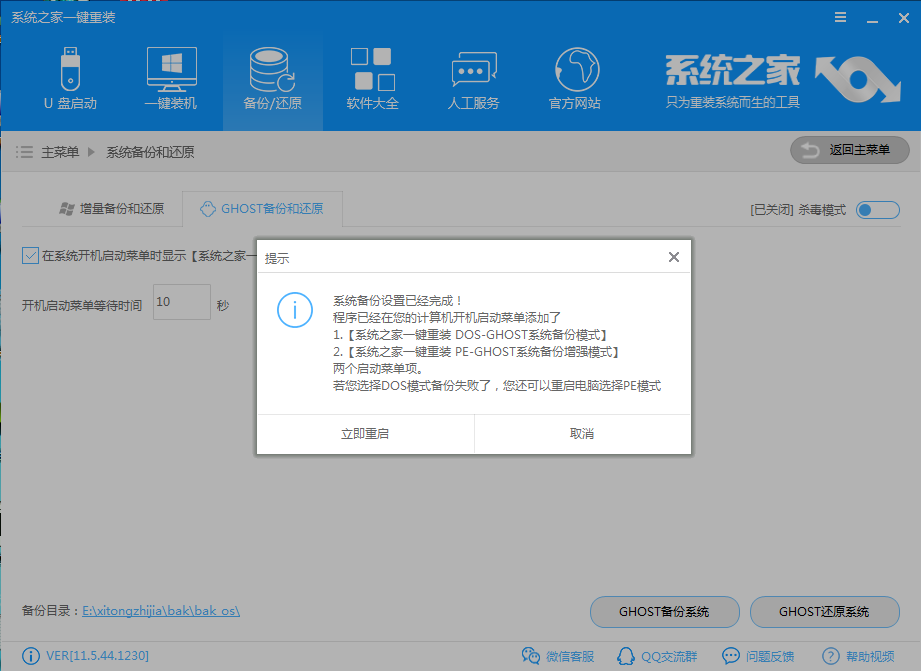
6、出现下面这个界面时配置就完成了,点击重启电脑开始备份
一键Ghost备份还原操作教程
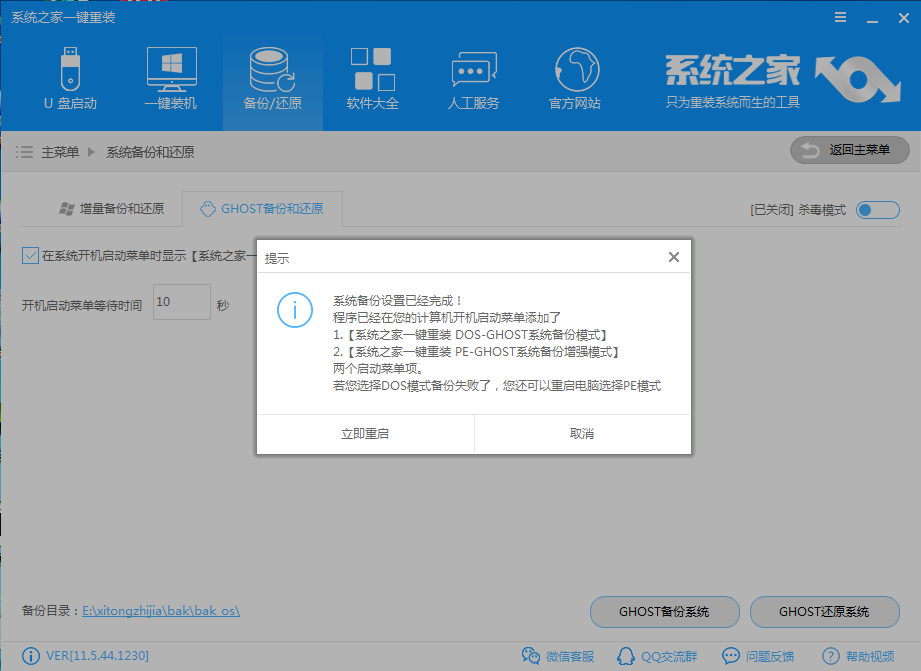
Ghost备份图-5
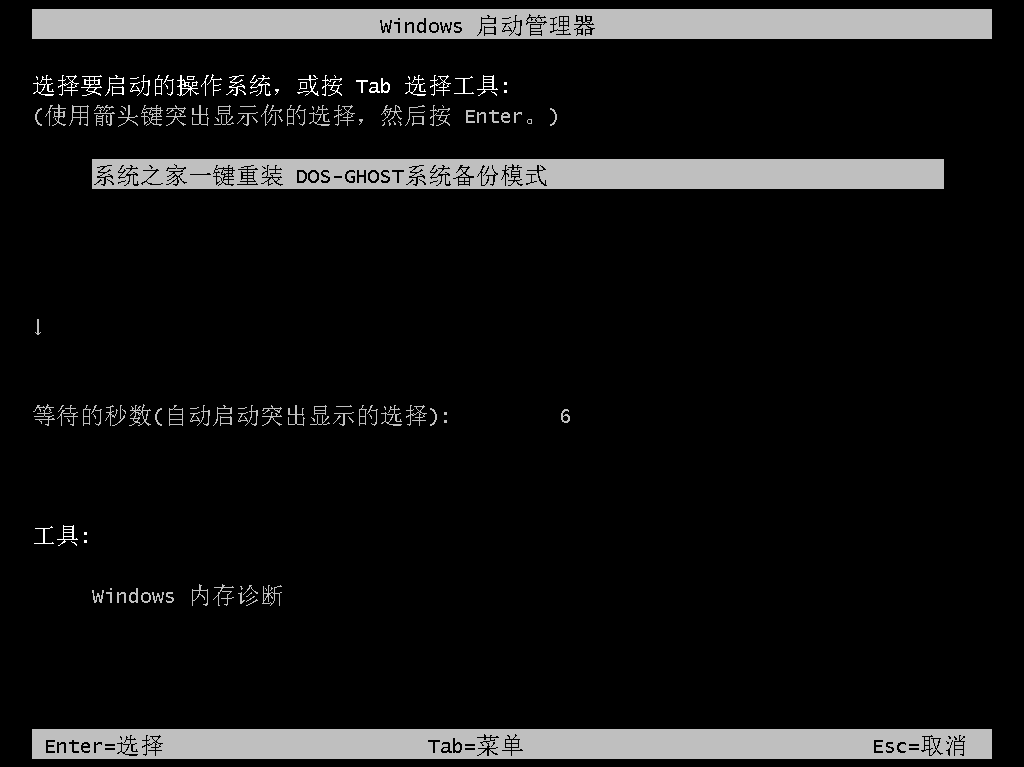
7、重启电脑后的开机菜单按Enter键选择系统之家一键重装DOS-GHOST系统备份模式
一键Ghost备份还原操作教程
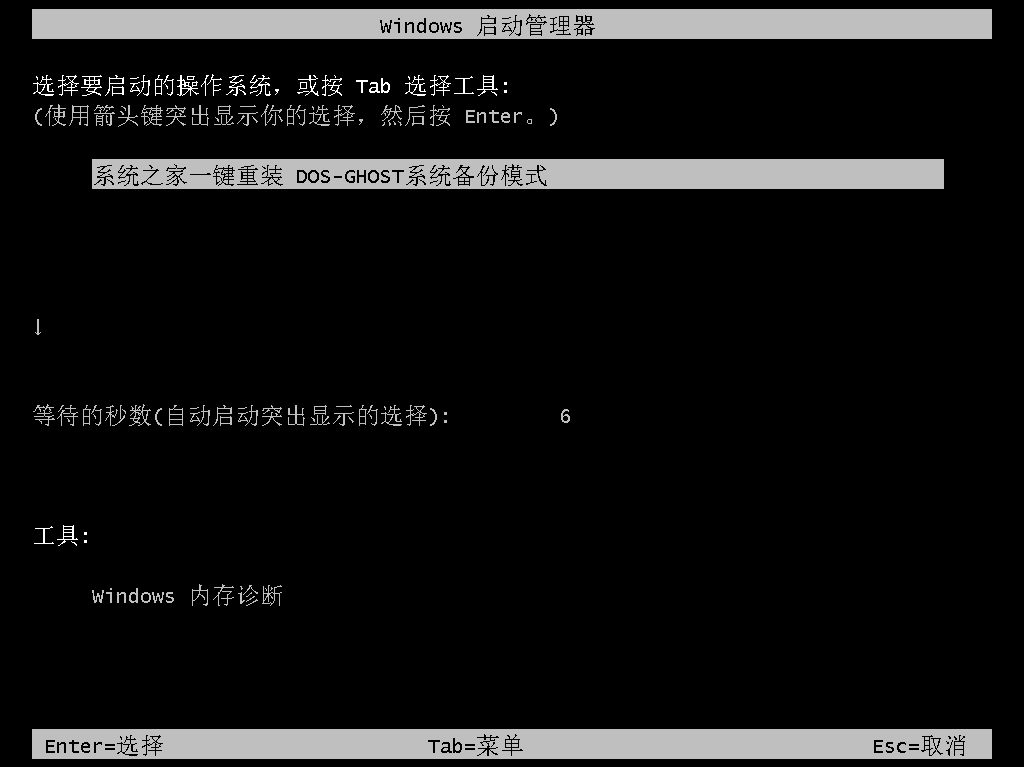
一键备份还原图-6
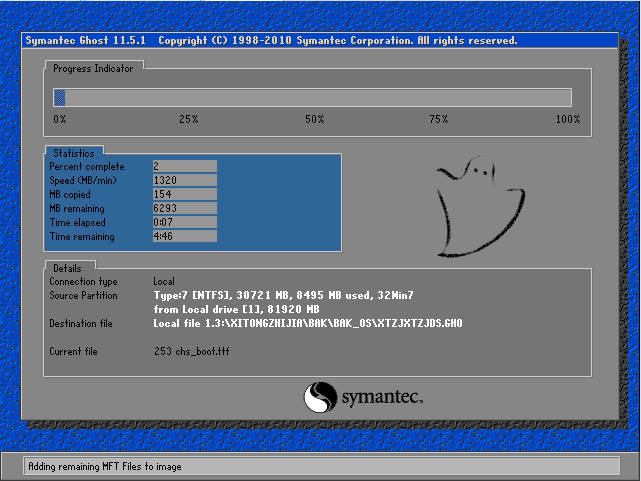
8、正在备份系统,备份完成后重启电脑即可进入原来的系统,在备份的目录里就可以看到备份好的gho镜像文件,这样就完成了系统的备份。
一键Ghost备份还原操作教程
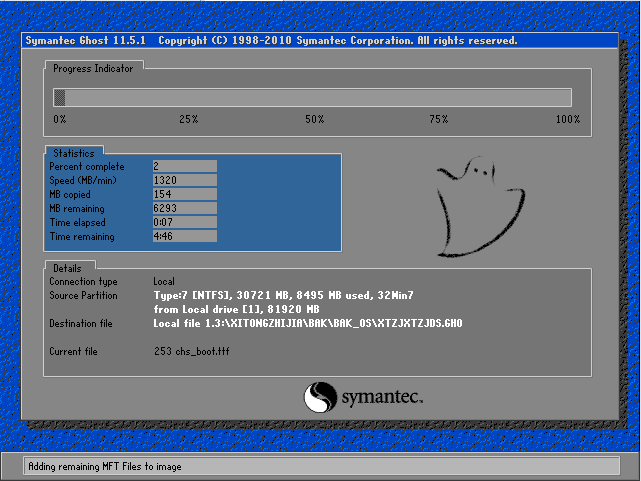
Ghost还原图-7
Ghost系统还原:
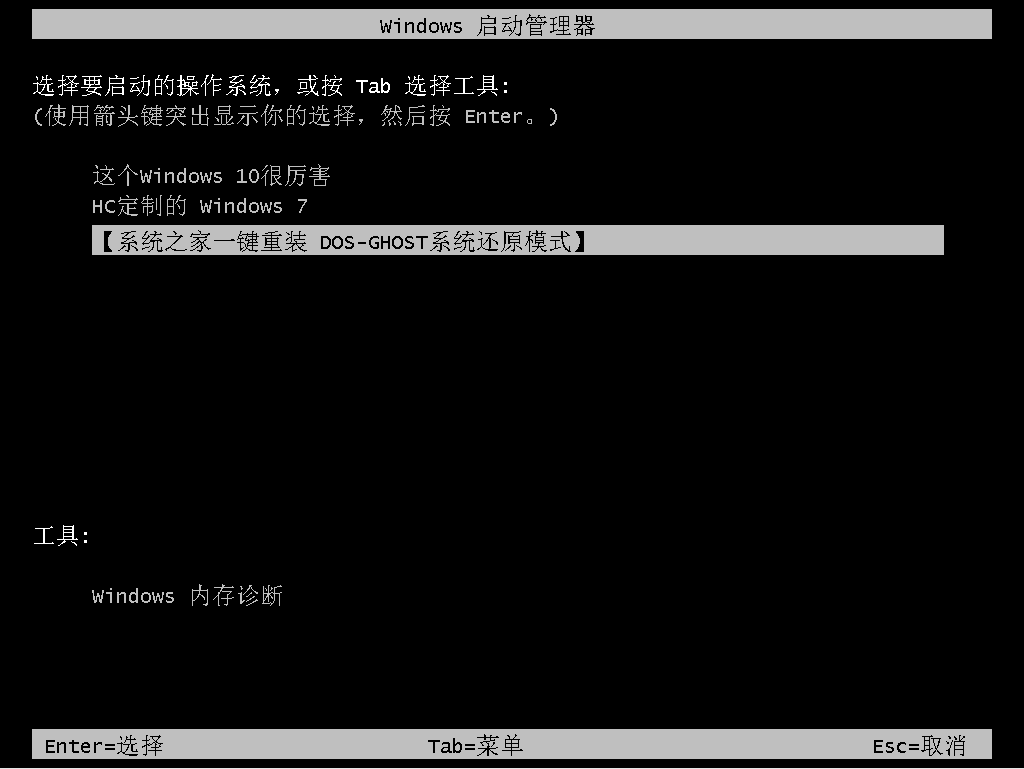
统还原比较简单,我们备份时已经在开机菜单界面添加了【系统之家键重装DOS-GHOST系统还原模式】,当我们需要还原系统时选择这个选项就可以实现一键还原系统。
一键Ghost备份还原操作教程
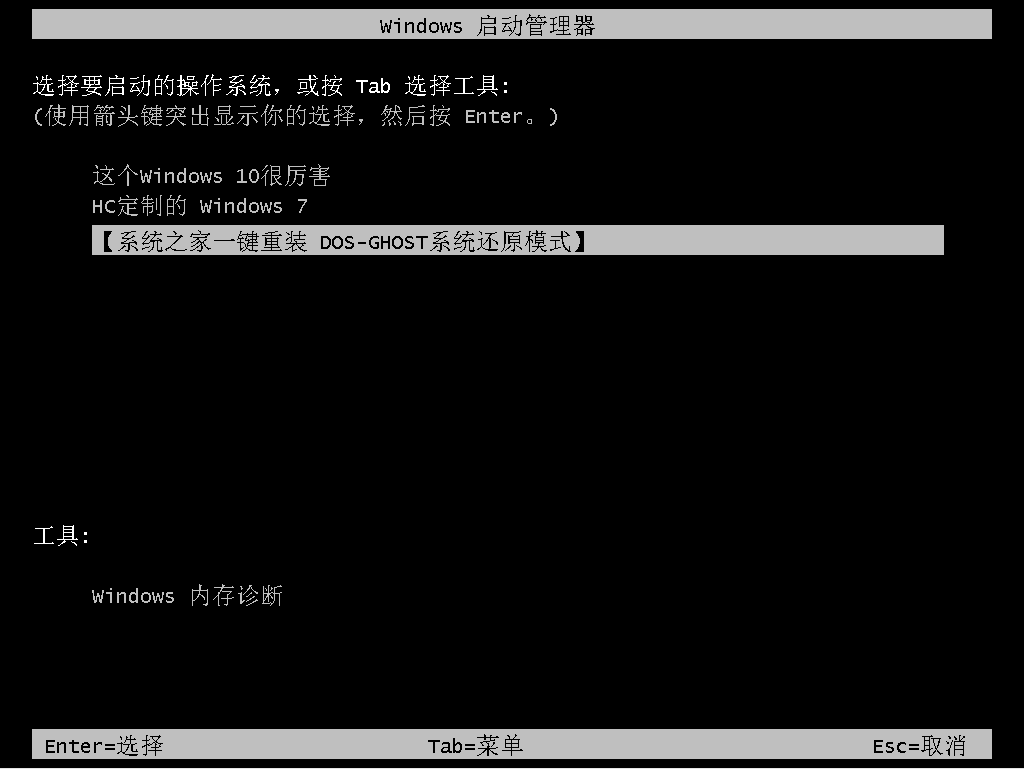
Ghost还原图-8
一键Ghost系统备份还原的操作方法就是这样,大家有需要可以按照上面的方法操作,比较简单实用。




 发表于 2023-2-10 06:44:19
 提升卡
提升卡 置顶卡
置顶卡 沉默卡
沉默卡 喧嚣卡
喧嚣卡 变色卡
变色卡 千斤顶
千斤顶 照妖镜
照妖镜
