很多用户喜欢使用Win7系统,简洁的外观和稳定的性能,深受用户们的喜爱,最近有用户询问想给电脑安装Win7 系统,但是不知道怎么操作,那么win7 32位硬盘怎么安装?针对这一问题,本篇带来了win7 32位硬盘安装教程,分享给大家。
1、打开下载的系统镜像文件,右击选择“解压到Ylmf_Win7_Ultimate_X86_201407.iso”。如图1所示
win7 32位硬盘安装教程
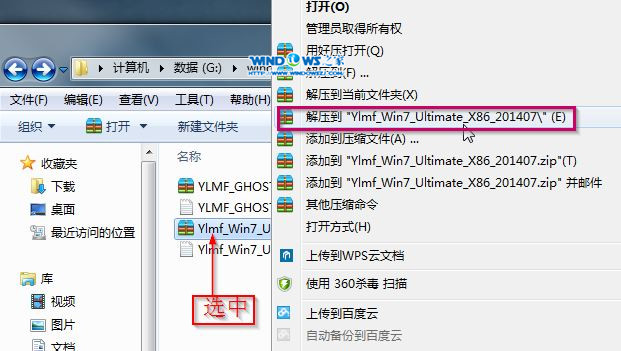
win7 32位硬盘安装教程图1
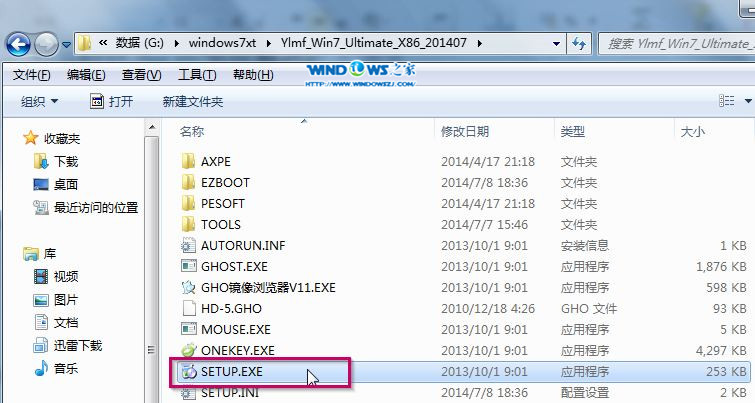
2、双击“setup.exe”.如图2所示
win7 32位硬盘安装教程
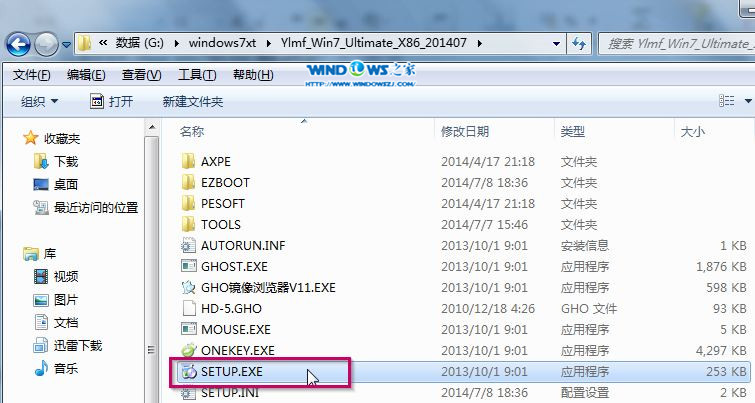
win7 32位硬盘安装教程图2
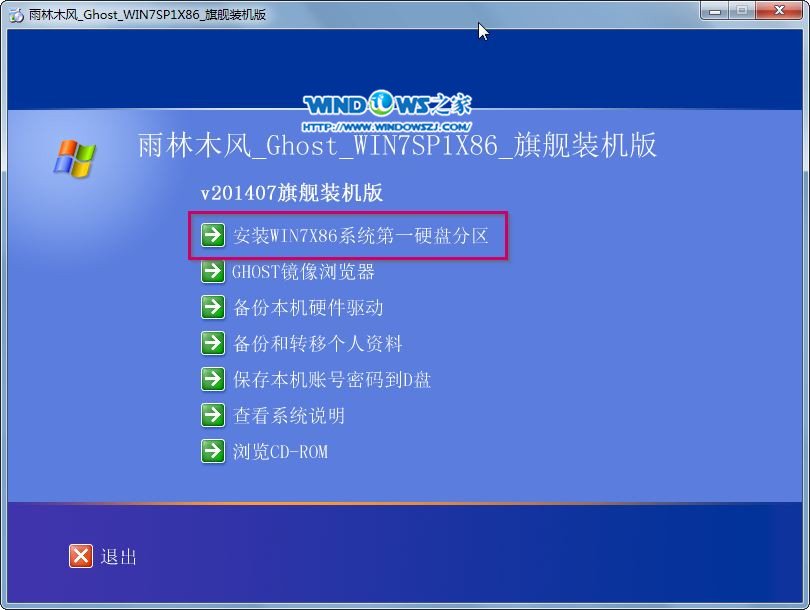
3、点击“安装WIN7X86系统第一硬盘分区”。如图3所示
win7 32位硬盘安装教程
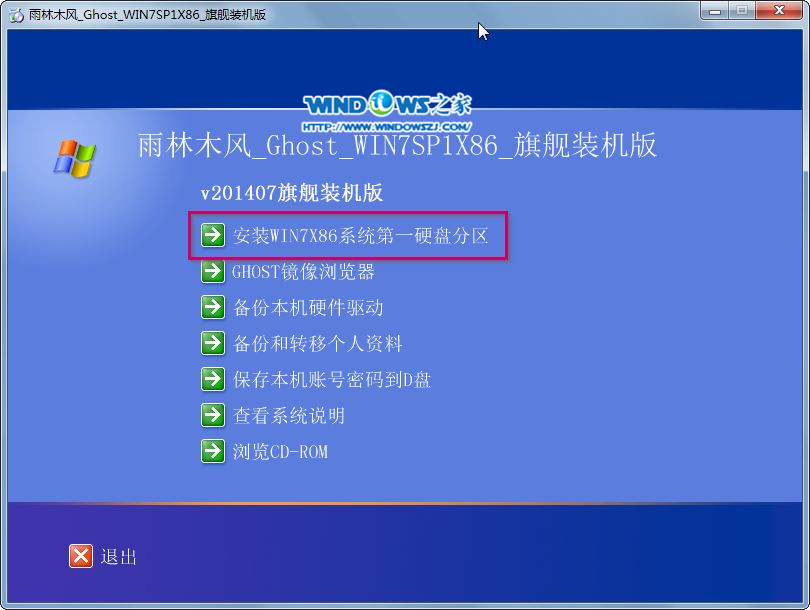
win7 32位硬盘安装教程图3
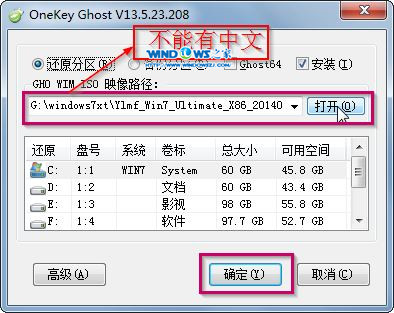
4、选择“安装”,点击“打开”之后选择映像文件(扩展名为.iso),最后选择“确定”。如图4所示
win7 32位硬盘安装教程
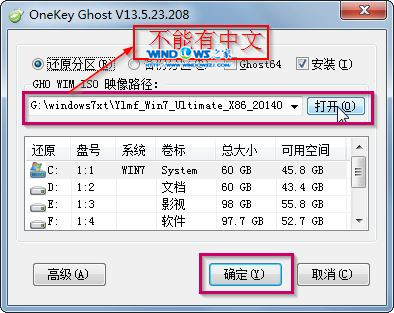
win7 32位硬盘安装教程图4
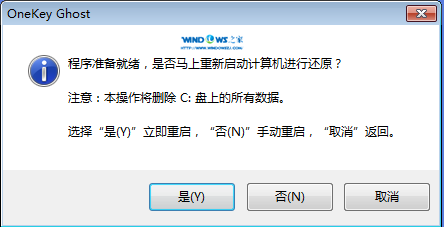
5、选择“是”。如图5所示
win7 32位硬盘安装教程
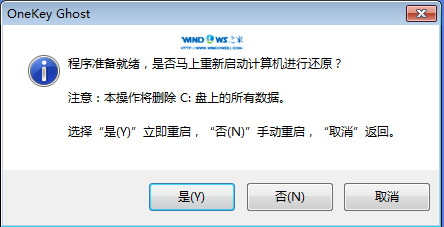
win7 32位硬盘安装教程图5
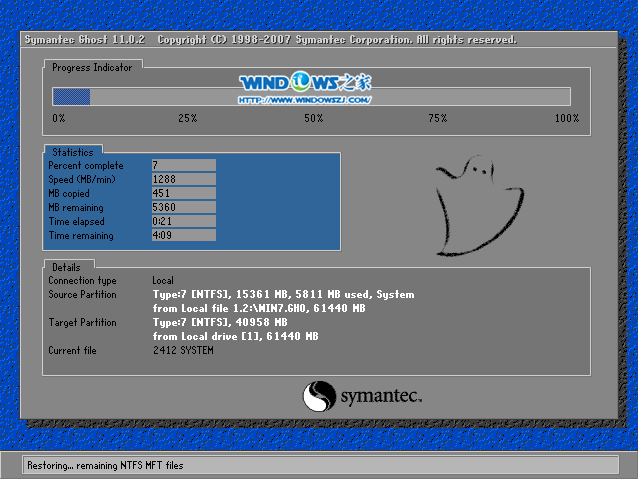
6、之后会是这样一个进度条,如图6所示
win7 32位硬盘安装教程
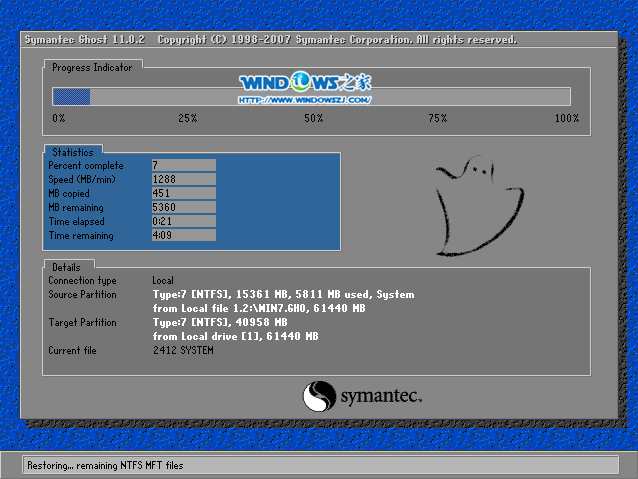
win7 32位硬盘安装教程图6
7、等到100%就会弹出这个画面,如图7所示
win7 32位硬盘安装教程
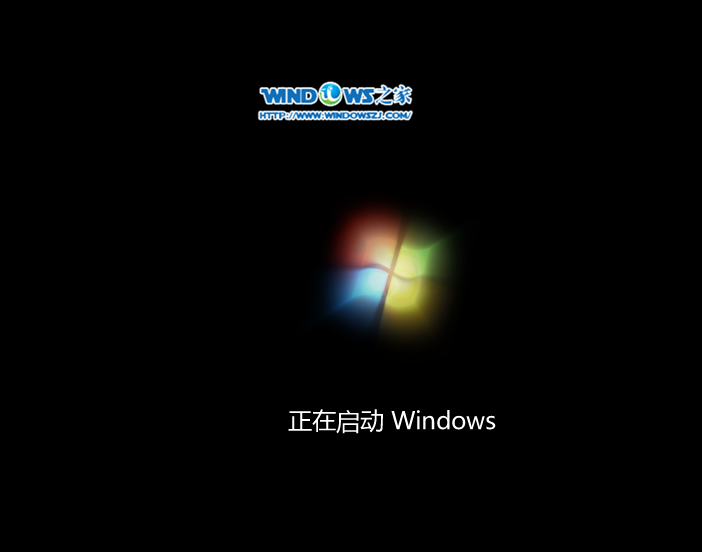
win7 32位硬盘安装教程图7
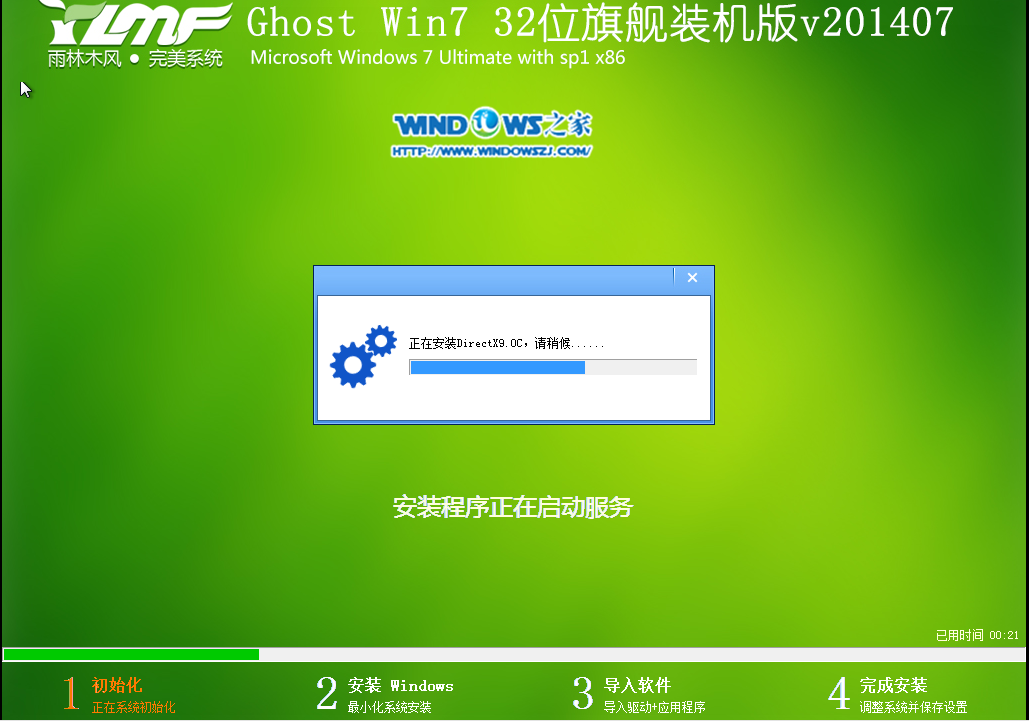
8、初始化,如图8所示
win7 32位硬盘安装教程
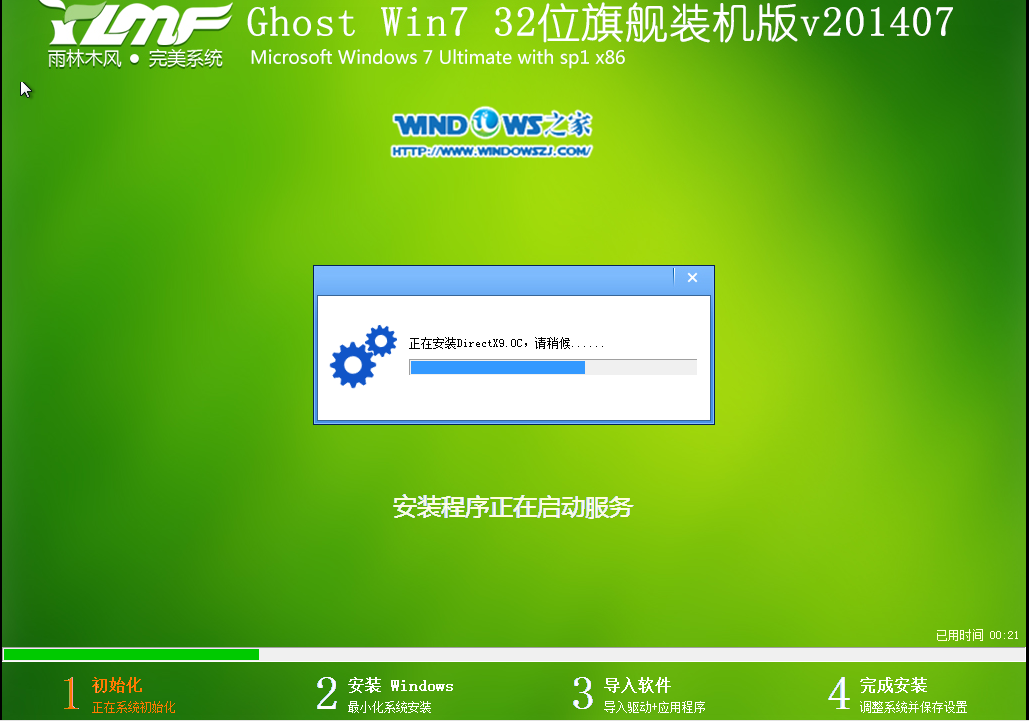
win7 32位硬盘安装教程图8
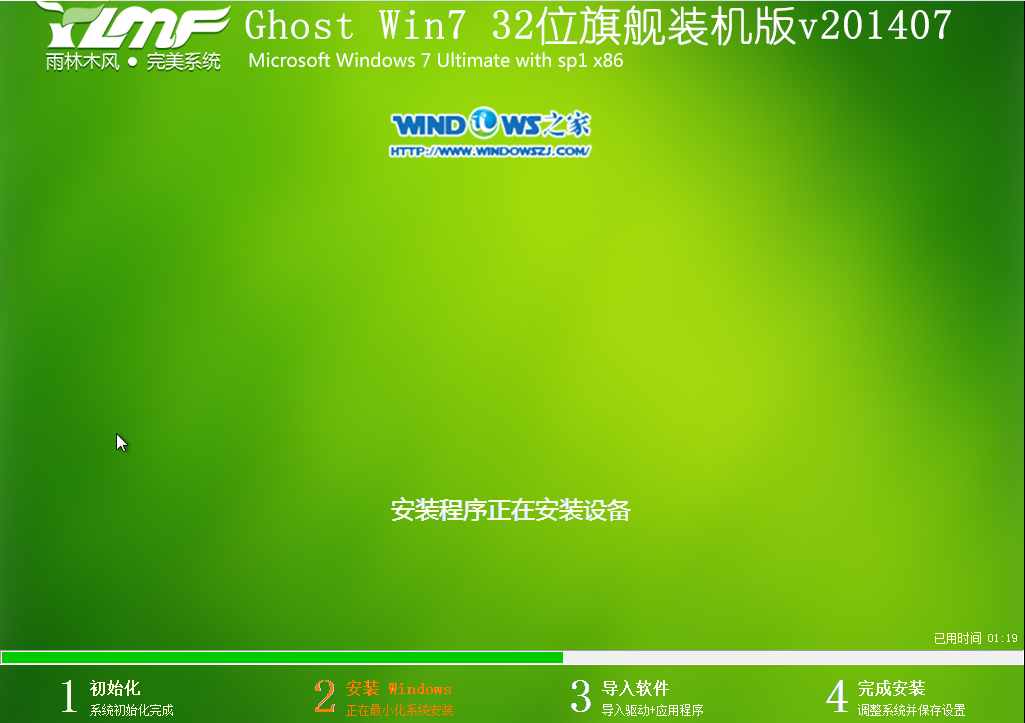
9、安装windows,如图9所示
win7 32位硬盘安装教程
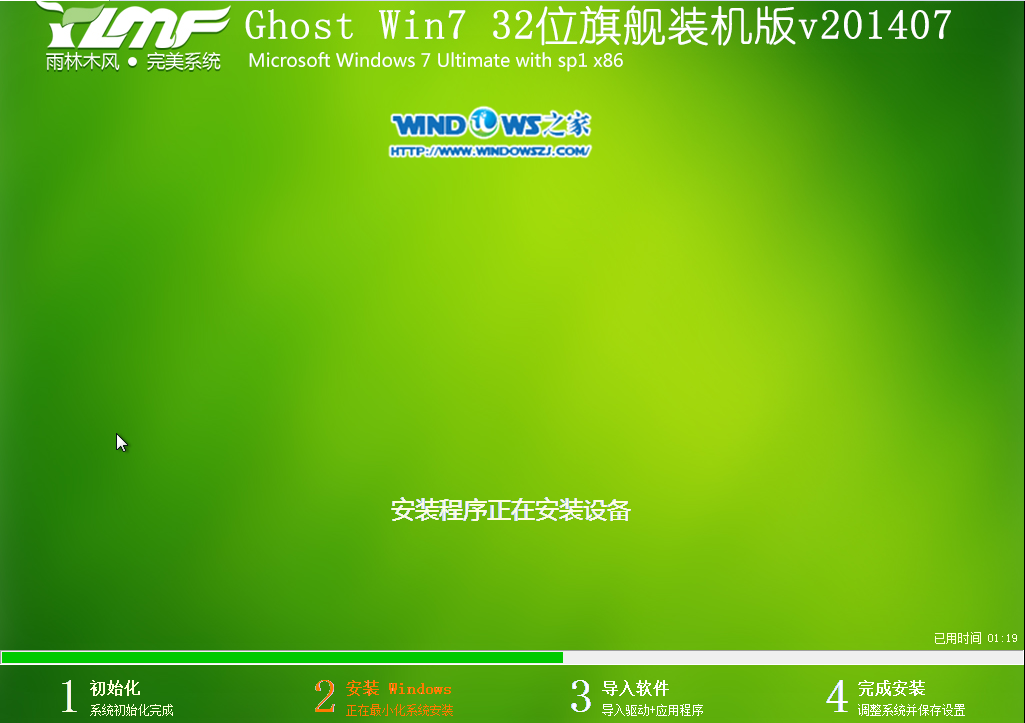
win7 32位硬盘安装教程图9
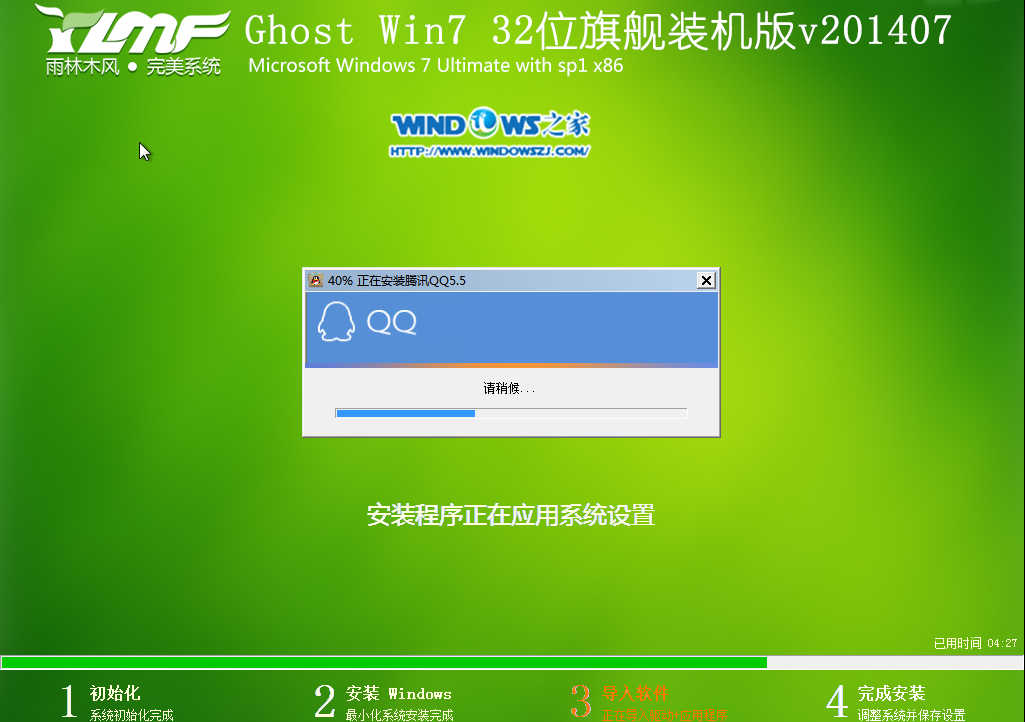
10、导入软件,如图10所示
win7 32位硬盘安装教程
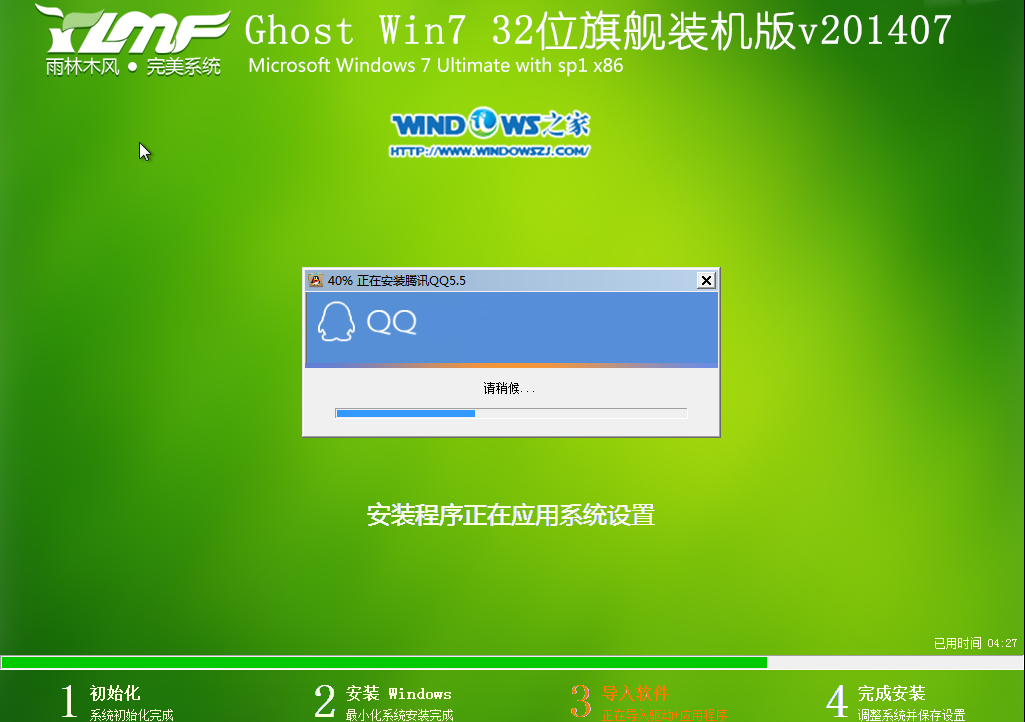
win7 32位硬盘安装教程图10
11、安装程序正在为首次使用计算机做准备—安装程序正在检查视频性能。如图11、图12所示
win7 32位硬盘安装教程

win7 32位硬盘安装教程图11
win7 32位硬盘安装教程

win7 32位硬盘安装教程图12
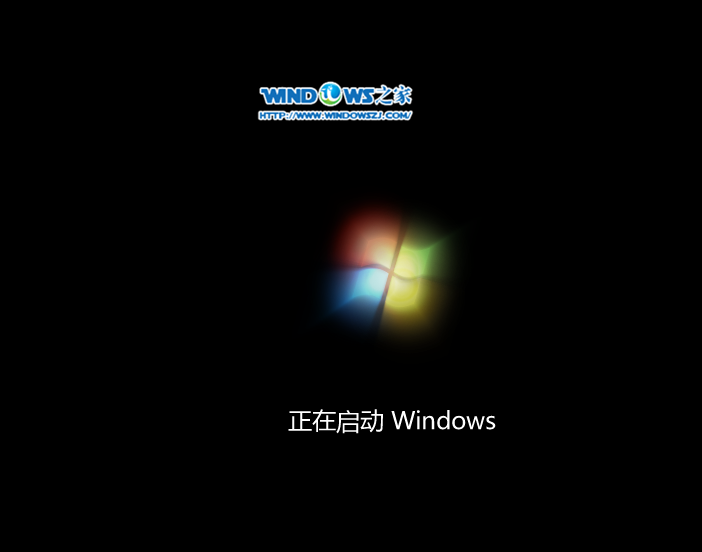
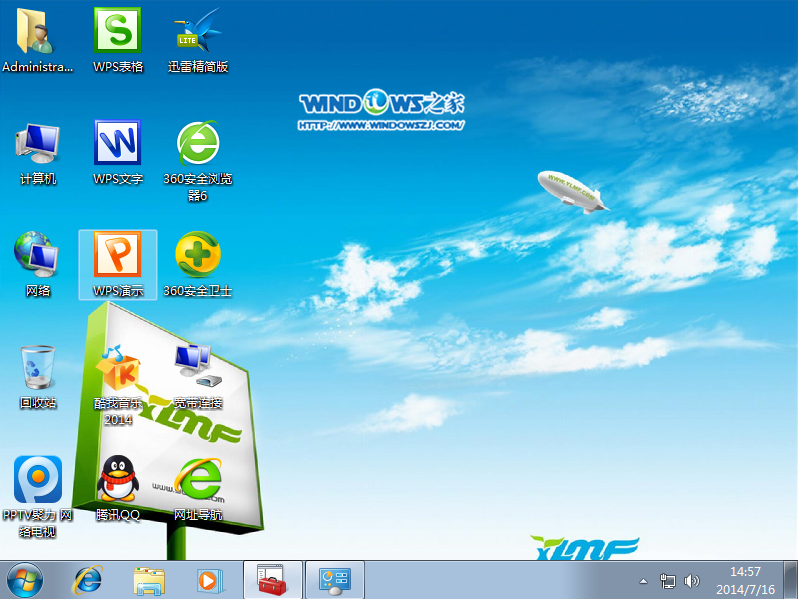
12、出现这个画面,雨林木风win7旗舰版 系统就安装成功了。重装系统win7就是这么简单。如图13所示
win7 32位硬盘安装教程
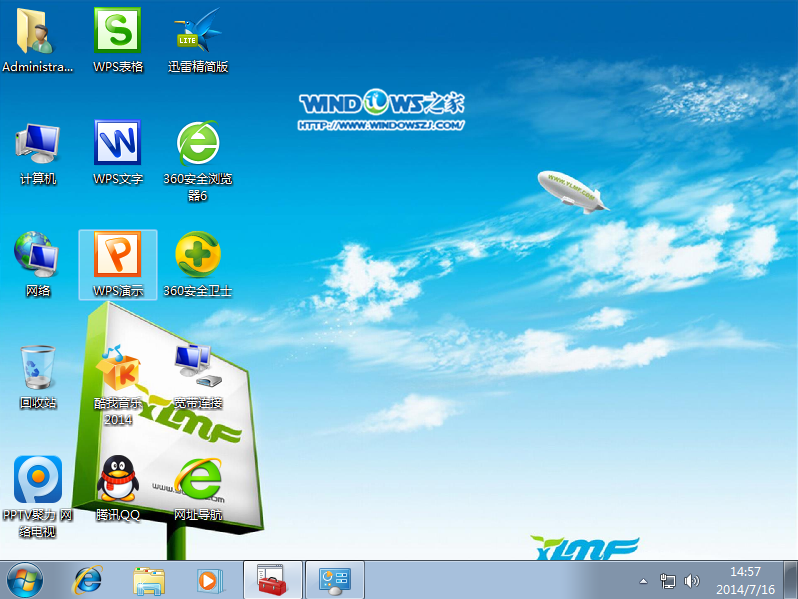
win7 32位硬盘安装教程图13
以上的全部内容就是小编为网友们带来的win7硬盘安装教程了,其实使用win7硬盘安装系统还是比较简单的,所有网友都是可以学会。如果还想要使用更简单的安装windows7 32位方法,那就只有去下载使用小白一键重装系统软件,小白安装系统很棒。正好也遇到该问题的用户可以采取以下解决方法,希望能够帮助兄弟姐妹们!给你们提供思路,喜欢的朋友记得收藏哦~




 发表于 2023-2-10 06:44:31


 提升卡
提升卡 置顶卡
置顶卡 沉默卡
沉默卡 喧嚣卡
喧嚣卡 变色卡
变色卡 千斤顶
千斤顶 照妖镜
照妖镜
