电脑怎么一键重装系统?最近有用户反映这个问题,重装系统是现在很常见的现象,很多用户都会给电脑进行重装系统,但是还有很多用户不知道怎么操作,针对这一问题,本篇带来了电脑一键重装系统详细方法步骤,分享给大家,一起看看吧。
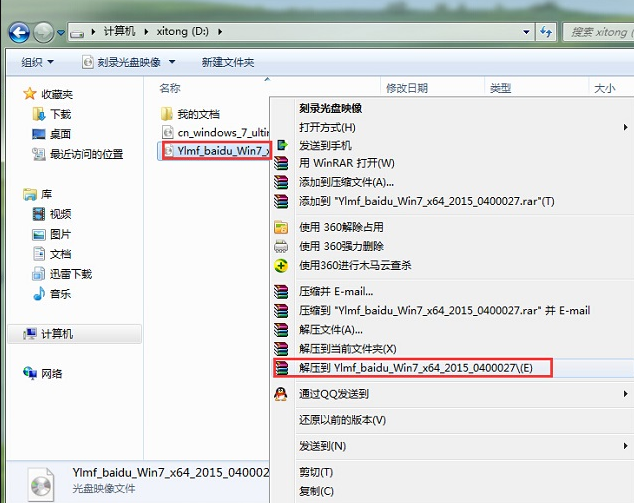
1、首先下载系统,接着鼠标右键下载好的安装包右键选择“解压到xxxxx”。
电脑一键重装系统详细方法步骤
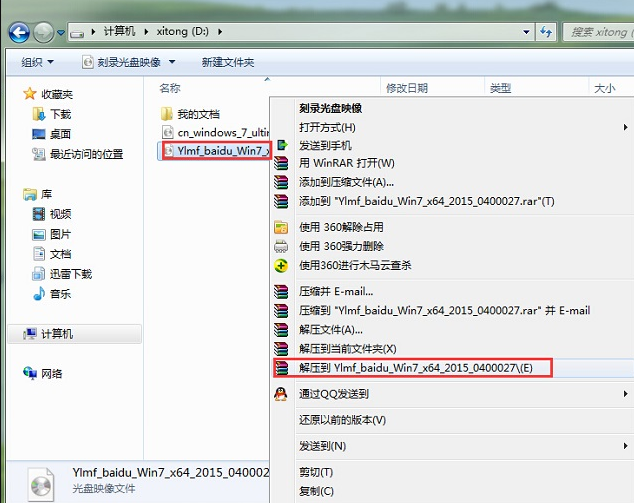
2、镜像文件解压完成后,会生成一个系统文件夹。
电脑一键重装系统详细方法步骤

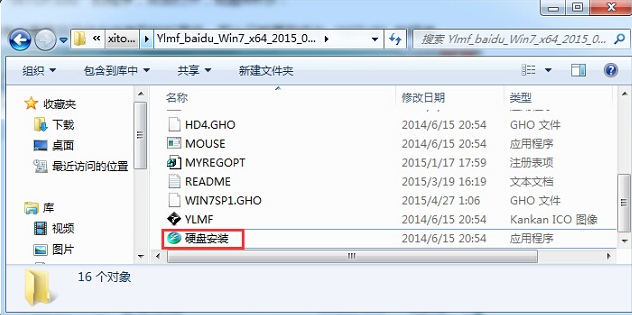
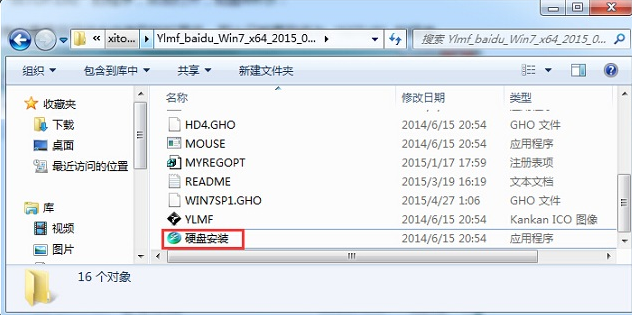
3、打开该文件夹,找到里面的“硬盘安装”程序双击运行。
电脑一键重装系统详细方法步骤
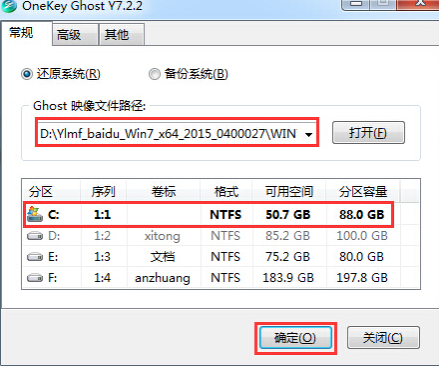
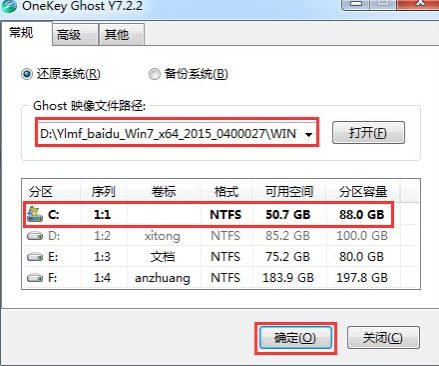
4、在“OneKey Ghost”窗口中查看GHO WIM ISO映像路径是否正确,接着选择c盘,点击确定。
电脑一键重装系统详细方法步骤
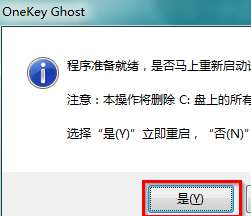
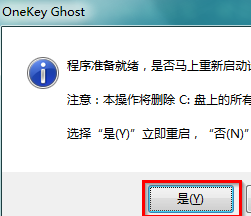
5、在弹出的提示框中选择是,进入下一步。
电脑一键重装系统详细方法步骤
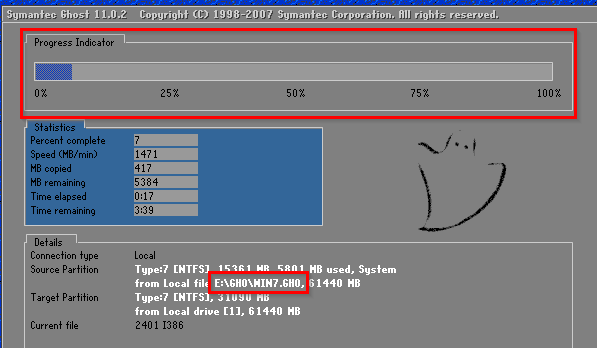
6、这时电脑会自动重启,开始ghost欢迎过程,耐心等待即可。
电脑一键重装系统详细方法步骤
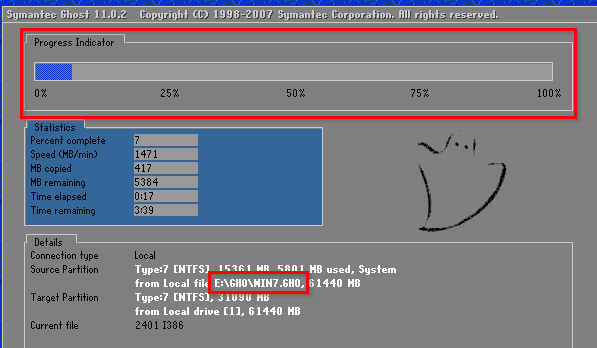
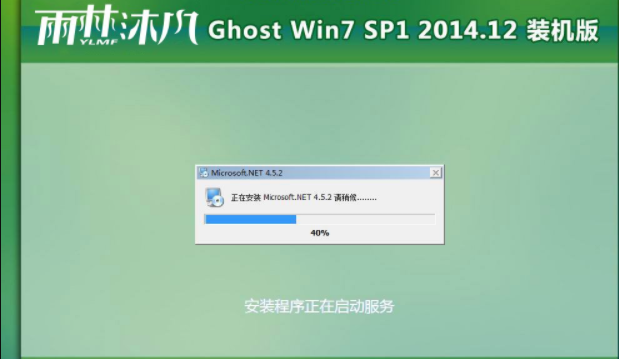
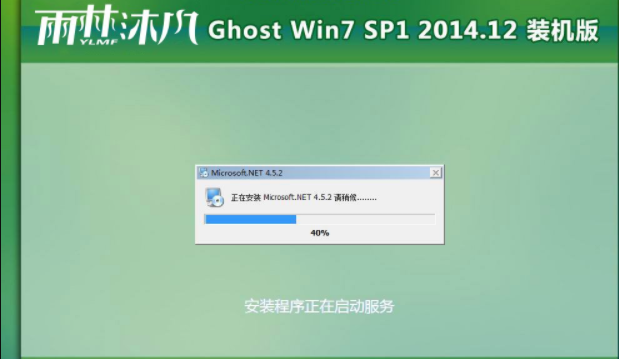
7、ghost完毕后,电脑自动重启开始win7系统安装过程,耐心等待完成即可。
电脑一键重装系统详细方法步骤
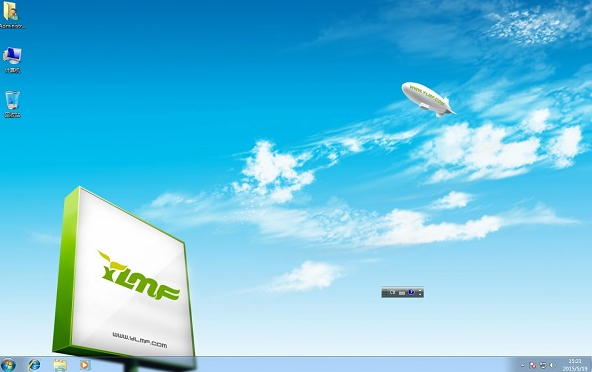
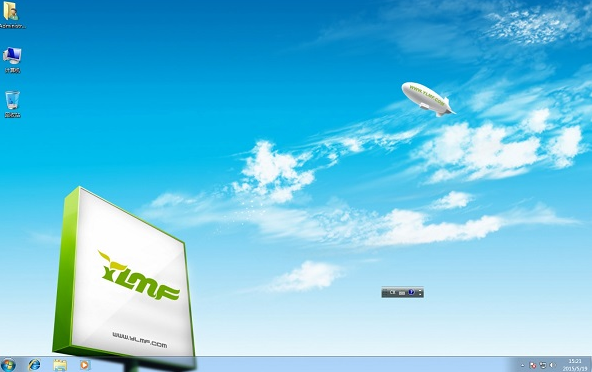
8、一段时间的等待后进入win7系统桌面,重新系统的操作就完成了。
电脑一键重装系统详细方法步骤
以上就是电脑一键重装系统的详细步骤了,希望对大家有帮助。




 发表于 2023-2-10 06:44:31

 提升卡
提升卡 置顶卡
置顶卡 沉默卡
沉默卡 喧嚣卡
喧嚣卡 变色卡
变色卡 千斤顶
千斤顶 照妖镜
照妖镜
