GHOST32是一款备份还原工具,很多朋友想要重装系统的时候都会使用这样的工具,直接把备份好的系统进行还原,这样系统就回到了正常时的状态,非常简单,整个过程也就十几分钟吧,大家都可以学一学。那么下面就给大家带来了用GHOST32工具装win7系统教程。
用ghost工具装win7系统教程
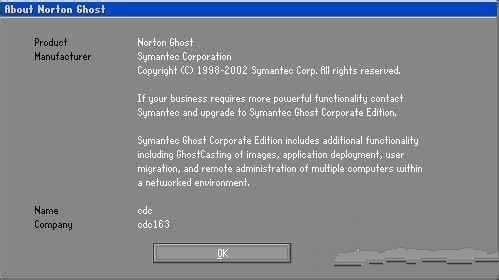
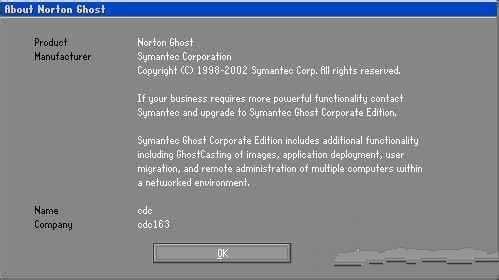
运行GHOST32。系统还原和备份非常相似,运行GHOST32,进入窗口,点击OK。
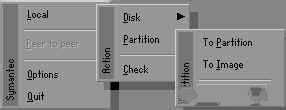
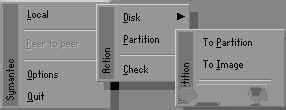
Partition菜单下面有三个子菜单:
1.To Partion:将一个分区(称源分区)直接复制到另一个分区(目标分区),注意操作时,目标分区空间不能小于源分区
2.To Image:将一个分区备份为一个镜像文件,注意存放镜像文件的分区不能比源分区小,最好是比源分区大
3.From Image:从镜像文件中恢复分区(将备份的分区还原)。这是我们手工安装系统用到的选项,注意和2的区别。
用ghost工具装win7系统教程
用ghost工具装win7系统教程图1
选择备份或者还原。按顺序点击Local、Partition、From Image。这一步一定要注意不要选择“DISK”选项,否则硬盘分区表就被破坏了……
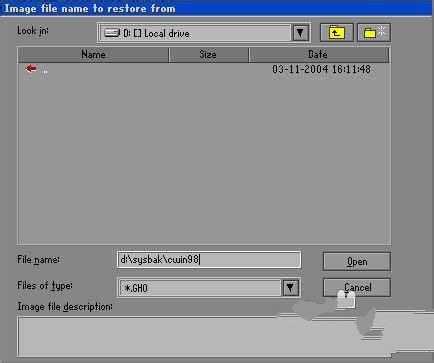
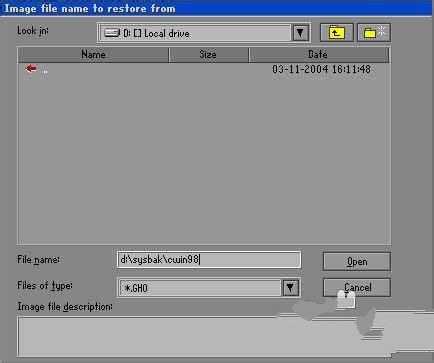
选择ghost文件存放的地址,一般就是大家下载的gho文件。
用ghost工具装win7系统教程
用ghost工具装win7系统教程图2
选择ghost文件存放的地址,一般就是大家下载的gho文件。
选择后大家要检查确认备份系统镜像。看看显示的分区格式、分区容量和分区已用容量,是否和备份分区一样。一旦选择错误一切又得从头开始了。
用ghost工具装win7系统教程
用ghost工具装win7系统教程图3
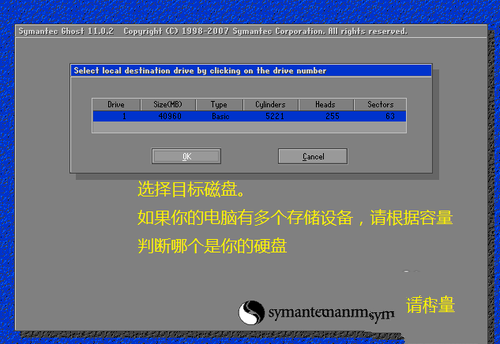
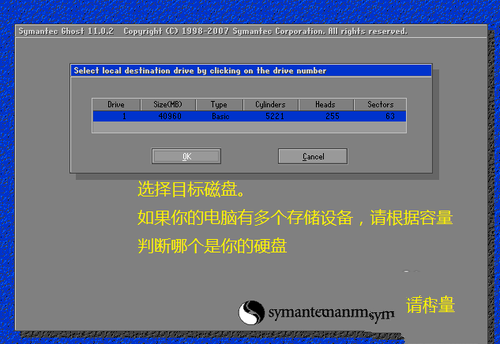
选择要还原的硬盘和分区。
用ghost工具装win7系统教程
用ghost工具装win7系统教程图4
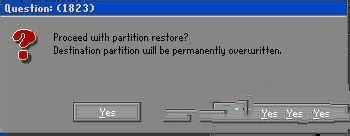
出现提问窗口,选Yes回车确定,ghost开始还原分区信息。
用ghost工具装win7系统教程
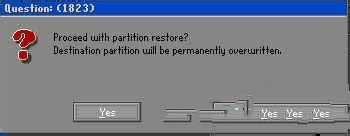
用ghost工具装win7系统教程图5
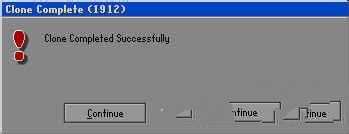
熟悉的蓝色进度条界面出现了,稍等几分钟,出现还原完毕窗口,选Reset Computer回车重启电脑。
用ghost工具装win7系统教程
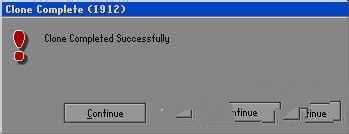
用ghost工具装win7系统教程图6
以上就是小编给你们介绍的用ghost工具装win7系统教程,如果大家想要学会这个Ghost安装Win7系统的方法,就一定不要犹豫了,赶紧将这篇Ghost安装Win7系统的教程收藏起来,无论是自己用还是分享给小伙伴们都是极好的。




 发表于 2023-2-10 06:44:41
 提升卡
提升卡 置顶卡
置顶卡 沉默卡
沉默卡 喧嚣卡
喧嚣卡 变色卡
变色卡 千斤顶
千斤顶 照妖镜
照妖镜
