很多朋友虽然可以轻松地使用电脑浏览网页或者打开软件玩玩游戏,但是对于电脑重装系统其实是不太懂的,可以说是小白,那么大家应该如何学习重装系统呢,这里给大家带来一种最简单的方法,那就是借助工具在线重装系统,而且很巧,推荐的这款软件就叫做小白一键装机工具。
具体的方法如下:
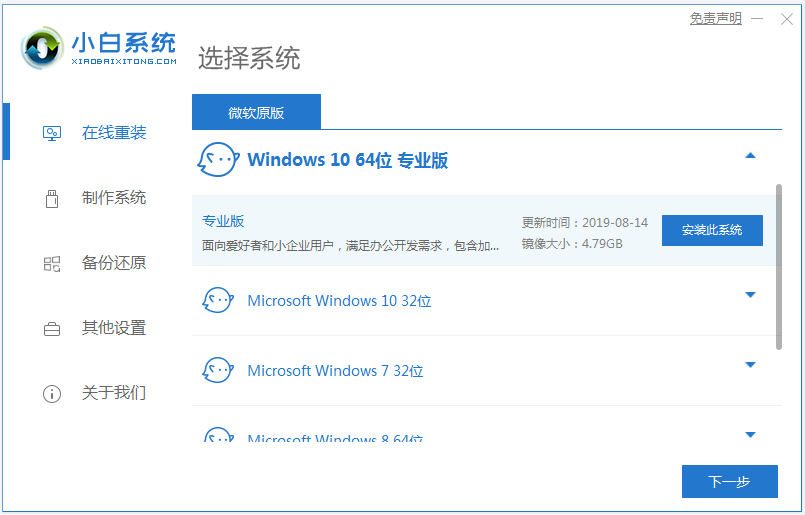
1、在电脑上搜索下载小白一键重装系统工具安装并打开,选择在线重装,点选需要安装的系统后安装此系统。(注意在安装前备份好c盘重要资料,关掉电脑上的杀毒软件避免被拦截)
电脑重装系统步骤图文演示
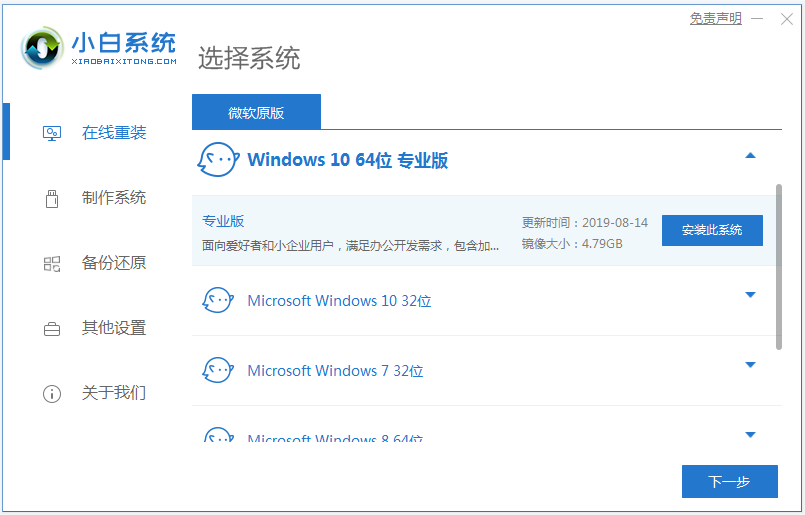
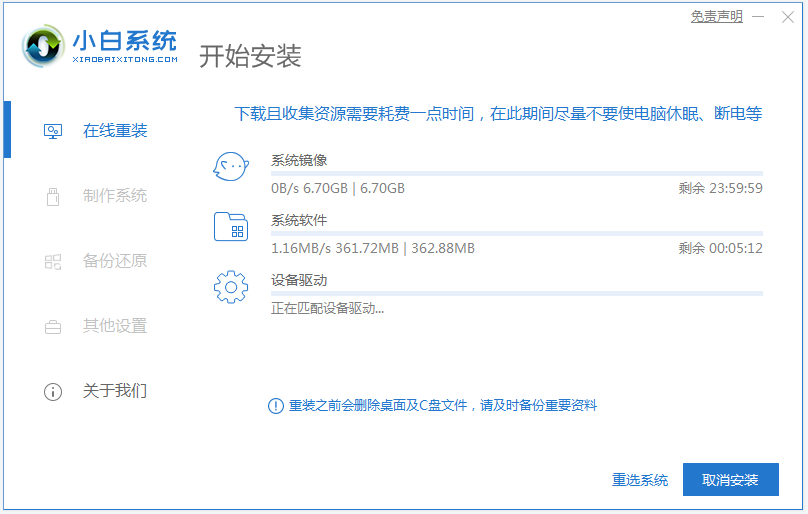
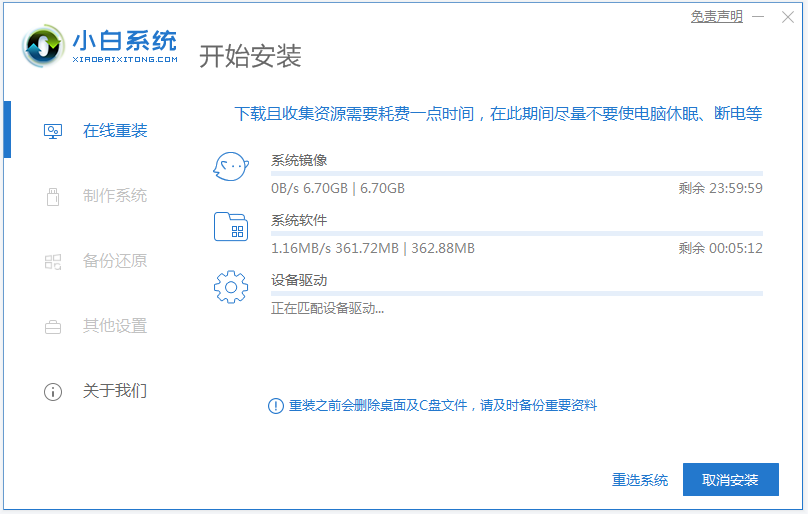
2、软件会自动开始下载系统镜像文件资料等,耐心等待即可。
电脑重装系统步骤图文演示
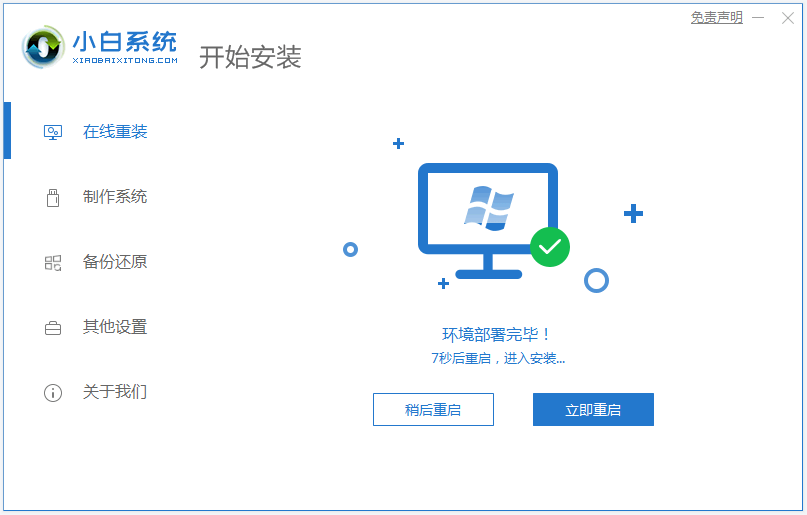
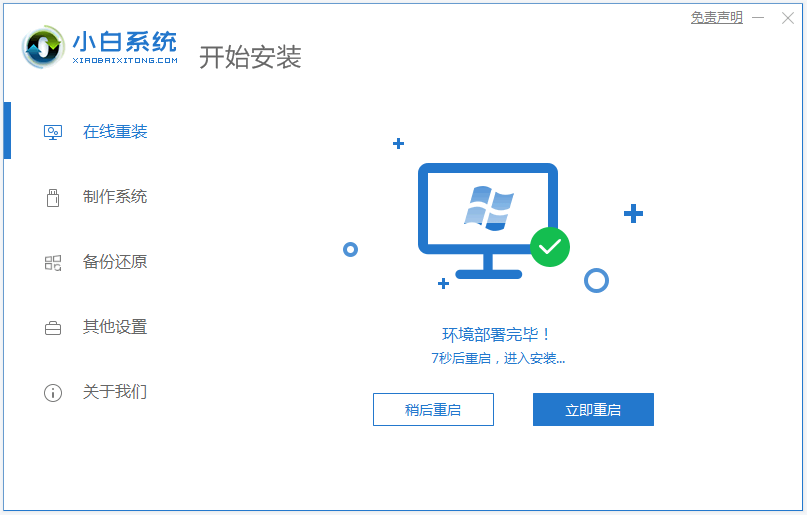
3、当提示部署完成后,选择重启电脑。
电脑重装系统步骤图文演示
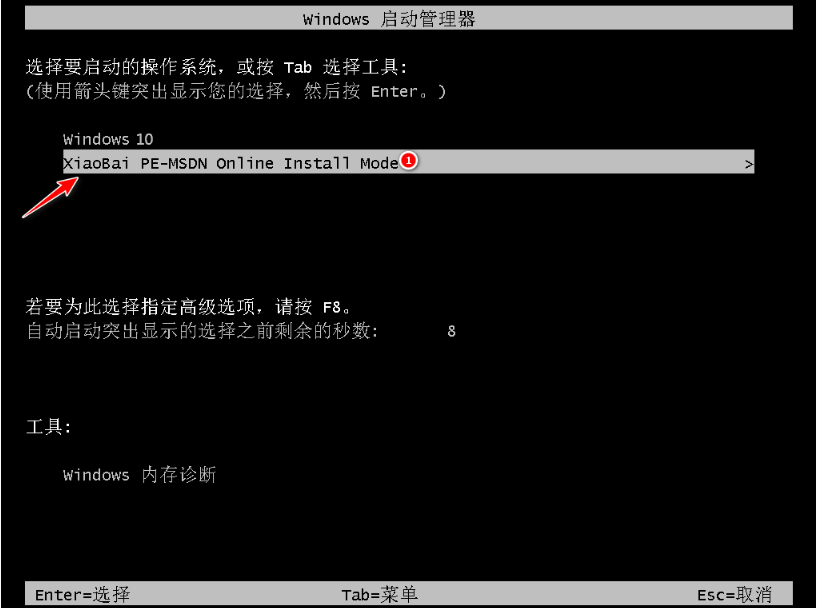
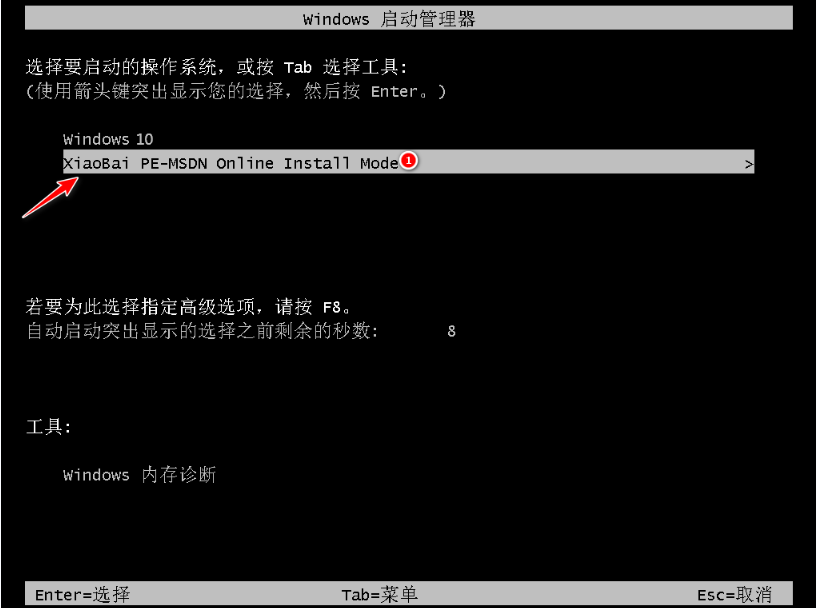
4、电脑重启后进入了开机选项界面,选择xiaobai-pe系统进入。
电脑重装系统步骤图文演示
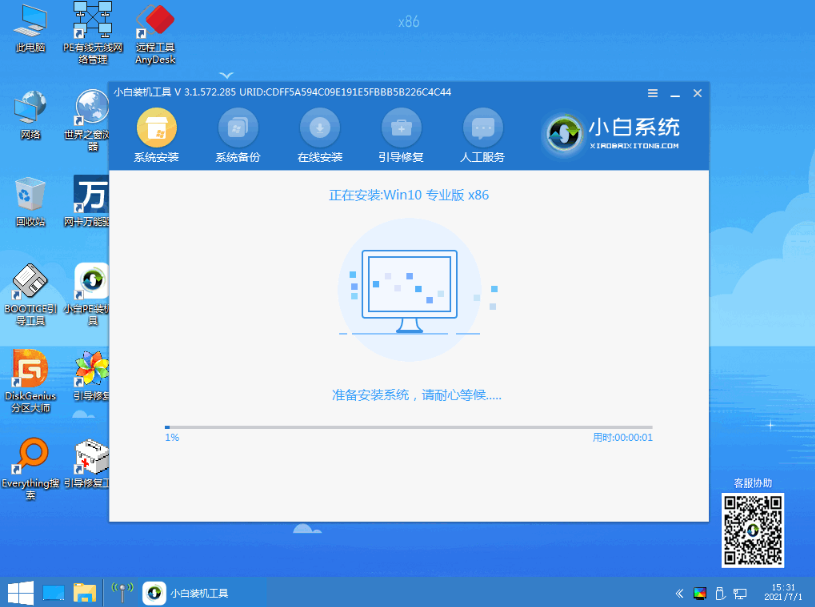
5、进入pe系统后,小白装机工具会自动打开并安装选择的系统,耐心等待即可。
电脑重装系统步骤图文演示
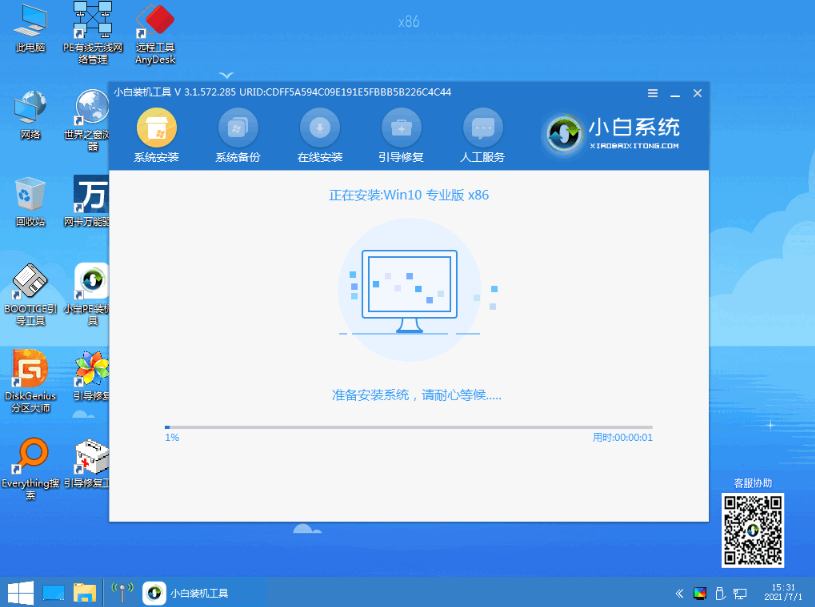
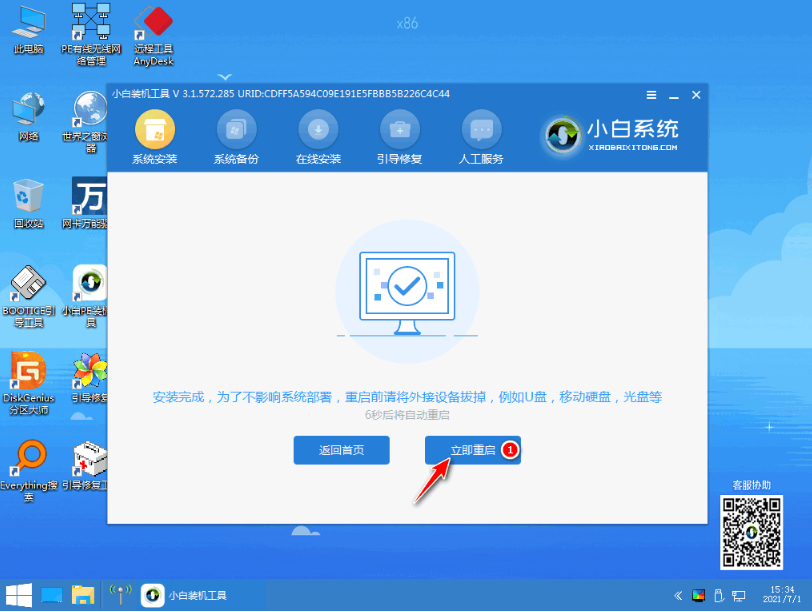
6、安装完成后,点击立即重启。
电脑重装系统步骤图文演示
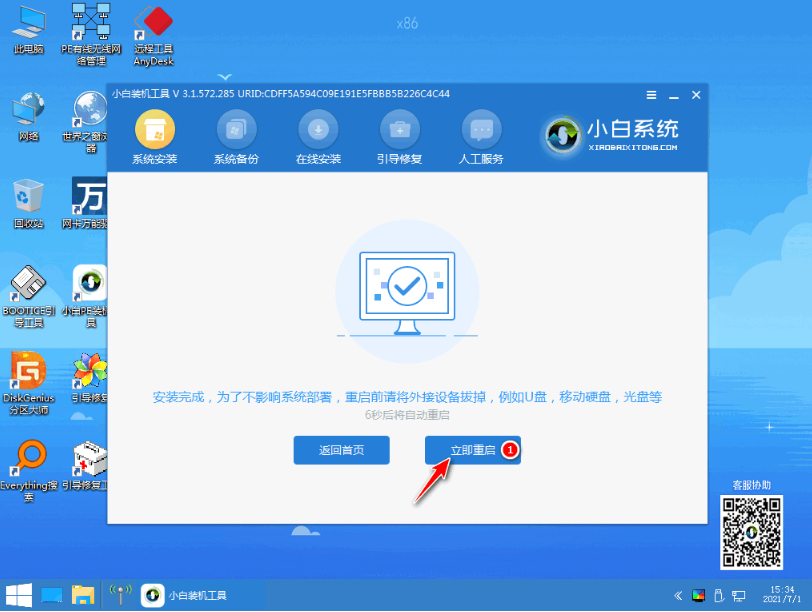
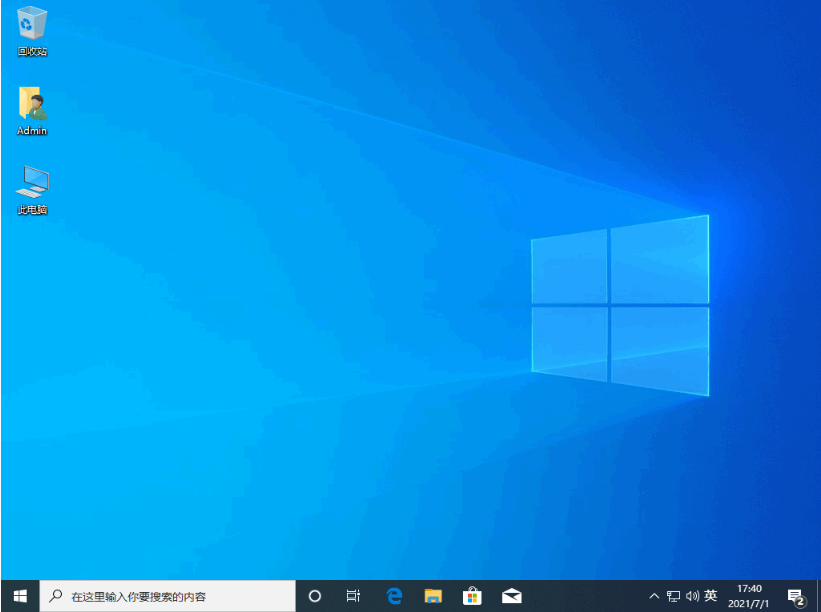
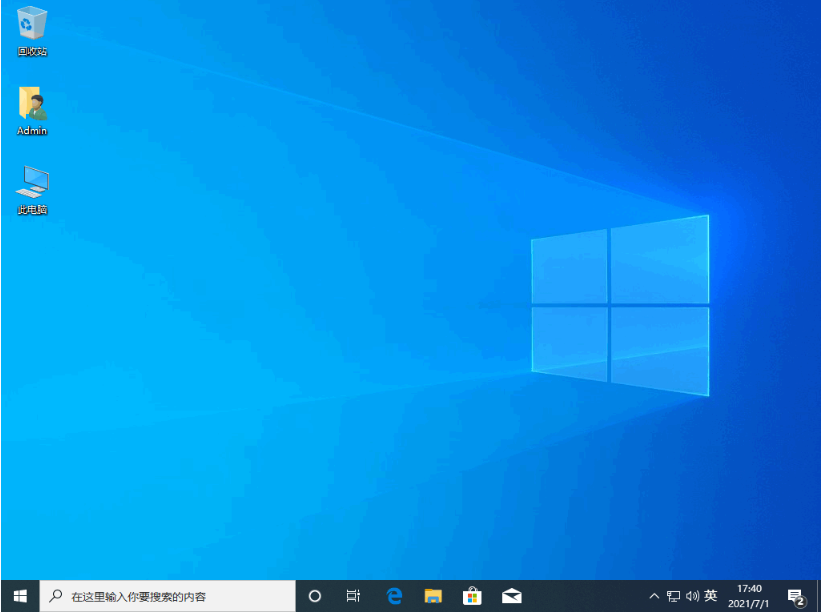
7、期间可能会多次自动重启电脑,等待完全进入到系统桌面即表示安装成功。
电脑重装系统步骤图文演示
以上便是借助小白工具在线给电脑重装系统教程,操作非常简单,有需要的小伙伴可以参照教程进行操作。




 发表于 2023-2-10 06:44:41
 提升卡
提升卡 置顶卡
置顶卡 沉默卡
沉默卡 喧嚣卡
喧嚣卡 变色卡
变色卡 千斤顶
千斤顶 照妖镜
照妖镜
