怎么把系统刻录到U盘?对系统光盘上的内容进行刻录,可以很好的保存数据,那么想要把这些内容刻录到u盘的话,应该怎么操作呢?一起来学习下吧。
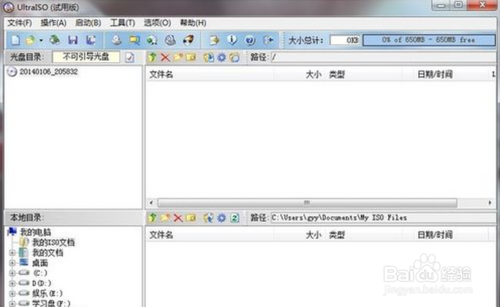
首先下载安装软碟通这款软件,这上面能够干所有的事情,
光盘系统刻录到U盘上教程
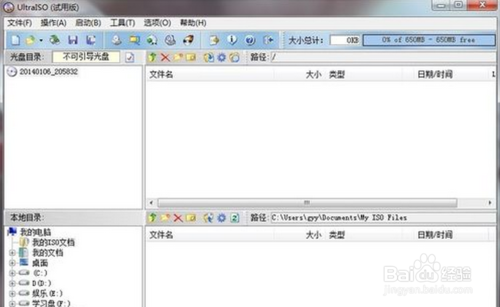
光盘系统刻录到U盘上教程图1
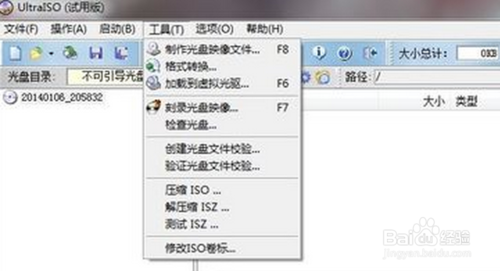
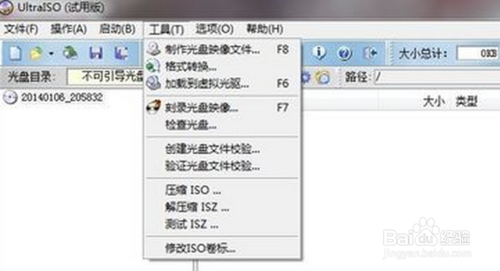
点击最上面菜单栏里工具-->制做光盘镜像文件,会弹出如下画面
光盘系统刻录到U盘上教程
光盘系统刻录到U盘上教程图2
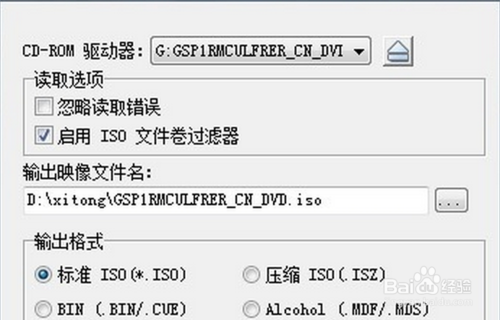
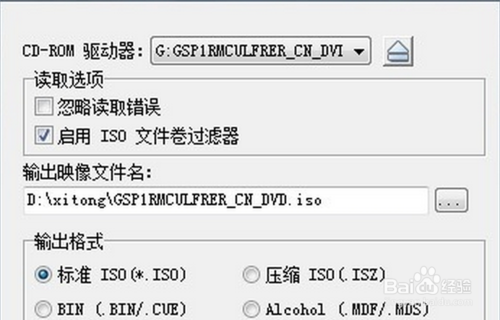
在输出镜像文件名下面填上文件保存路径,就是你想把刻录好的镜像文件保存到哪里,这个要记住的,名称不用修改,见下图,等待刻录完成。
光盘系统刻录到U盘上教程
光盘系统刻录到U盘上教程图3
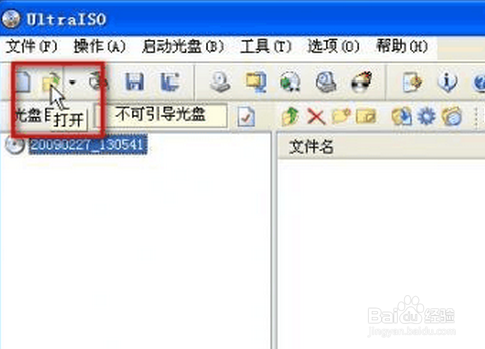
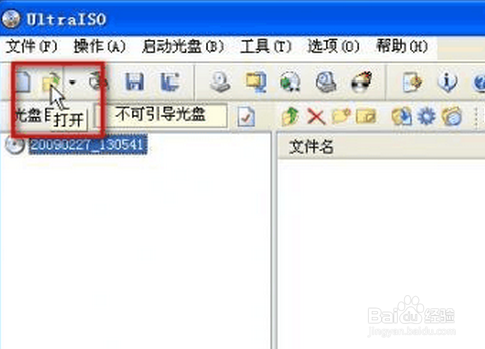
刻录完后,点击左上角的文件->打开,如下图所示
光盘系统刻录到U盘上教程
光盘系统刻录到U盘上教程图4
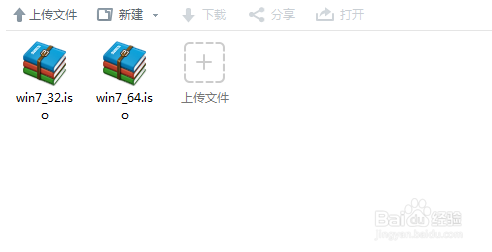
找到你刚刚保存的刻录好的文件系统,选择后,选择打开,
光盘系统刻录到U盘上教程
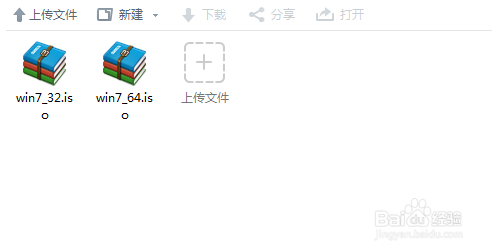
光盘系统刻录到U盘上教程图5
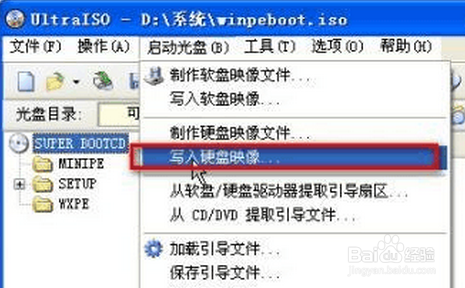
然后点击菜单栏的启动光盘->写入硬盘镜像,如下图所示
光盘系统刻录到U盘上教程
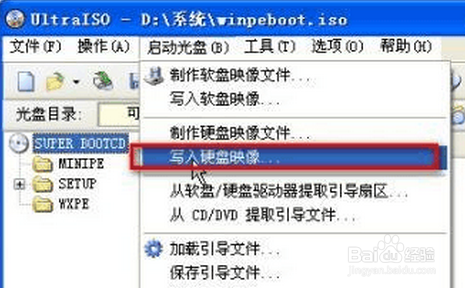
光盘系统刻录到U盘上教程图6
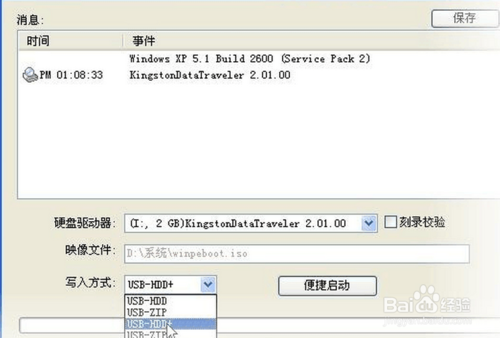
弹出如下画面后,把写入方式改为USB-ZIP,这个方式兼容性最好
光盘系统刻录到U盘上教程
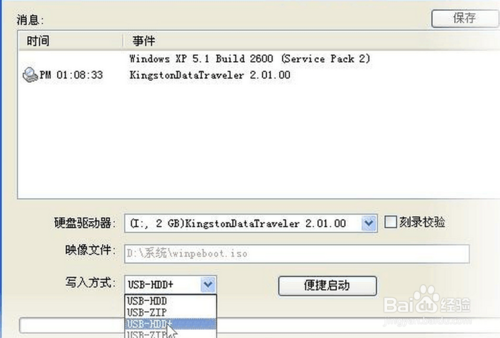
光盘系统刻录到U盘上教程图7
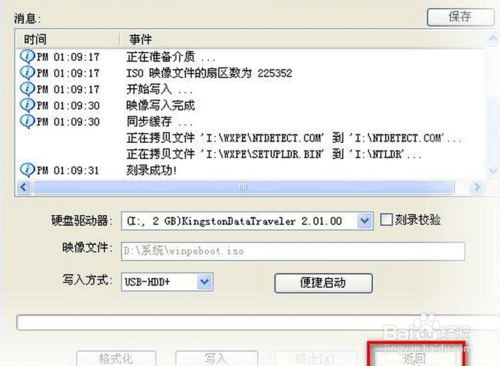
点击写入,会弹出格式化的警告,点击是即可,然后会开始写入,如下图所示,等待写入完毕,你就可以拿它win7系统下载安装了
光盘系统刻录到U盘上教程
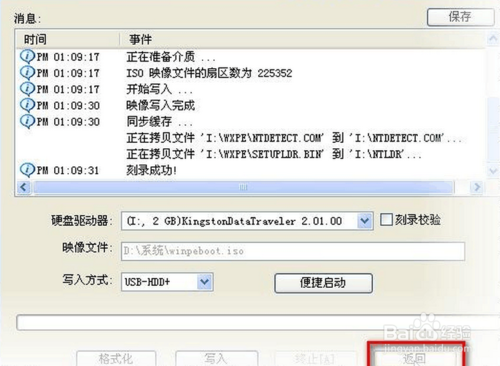
光盘系统刻录到U盘上教程图8
综上所述,这就是小编给你们带来的光盘系统刻录到U盘上教程了,现在就要你们跟着小编的步伐一步一步把光盘刻录到u盘的话,不到半小时的时间,你们就刻录成功了,相信你们天资聪明,学知识就是这么快,希望小编这个方法给你们光盘刻录到u盘问题带来帮助。扩展阅读:windows7 32位纯净版安装教程




 发表于 2023-2-10 06:44:45
 提升卡
提升卡 置顶卡
置顶卡 沉默卡
沉默卡 喧嚣卡
喧嚣卡 变色卡
变色卡 千斤顶
千斤顶 照妖镜
照妖镜
