电脑如何一键重装系统教程?电脑出现问题需要重装,借助装机工具进行一键重装是最方便快捷的方式,那么应该怎么操作呢?使用小白装机工具为例,给大家分享下具体的操作过程。
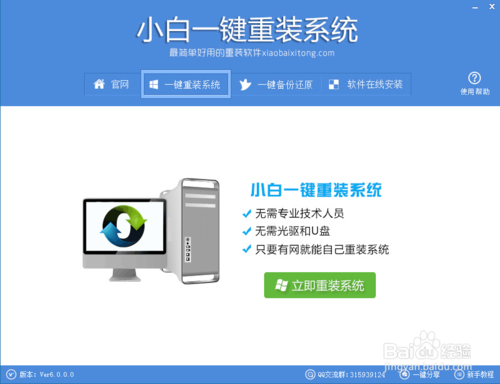
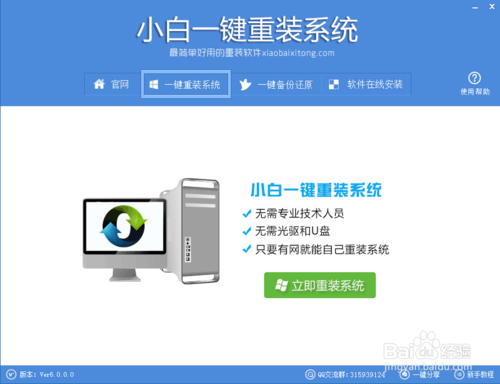
先是小白系统重装工具,通过百度搜索小白一键系统重装,找到官网,下载即可打开哦,再此工具中点击立即重装系统
一键重装电脑系统教程
一键重装电脑系统教程图1
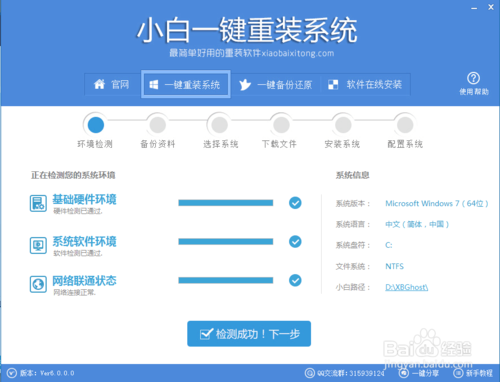
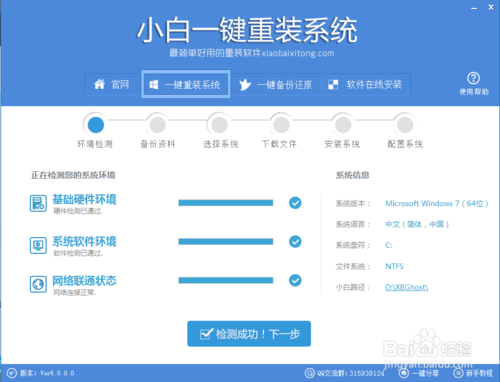
环境检测,成功之后操作下一步
一键重装电脑系统教程
一键重装电脑系统教程图2
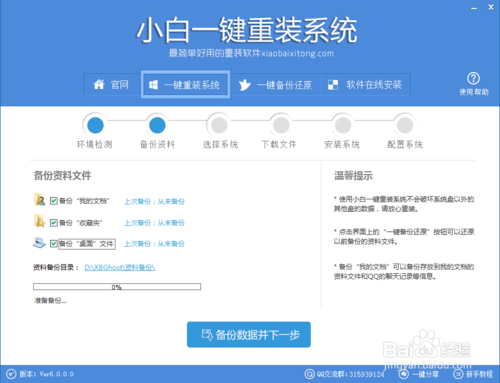
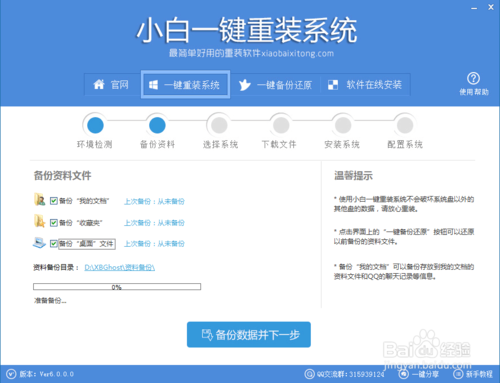
备份电脑资料是一定要的,这里我建议大家全部勾选,然后点击备份,这样就不会有遗漏了哦
一键重装电脑系统教程
一键重装电脑系统教程图3
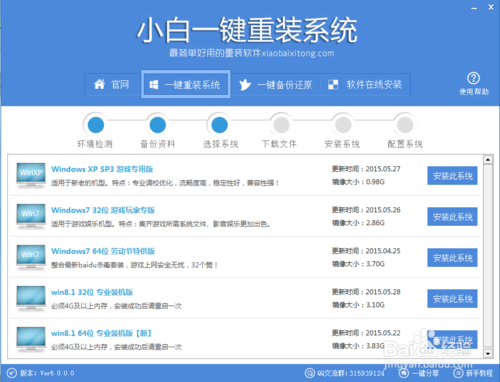
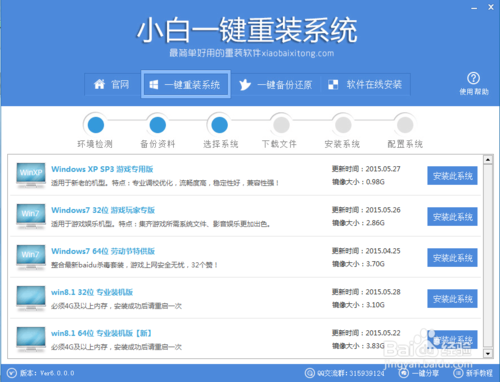
选择系统版本,例如一键安装xp系统,点击安装此系统
一键重装电脑系统教程
一键重装电脑系统教程图4
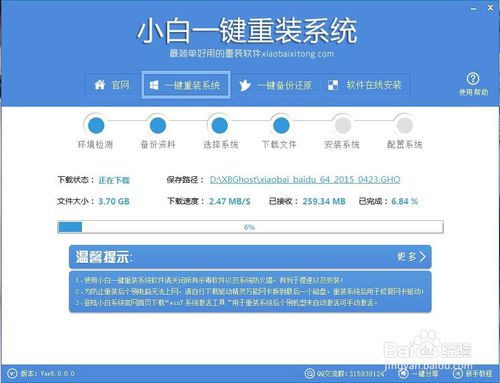
点击之后,系统就开始下载了哦
一键重装电脑系统教程
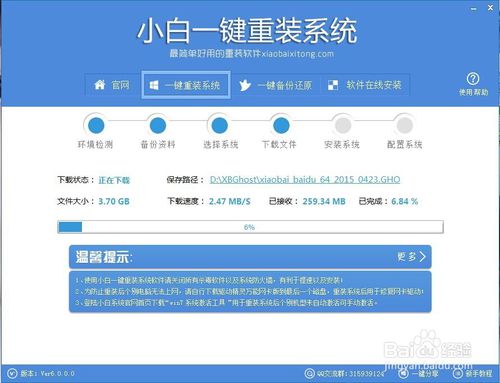
一键重装电脑系统教程图5
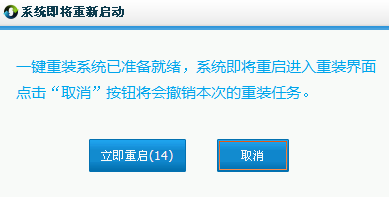
下载成功,弹出对话框,点击立即重启
一键重装电脑系统教程
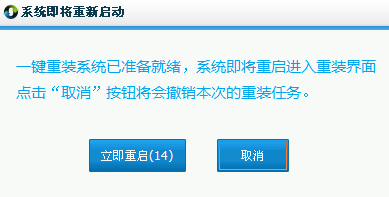
一键重装电脑系统教程图6
然后电脑会自动完成重装
以上就是小白一键重装电脑系统教程了,大家可以通过这个方法快速给自己的电脑重装系统哦,无论是xp系统还是win7或者win8、win10,小白一键重装大师都能给帮我们快速搞定,是不是非常棒呢?总之大家快用起来吧,不要辜负了小编的一番好心哦。




 发表于 2023-2-10 06:44:45
 提升卡
提升卡 置顶卡
置顶卡 沉默卡
沉默卡 喧嚣卡
喧嚣卡 变色卡
变色卡 千斤顶
千斤顶 照妖镜
照妖镜
