Win11怎么设置输入法切换快捷键?一些朋友使用软件的时候怕按键跟输入法切换快捷键有冲突,所以就想要换掉输入法切换快捷键,那么应该如何进行设置呢?下面当客网小编来给大家详细讲讲Win11输入法切换快捷键的设置方法。
Win11输入法切换快捷键设置方法
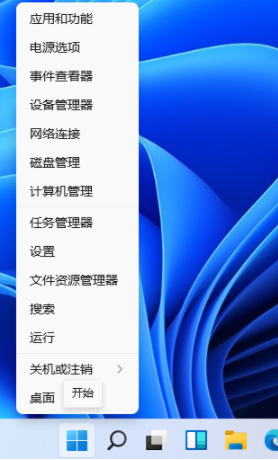
1、首先,我们点击桌面左下角的开始按钮,点击进入设置。
Win11输入法切换快捷键怎么设置?Win11输入法切换快捷键设置方法
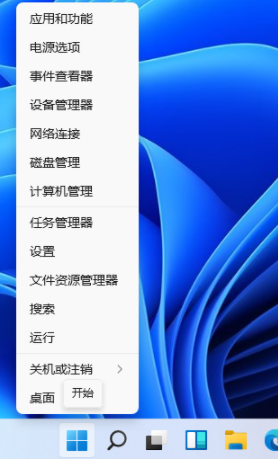
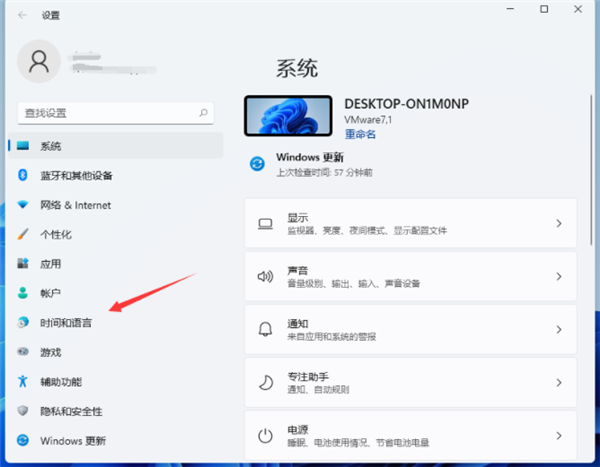
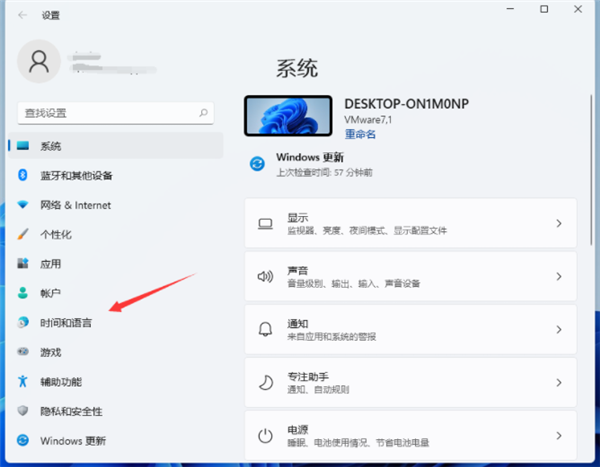
2、在打开的设置中,找到我们的“时间和语言”,然后单击进入。
Win11输入法切换快捷键怎么设置?Win11输入法切换快捷键设置方法
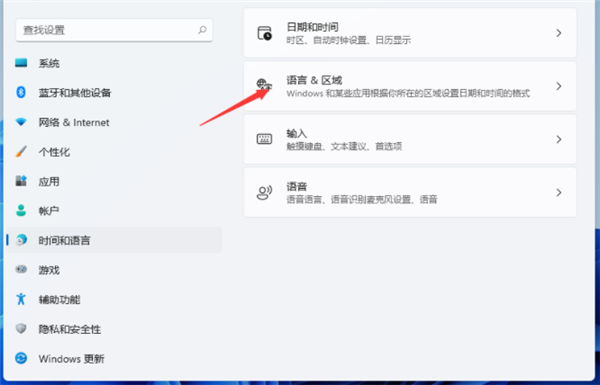
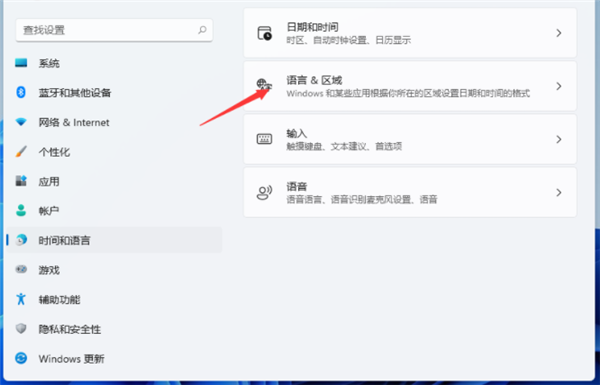
3、点击左侧的“语言&区域”。
Win11输入法切换快捷键怎么设置?Win11输入法切换快捷键设置方法
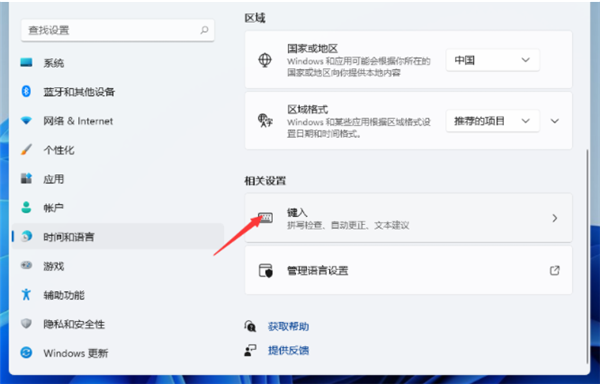
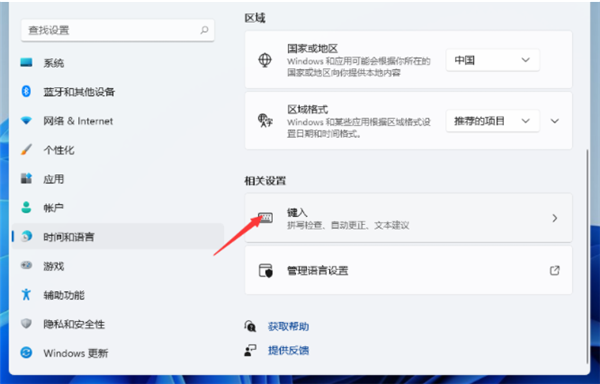
4、下拉找到“键入”点击进入。
Win11输入法切换快捷键怎么设置?Win11输入法切换快捷键设置方法
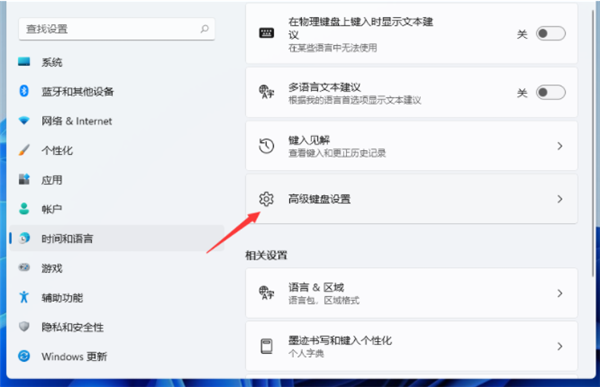
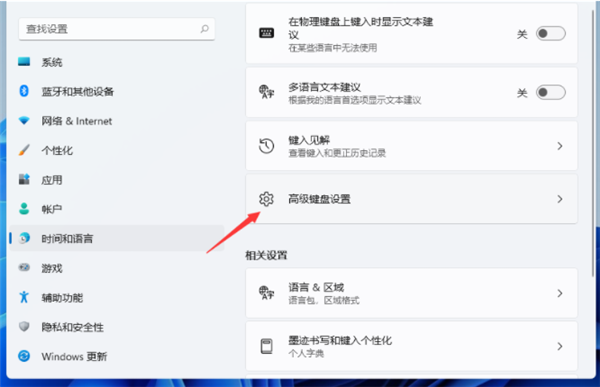
5、然后在“键入”窗口中选择“高级键盘设置”。
Win11输入法切换快捷键怎么设置?Win11输入法切换快捷键设置方法
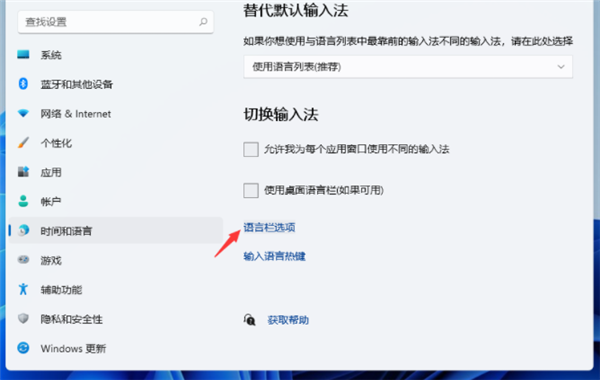
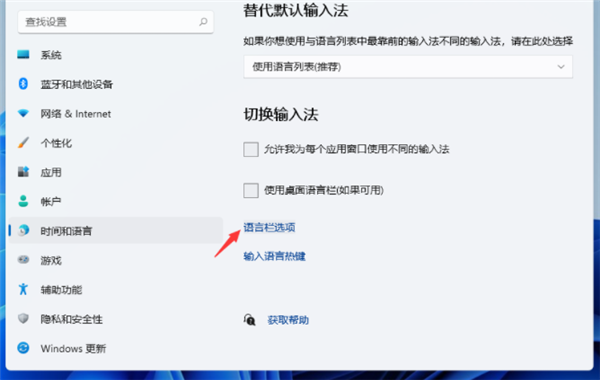
6、找到“语言栏选项”点击进入。
Win11输入法切换快捷键怎么设置?Win11输入法切换快捷键设置方法
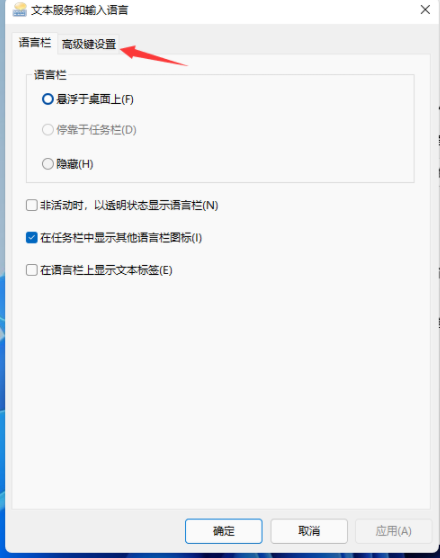
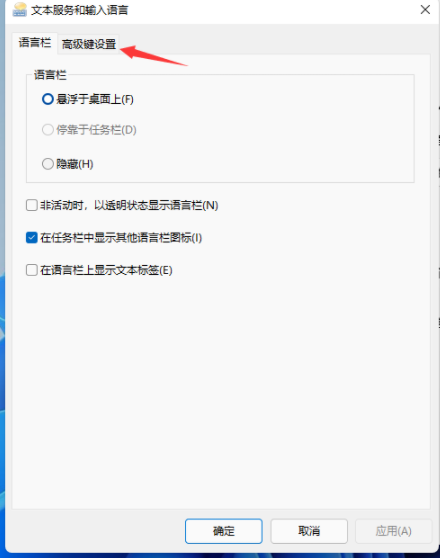
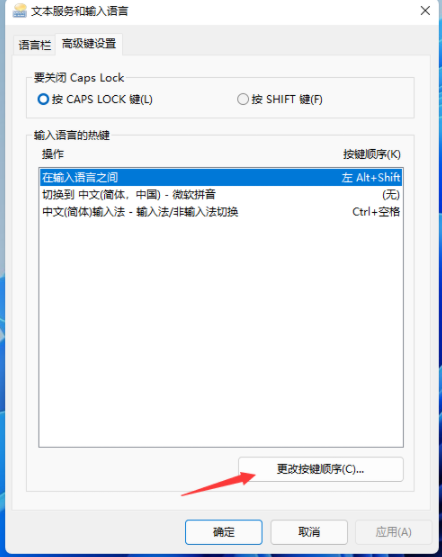
7、然后会弹出一个窗口,我们点击窗口上方的“高级键设置”。
Win11输入法切换快捷键怎么设置?Win11输入法切换快捷键设置方法
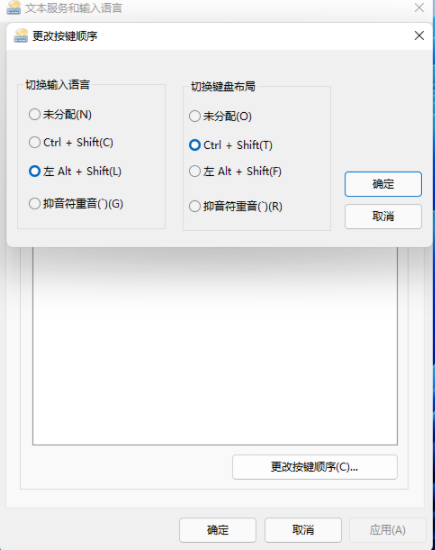
8、在“高级键设置中”,点击窗口下方的“更改按键顺序”。
Win11输入法切换快捷键怎么设置?Win11输入法切换快捷键设置方法
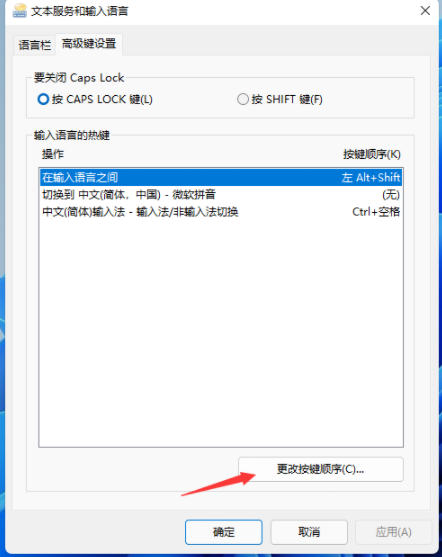
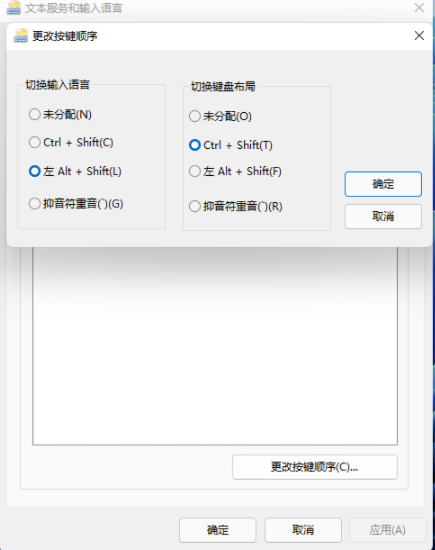
9、然后你可以选择你自己想要的快捷键进行勾选,最后点击“确定”即可。
Win11输入法切换快捷键怎么设置?Win11输入法切换快捷键设置方法
以上就是小编整理的关于win11输入法切换快捷键怎么设置的内容,希望能对大家有所帮助。




 发表于 2023-2-10 06:44:55
 提升卡
提升卡 置顶卡
置顶卡 沉默卡
沉默卡 喧嚣卡
喧嚣卡 变色卡
变色卡 千斤顶
千斤顶 照妖镜
照妖镜
