很多用户想要给自己出问题的系统进行重装,但是不知道具体如何操作,接下来小编大家带来韩博士装机大师一键重装系统的操作方法教程,有需要的小伙伴快来一起看看吧。
安装win10系统的方法有很多,包括在线升级、升级助手安装和镜像安装,由于在线升级的方式会因网络等因素存在问题,所以很多用户选择下载win10正式版iso镜像文件来安装。那么win10 iso怎么安装呢?下面,小编跟大家讲解韩博士安装win10系统的操作方法了。
韩博士怎么安装win10系统
准备工具:
韩博士装机大师
一个8G以上的u盘
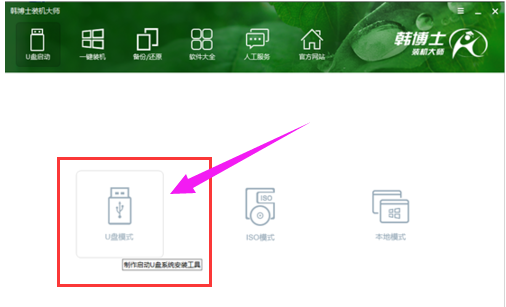
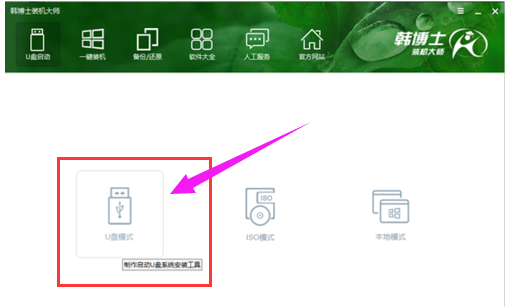
打开韩博士装机大师,点击“U盘启动”,选择“U盘模式”
韩博士系统装机大师,小编教你韩博士怎么安装win10系统
安装系统图-1
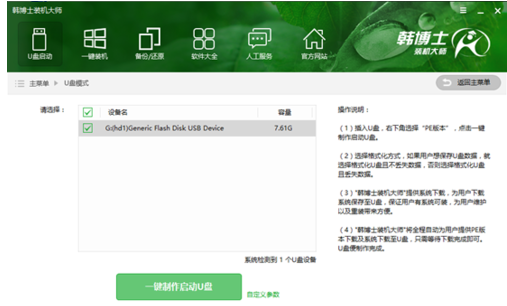
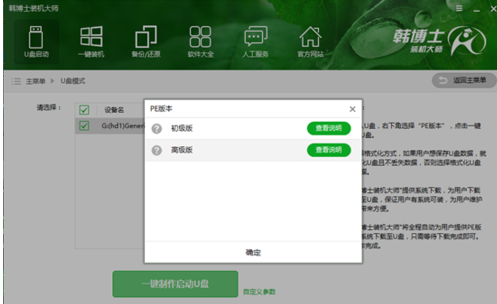
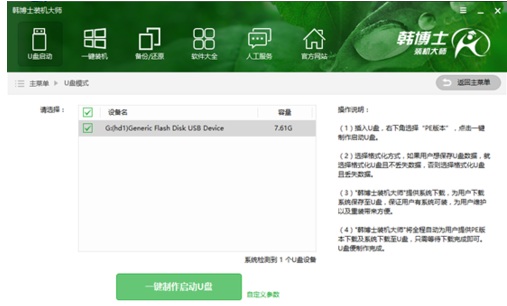
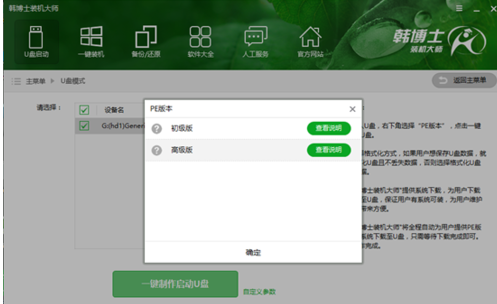
在U盘模式中,勾选需要制作为启动盘的U盘,点击右下角的PE版本,可以选择制作U盘所搭载的PE。
韩博士系统装机大师,小编教你韩博士怎么安装win10系统
win10图-2
在此推荐功能全面的高级版。然后点击“一键制作启动U盘”。
韩博士系统装机大师,小编教你韩博士怎么安装win10系统
韩博士图-3
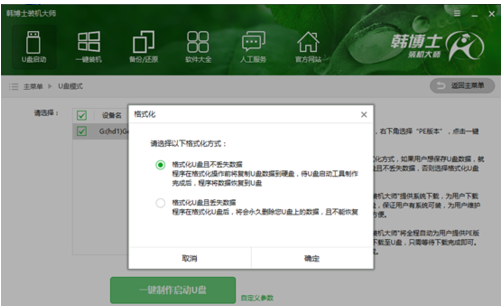
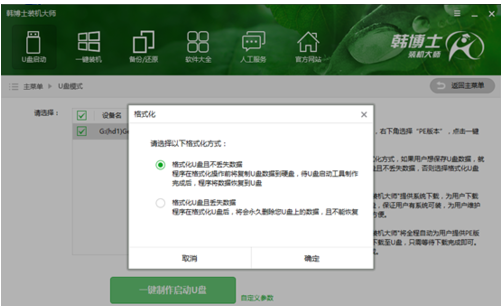
接下来可以选择是否保留数据。如果U盘内有重要数据,可以选择“格式化U盘且不丢失数据”。这样一来在U盘启动盘制作完成后,会将原本的数据还原到U盘中。
韩博士系统装机大师,小编教你韩博士怎么安装win10系统
安装系统图-4
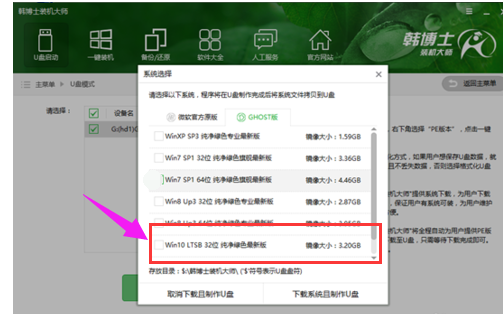
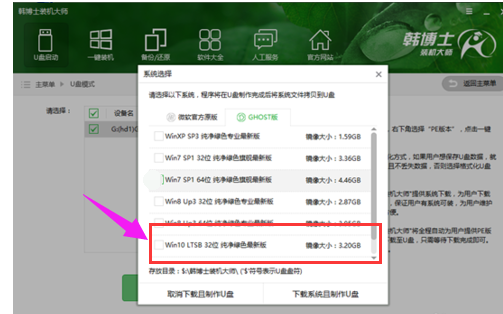
紧接着是【系统选择】功能,韩博士在制作U盘启动盘的同时提供了系统下载,可以顺便勾选你需要的系统,因为系统文件较大在制作PE系统过程会有点久,请大家耐心等待一下,在这里选择win10系统,然后点击“选择”。
韩博士系统装机大师,小编教你韩博士怎么安装win10系统
装机大师图-5
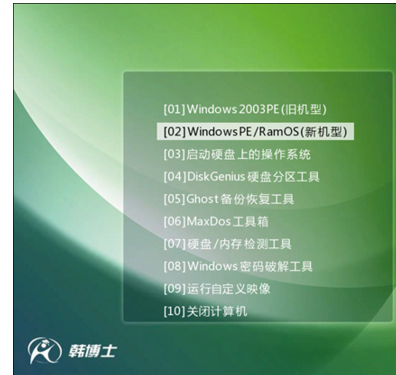
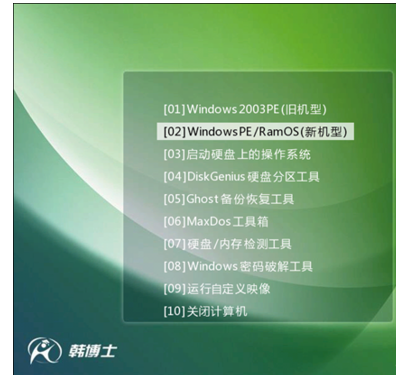
接下来韩博士装机大师就会帮我们下载系统并制作成U盘启动盘。制作成功后,重启电脑,并通过U盘启动快捷键设置U盘为第一启动项,进入到PE系统。U盘启动快捷键可以通过韩博士进行查看。
韩博士系统装机大师,小编教你韩博士怎么安装win10系统
韩博士图-6
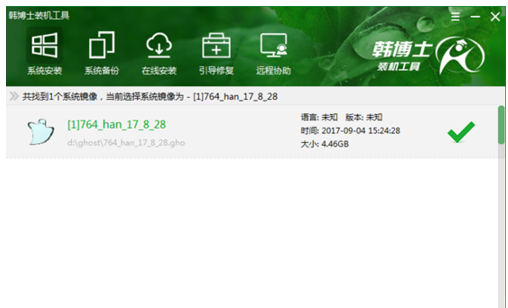
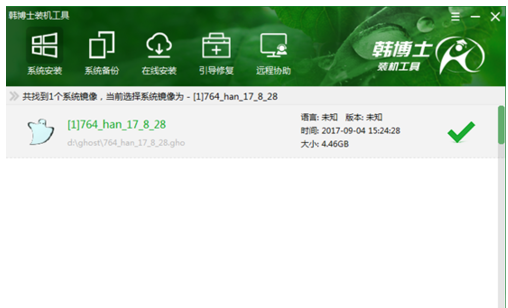
进入到PE系统后,勾选U盘内的系统,选择所要安装的分区,点击安装系统进行安装。此过程中请不要断开电源,以免安装失败。此外,安装完成后记得拔掉U盘,然后再进行重启电脑。
韩博士系统装机大师,小编教你韩博士怎么安装win10系统
安装系统图-7
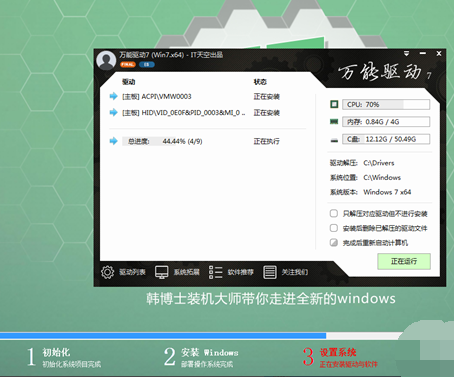
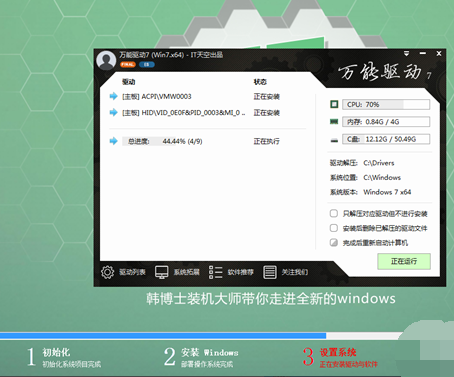
重启电脑后会进行系统部署,并安装系统所需的驱动。这样一来就不会出现因为驱动缺少导致无法上网等问题发生了。
韩博士系统装机大师,小编教你韩博士怎么安装win10系统
装机大师图-8
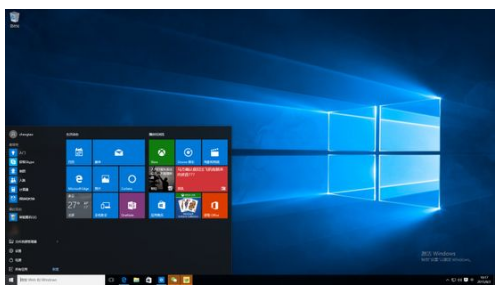
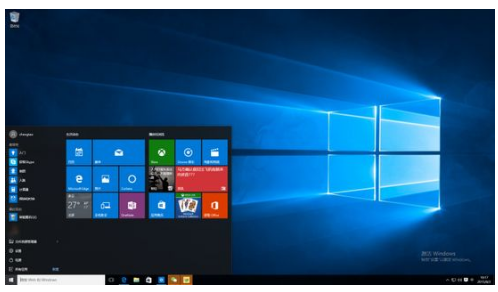
系统部署完成即可进入到系统中,体验全新的系统。
韩博士系统装机大师,小编教你韩博士怎么安装win10系统
装机大师图-9
以上就是韩博士安装win10系统的操作教程了。




 发表于 2023-2-10 06:44:55
 提升卡
提升卡 置顶卡
置顶卡 沉默卡
沉默卡 喧嚣卡
喧嚣卡 变色卡
变色卡 千斤顶
千斤顶 照妖镜
照妖镜
