近期有部分用户在重装系统后发现有个Windows.old文件,十分占用电脑内存,那么应该如何将其删除呢?对此今天小编就为大家带来详细的Windows.old文件的删除方法,有需要的小伙伴们不要错过了哦,操作步骤简单,亲测有效,我们一起来看看吧。
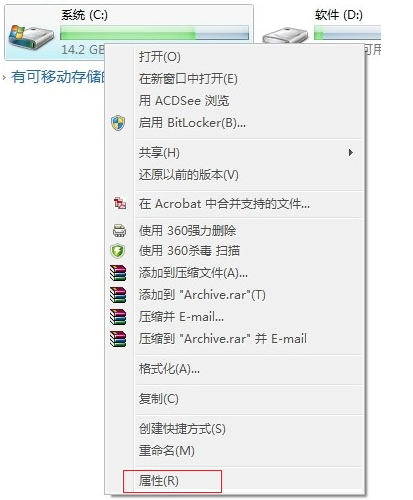
1、首先,我们打开计算机,右击C盘,选择属性。
电脑系统重装后如何删除Windows.old?Windows.old文件的删除方法
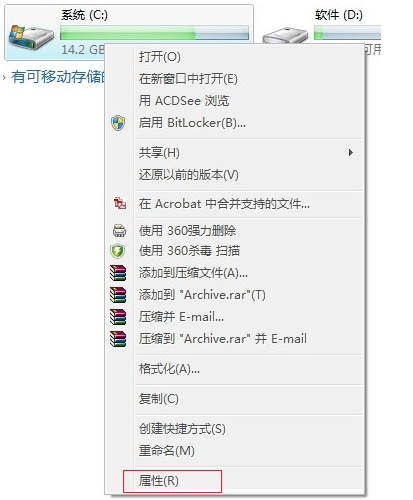
系统重装后怎么删除Windows.old文件夹的教程图一
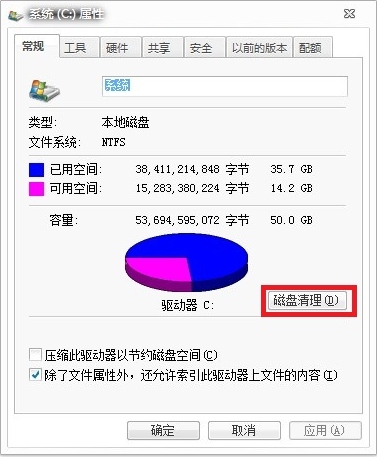
2、我们在C盘的属性窗口选择“磁盘清理”
电脑系统重装后如何删除Windows.old?Windows.old文件的删除方法
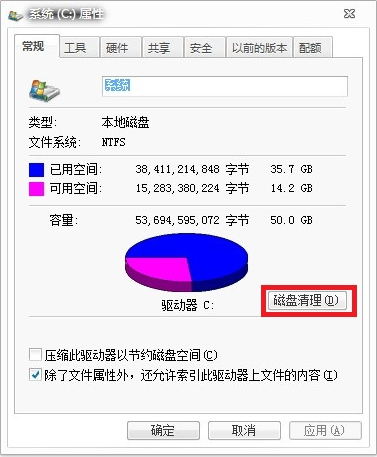
系统重装后怎么删除Windows.old文件夹的教程图二
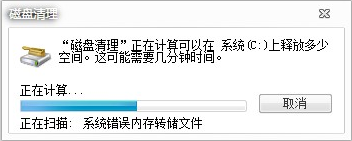
3、点击后系统会自动开始清理
电脑系统重装后如何删除Windows.old?Windows.old文件的删除方法
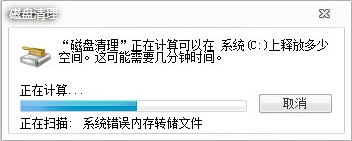
系统重装后怎么删除Windows.old文件夹的教程图三
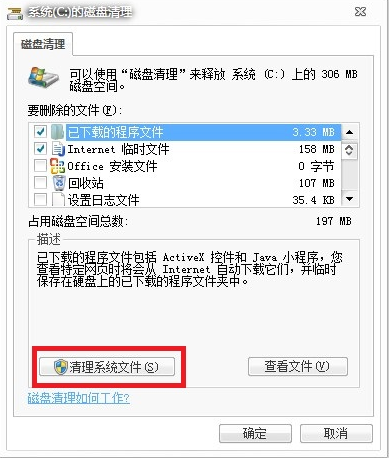
4、上面窗口结束后会出现C盘的“清理清单”(如图),我们选择“清理系统文件”项
电脑系统重装后如何删除Windows.old?Windows.old文件的删除方法
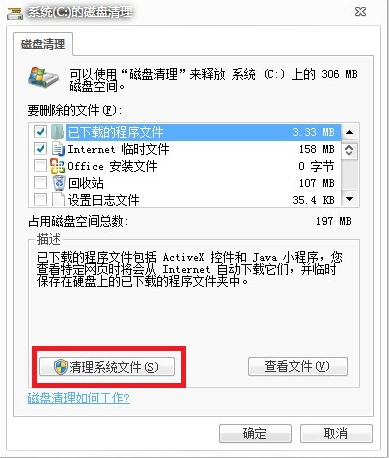
系统重装后怎么删除Windows.old文件夹的教程图四
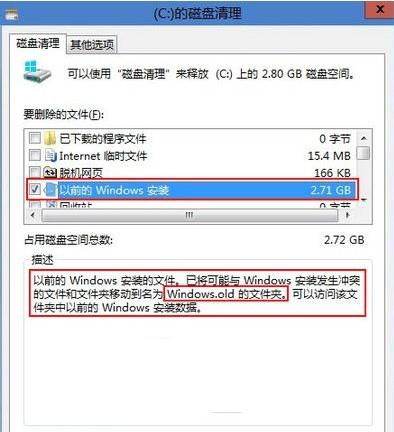
5、我们在弹出的窗口选择“以前的Windows安装”,您会看到下面有一段关于Windows.old文件的描述,点击确定,“Windows.old”就被删除啦!
电脑系统重装后如何删除Windows.old?Windows.old文件的删除方法
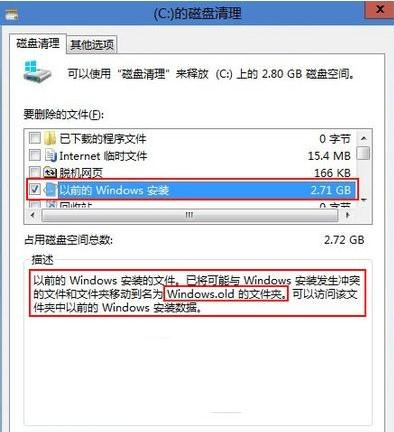
系统重装后怎么删除Windows.old文件夹的教程图五
以上就是系统重装后怎么删除Windows.old文件夹的教程。学会的网友们抓紧去试一下吧。这个Windows.old文件夹特别的占有我们的空间。没理解教程的朋友可以直接留言给小编。如果更多电脑的常见问题和热门资讯。请关注我们的官方网站。




 发表于 2023-2-10 06:45:04
 提升卡
提升卡 置顶卡
置顶卡 沉默卡
沉默卡 喧嚣卡
喧嚣卡 变色卡
变色卡 千斤顶
千斤顶 照妖镜
照妖镜
