很多用户喜欢使用Win7系统,稳定的性能、简洁的外观,深受用户们的喜爱,有些用户用习惯了之后还是想安装回Win7系统,那么怎么安装Win7系统?针对这一问题,本篇带来了一键重装win7 64位图文教程,操作简单,分享给大家。
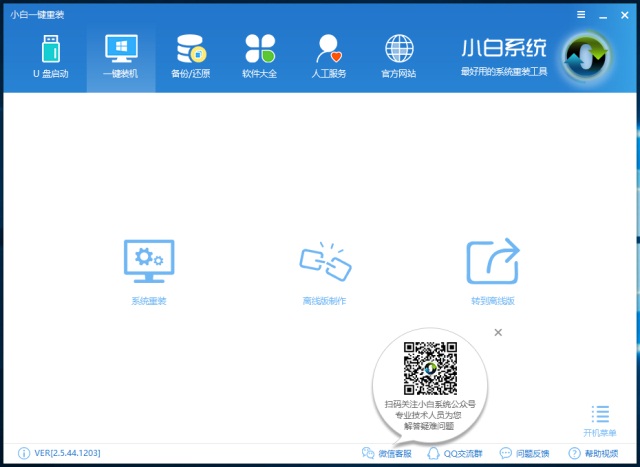
1、我们先去小白系统官网(http://www.xiaobaixitong.com/)下载小白一键重装大师,下载之后打开
一键重装win7 64位图文教程
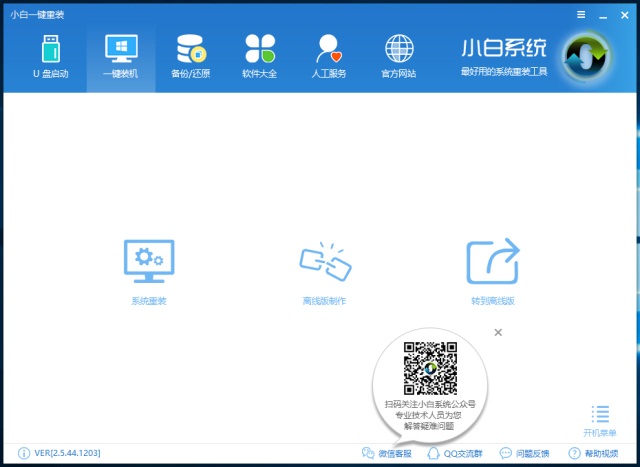
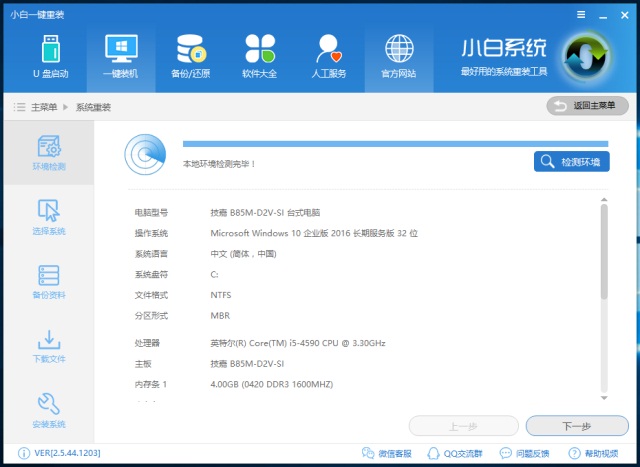
2、点击系统重装之后,就会进入环境检测界面
一键重装win7 64位图文教程
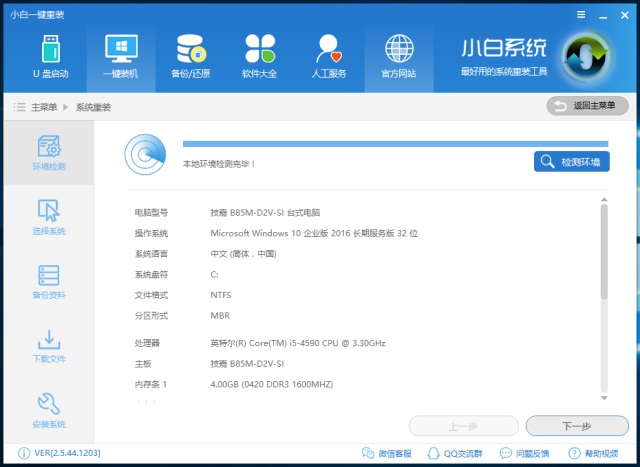
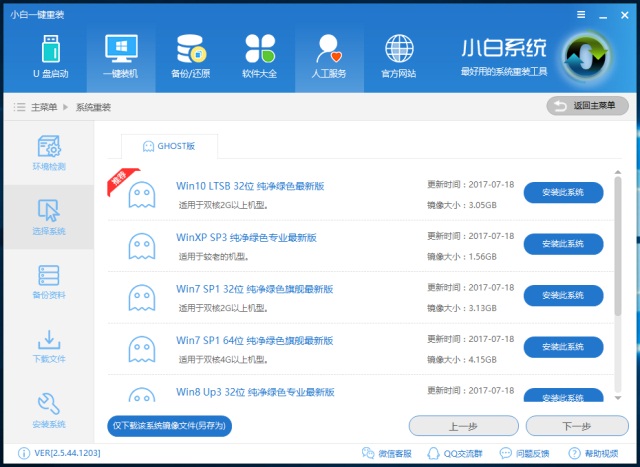
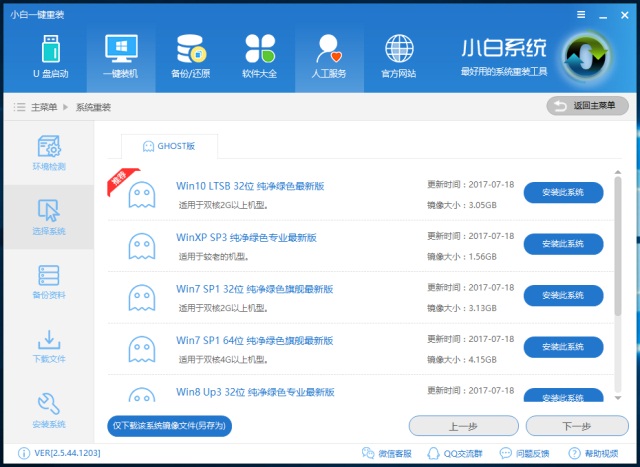
3、通过环境检测,小白一键重装已经帮我们匹配了最适合电脑的操作系统了。当然我们也可以选择其他系统,就先试试一键重装win7 64位吧
一键重装win7 64位图文教程
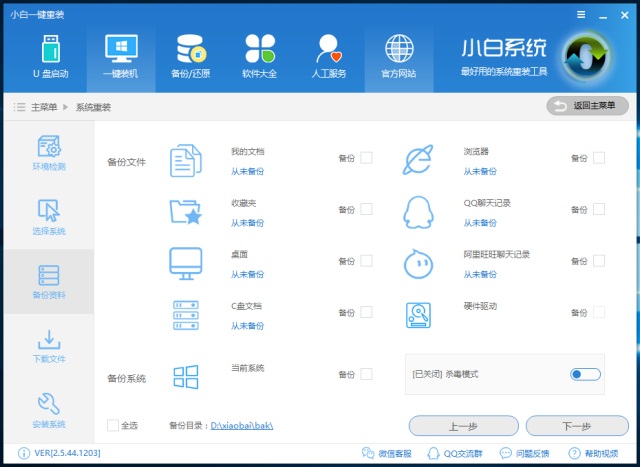
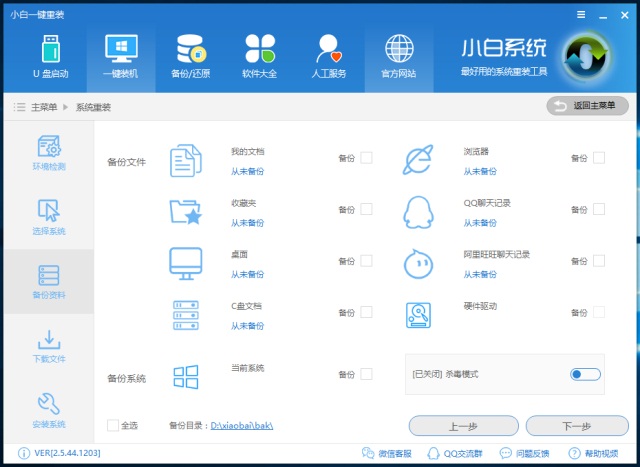
4、系统选择好之后,我们可以先去备份系统文件,比如我们的聊天记录、浏览记录、驱动等
一键重装win7 64位图文教程
5、然后就会自动下载系统了,系统是云端安全封装的
一键重装win7 64位图文教程
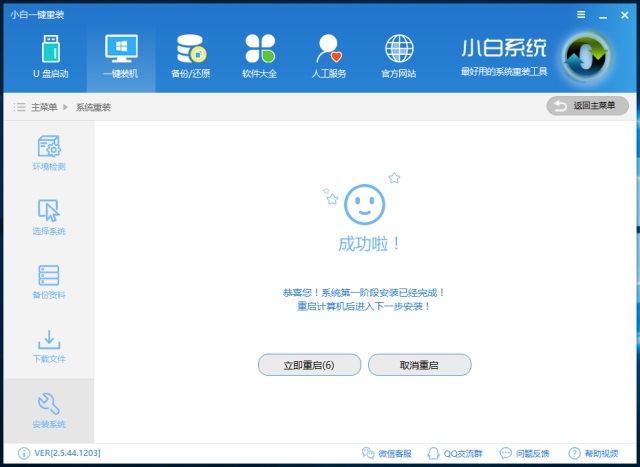
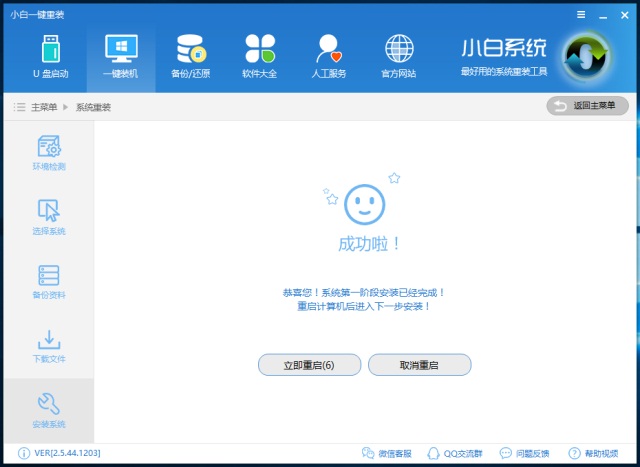
6、最后就是重启电脑进行系统安装啦,我们等待系统自动安装完成就可以了
一键重装win7 64位图文教程
看完上面的一键重装win7 64位图文教程之后,大家肯定都觉得一键重装win764位特别简单吧?既然大家都喜欢这个方法,那就赶紧去试试吧,相信这个方法不会让大家感到失望的,也希望大家能够喜欢这个方法哦。




 发表于 2023-2-10 06:45:05
 提升卡
提升卡 置顶卡
置顶卡 沉默卡
沉默卡 喧嚣卡
喧嚣卡 变色卡
变色卡 千斤顶
千斤顶 照妖镜
照妖镜
