很多用户在重装系统的时候会选择使用一键重装系统工具,最近有用户询问关于小白一键重装系统工具,不知道应该怎么使用,那么具体应该怎么操作呢?针对这一问题,本篇带来了详细的小白一键重装系统使用教程,操作简单,分享给大家。
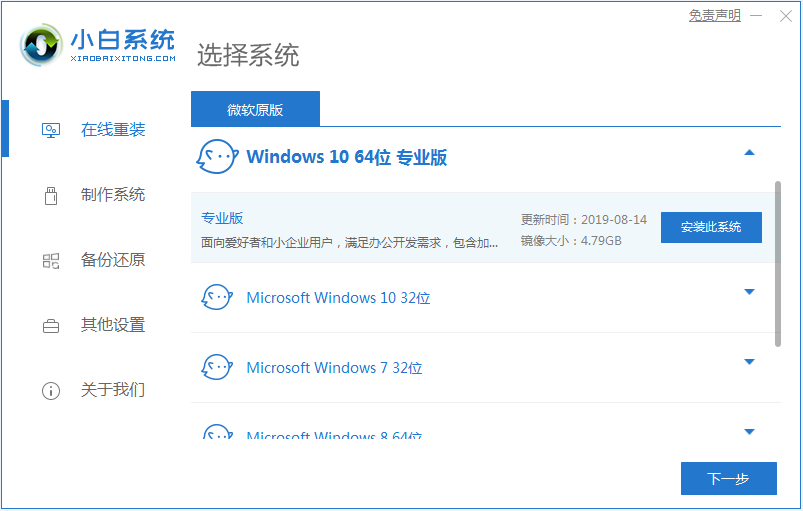
1、下载小白一键重装软件(http://www.xiaobaixitong.com),打开软件后选择我们要安装的系统。
小白重装系统官网及小白一键重装系统使用教程
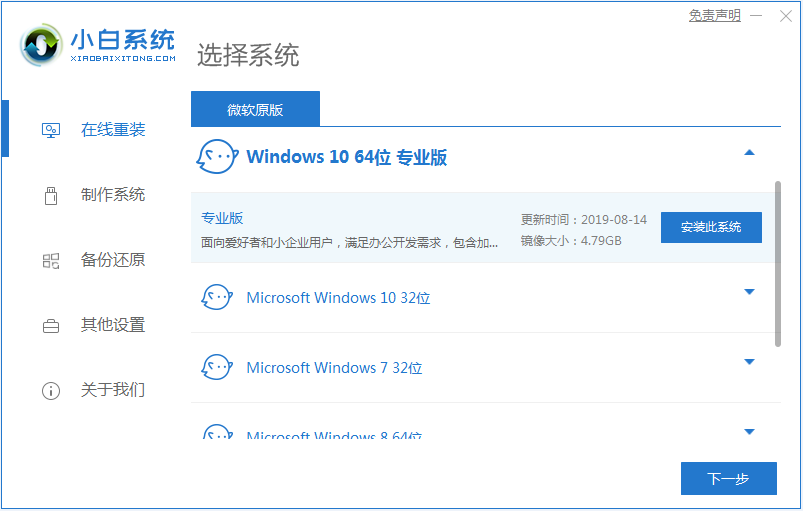
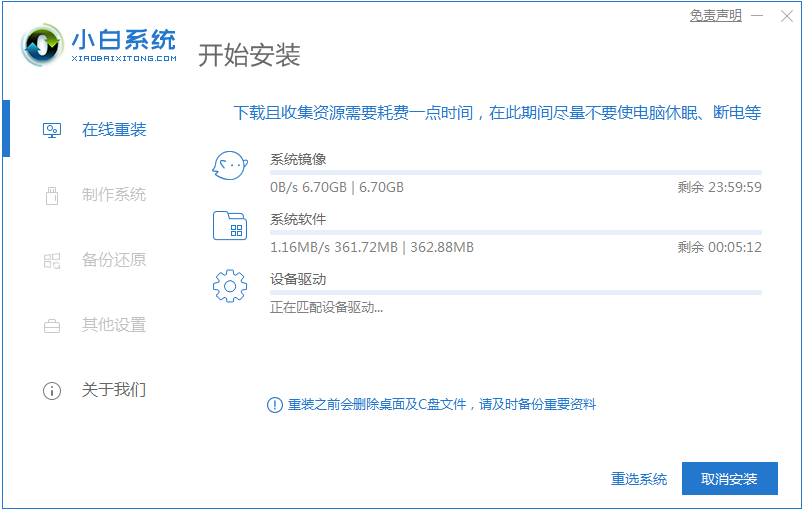
2、然后就是等待下载系统镜像的环节了。
小白重装系统官网及小白一键重装系统使用教程
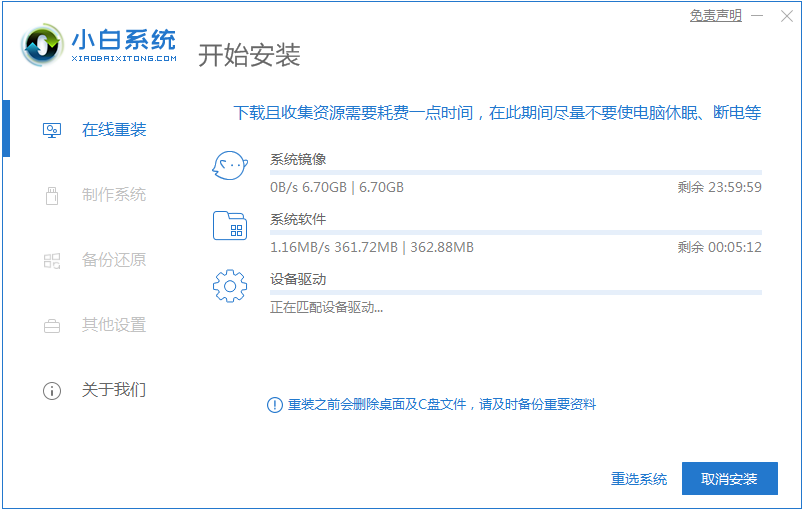
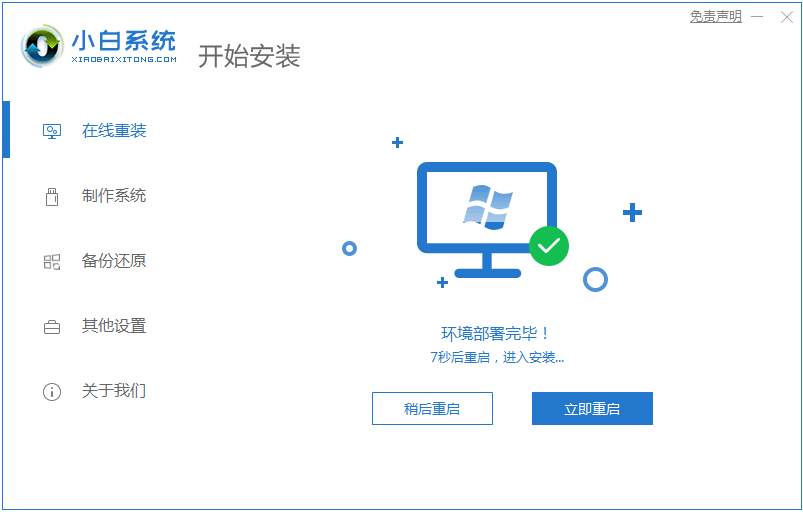
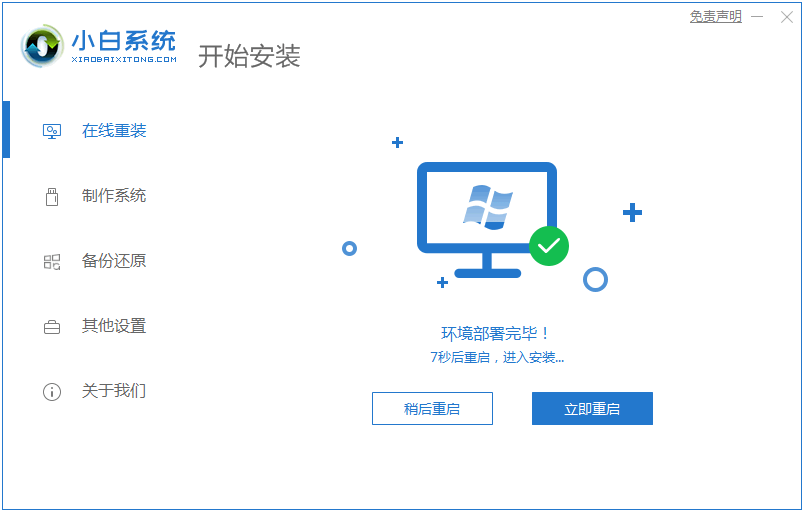
3、开始安装之前会点电脑部署环境,部署环境完成后我们直接重启电脑。
小白重装系统官网及小白一键重装系统使用教程
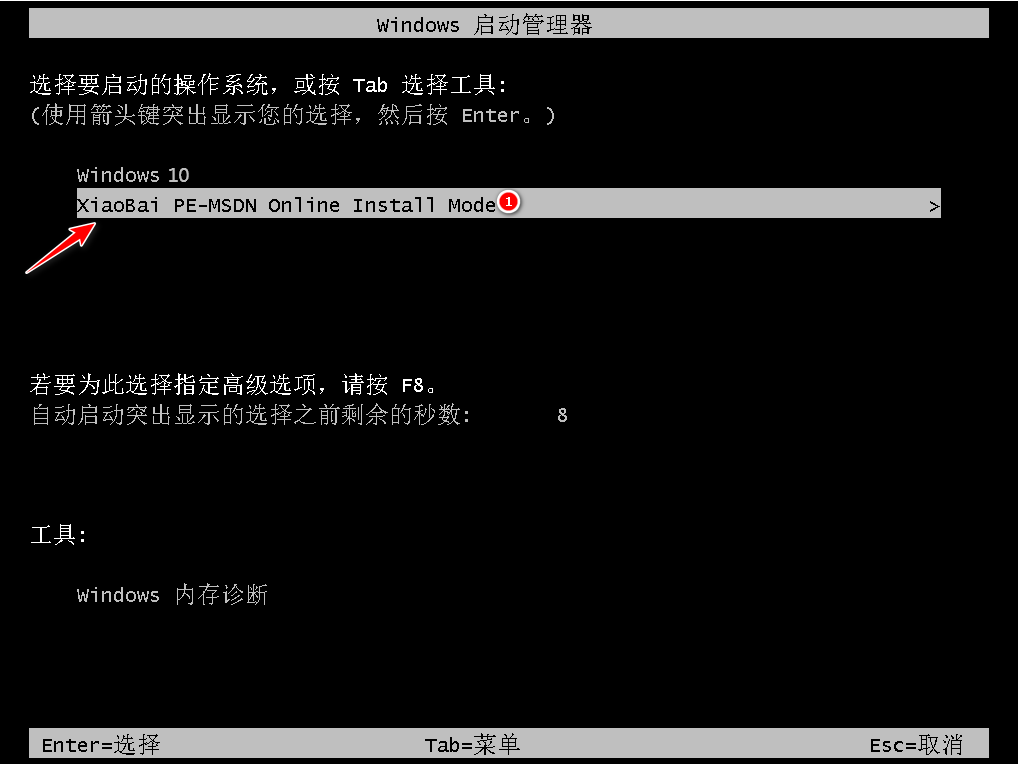
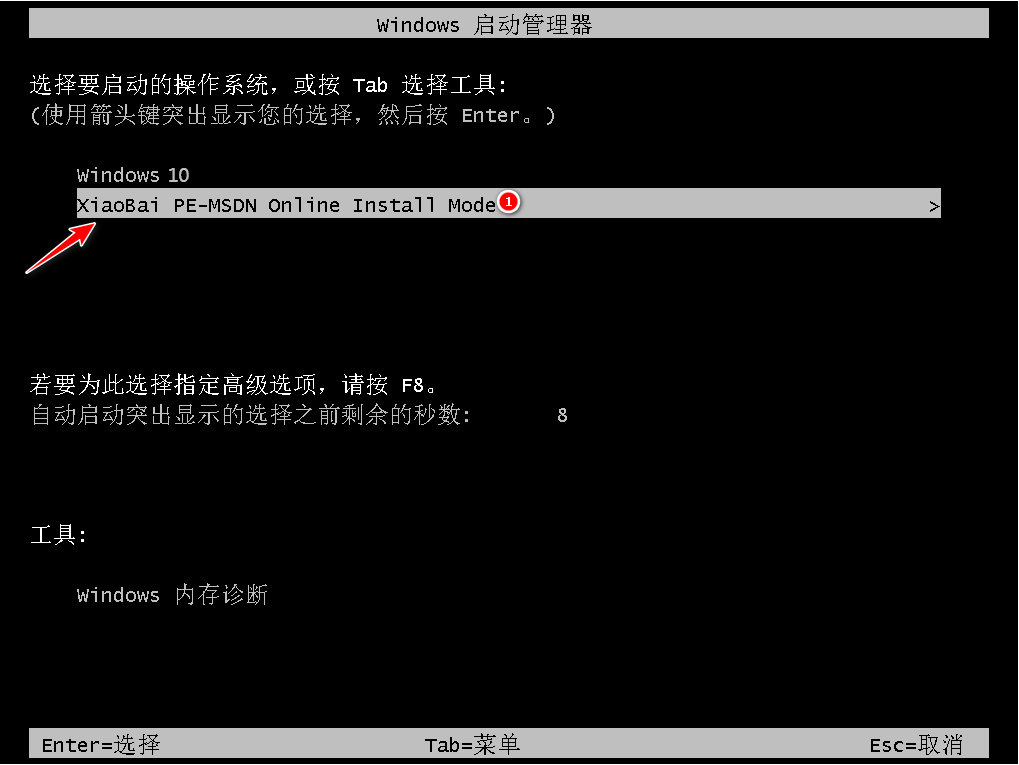
4、重启电脑系统后选择第二个xiaobai pe-msdn online install mode进入 Windows PE系统。
小白重装系统官网及小白一键重装系统使用教程
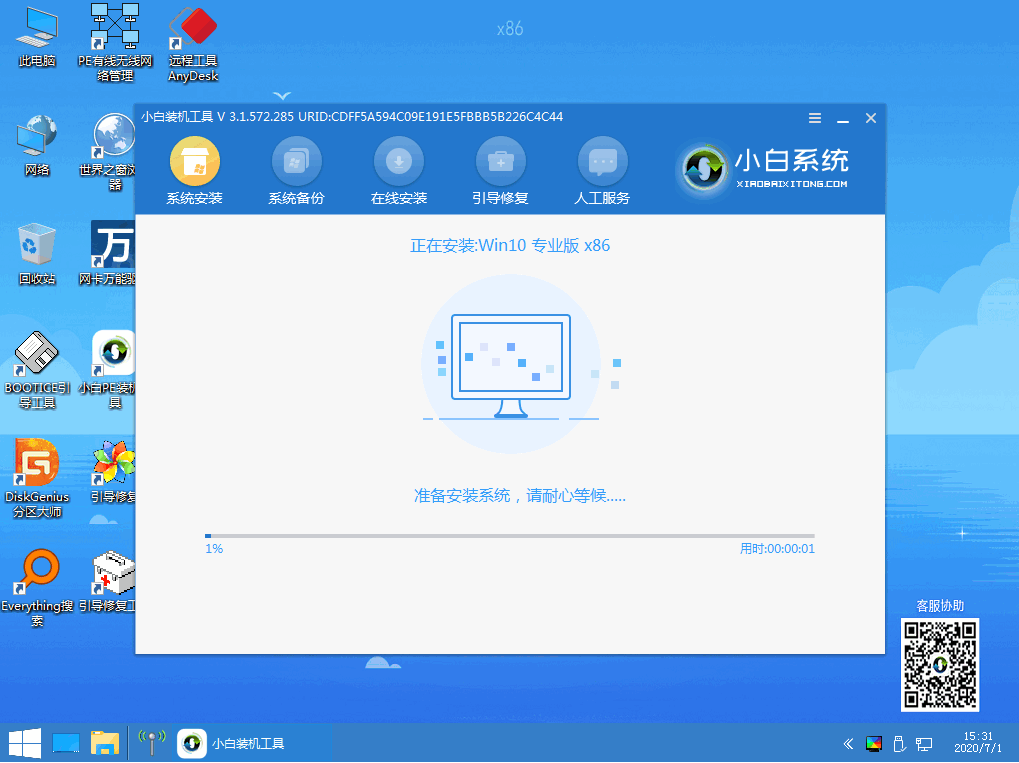
5、进入PE系统后会自动部署安装 Windows 系统只需要耐心等待即可。
小白重装系统官网及小白一键重装系统使用教程
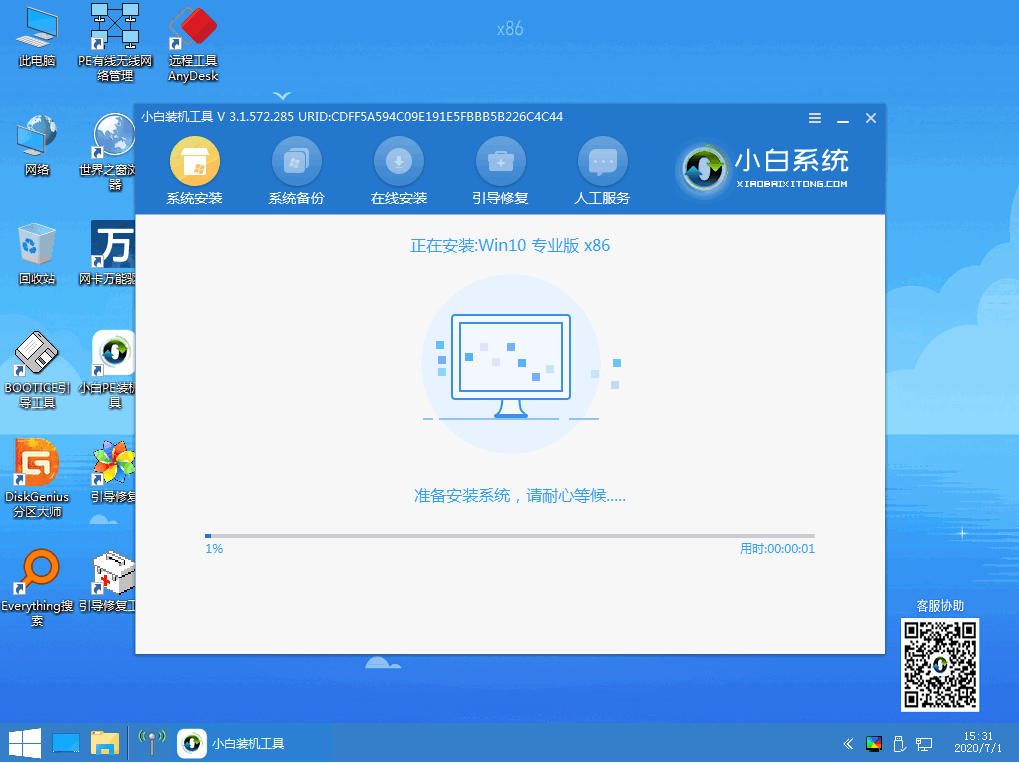
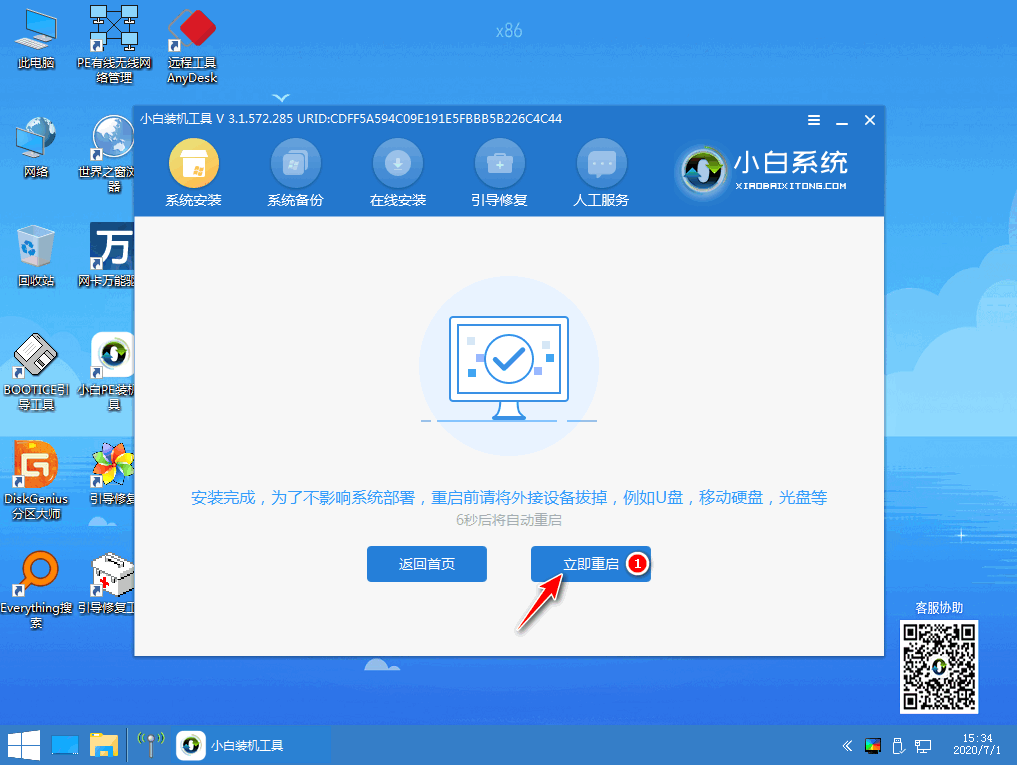
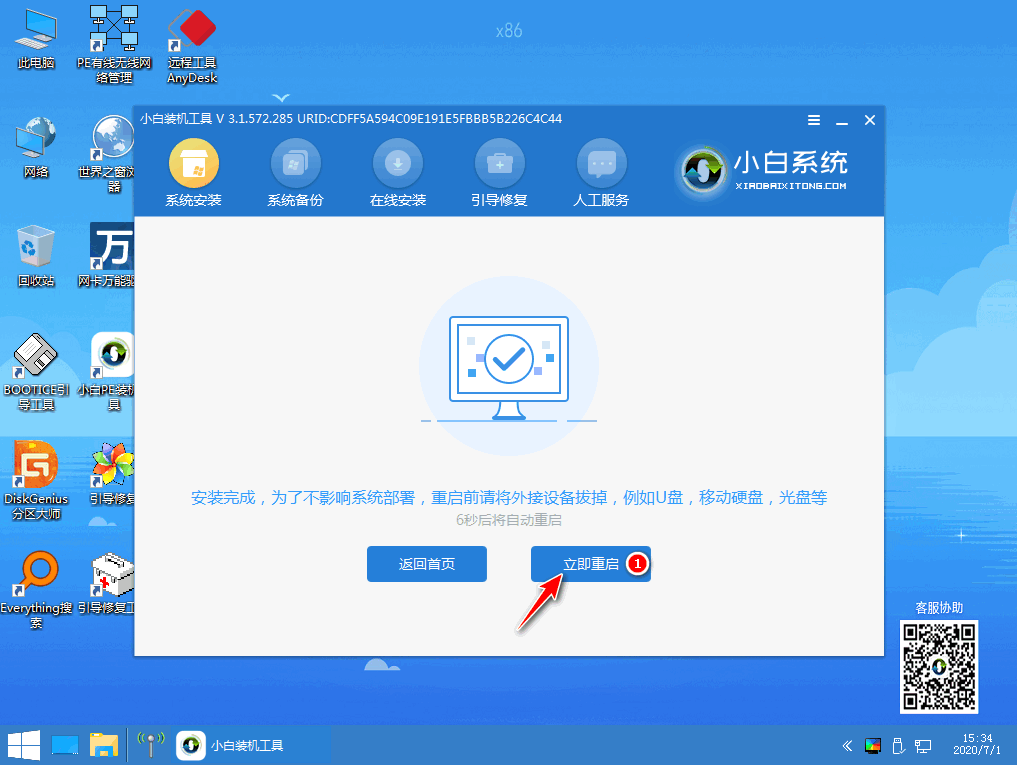
6、等待安装完成我们点击立即重启。
小白重装系统官网及小白一键重装系统使用教程
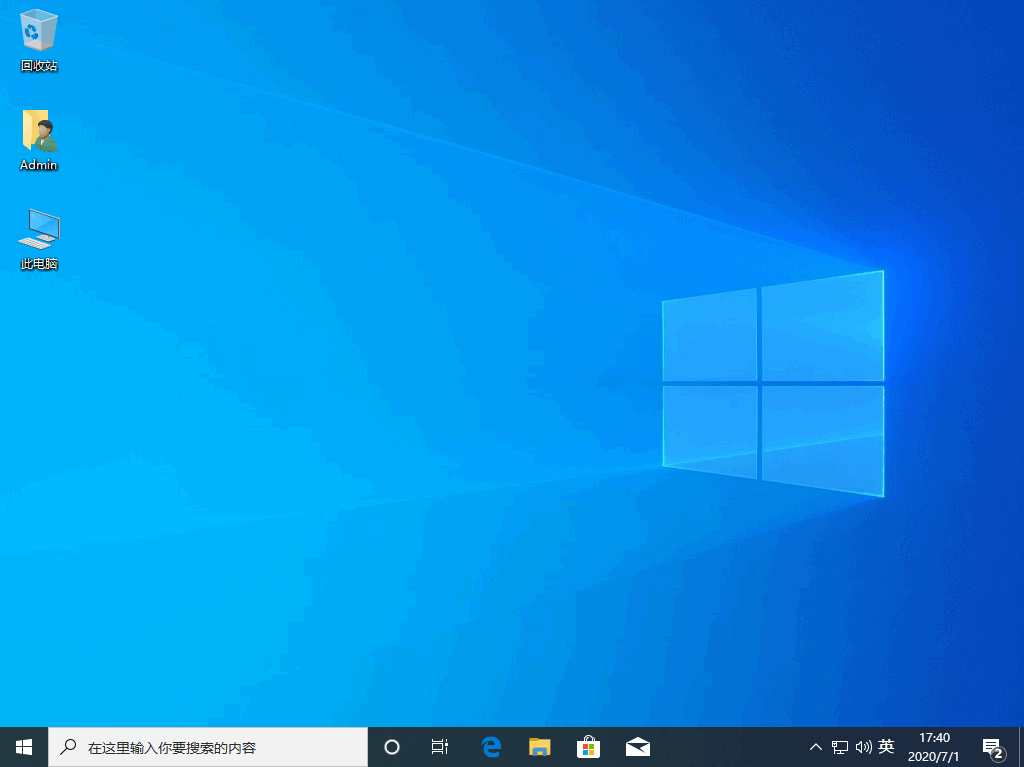
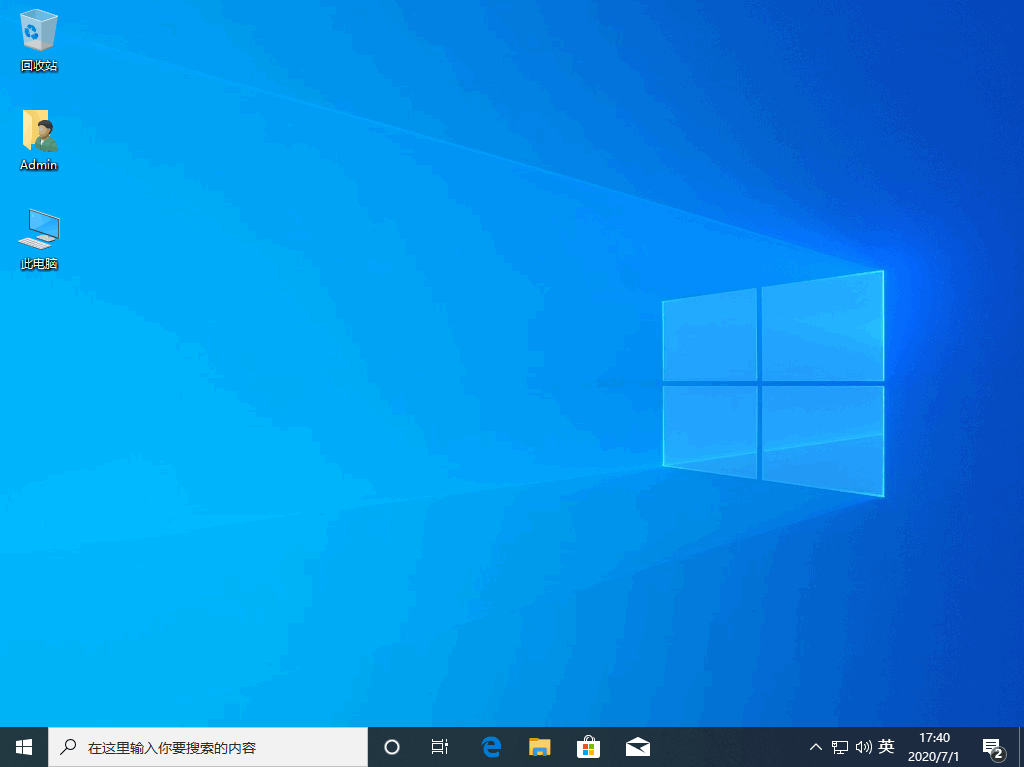
7、最后就进入到新系统桌面就代表安装成功啦。
小白重装系统官网及小白一键重装系统使用教程
以上就是小白重装系统官网及小白一键重装系统使用教程啦,希望能帮助到大家。




 发表于 2023-2-10 06:45:08
 提升卡
提升卡 置顶卡
置顶卡 沉默卡
沉默卡 喧嚣卡
喧嚣卡 变色卡
变色卡 千斤顶
千斤顶 照妖镜
照妖镜
