如何安装Win7 64位?相信很多刚接触电脑的小白用户不知道应该如何操作,所以今天小编将为大家分享安装Win7 64位系统的详细步骤,有需要的小伙伴们不要错过了哦,操作步骤简单,亲测有效,我们一起来看看吧。
系统安装教程
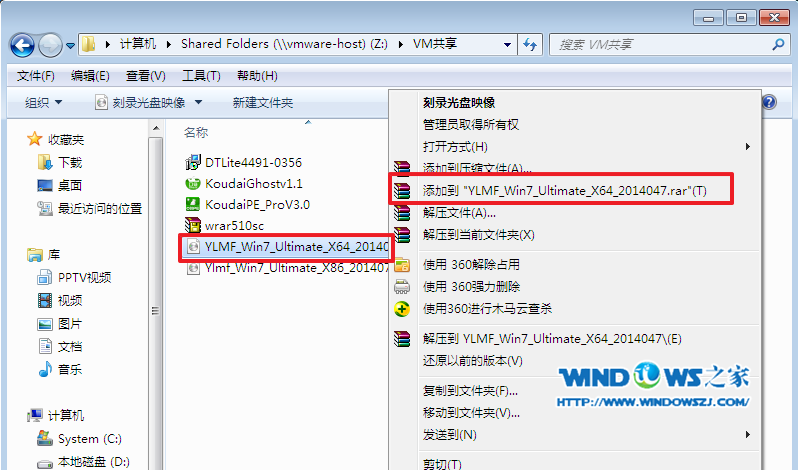
1、下面就是雨林木风Win7安装教程详细步骤了,首先打开下载的系统镜像文件,右击选择“解压到YLMF_Win7_Ultimate_X64_2014047.iso”。如图1所示
如何安装Win7 64位?安装Win7 64位系统的详细步骤
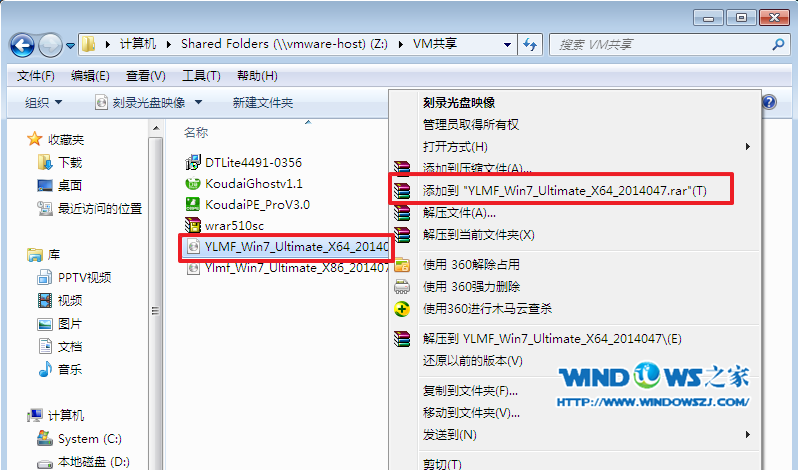
W7 64位安装系统图文教程图1
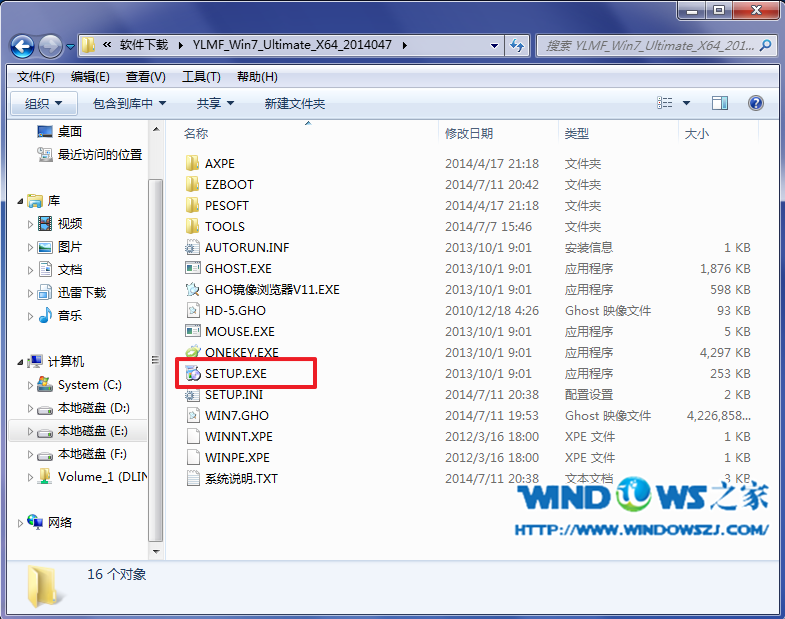
2、双击setup.exe,如图1所示
如何安装Win7 64位?安装Win7 64位系统的详细步骤
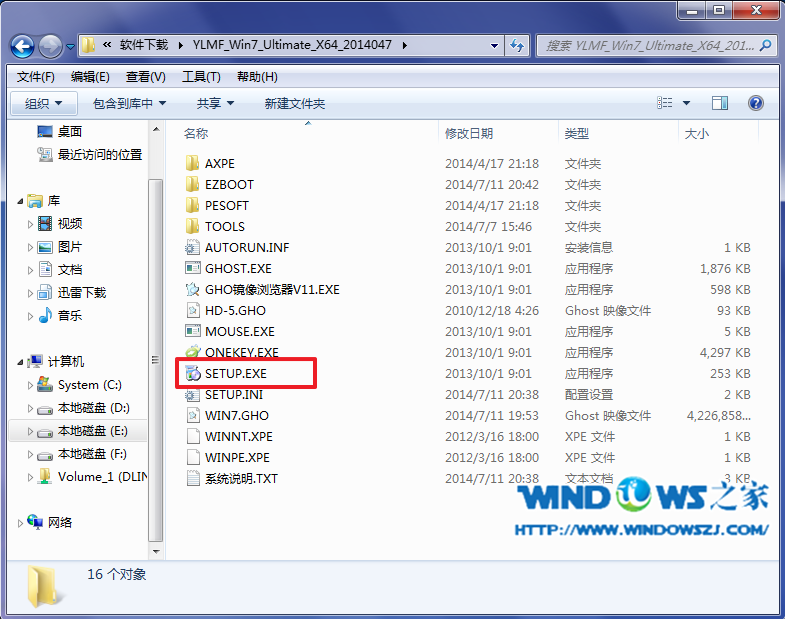
W7 64位安装系统图文教程图2
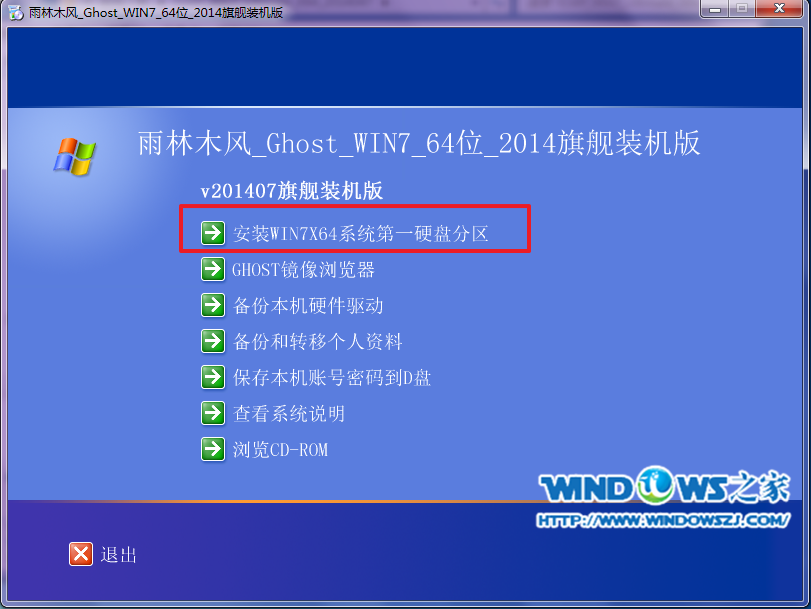
3、选择“系统重装win7第一硬盘分区”。如图3所示
如何安装Win7 64位?安装Win7 64位系统的详细步骤
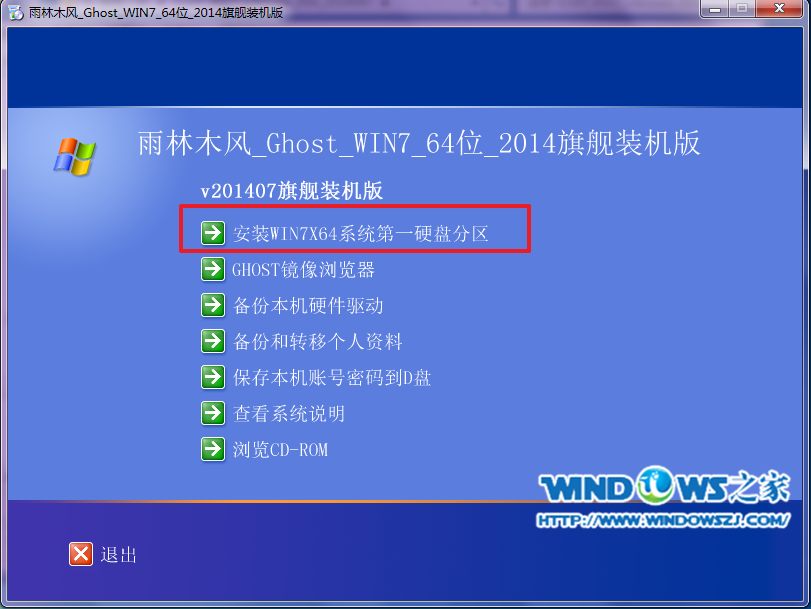
W7 64位安装系统图文教程图3
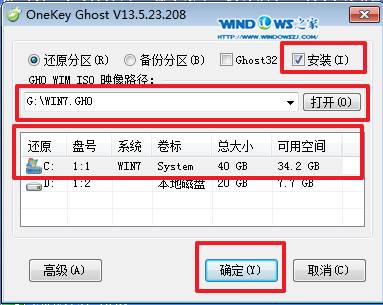
4、点击“安装”,选择映像路径,选择C盘,最后按“确定”。如图4所示
如何安装Win7 64位?安装Win7 64位系统的详细步骤
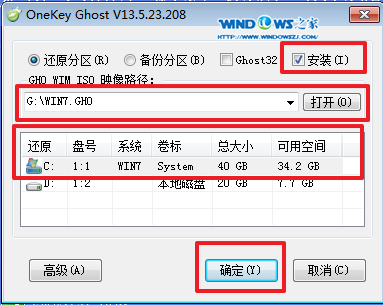
W7 64位安装系统图文教程图4
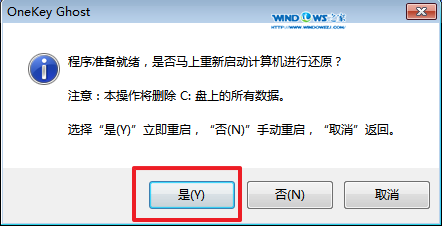
5、选择“是”,立即重启。如图5所示
如何安装Win7 64位?安装Win7 64位系统的详细步骤
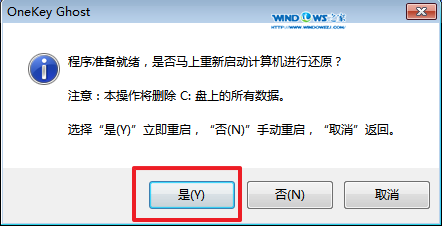
W7 64位安装系统图文教程图5
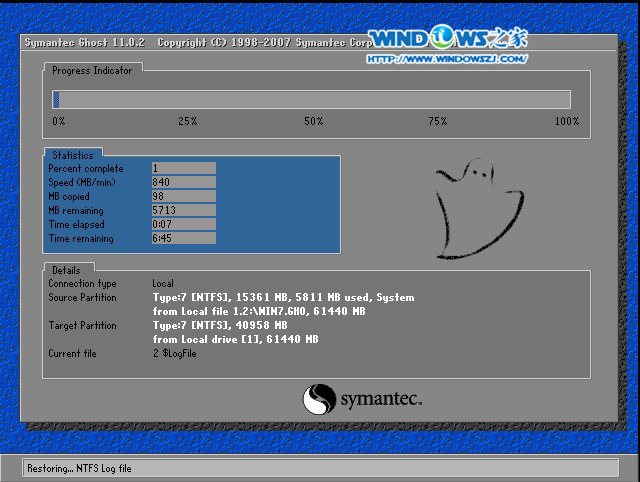
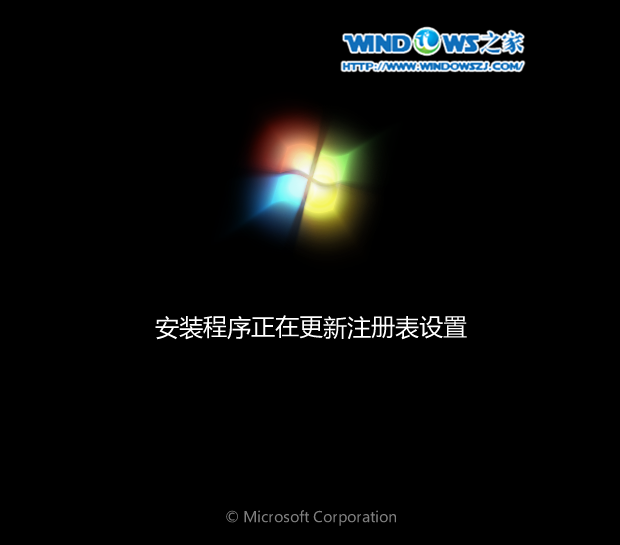
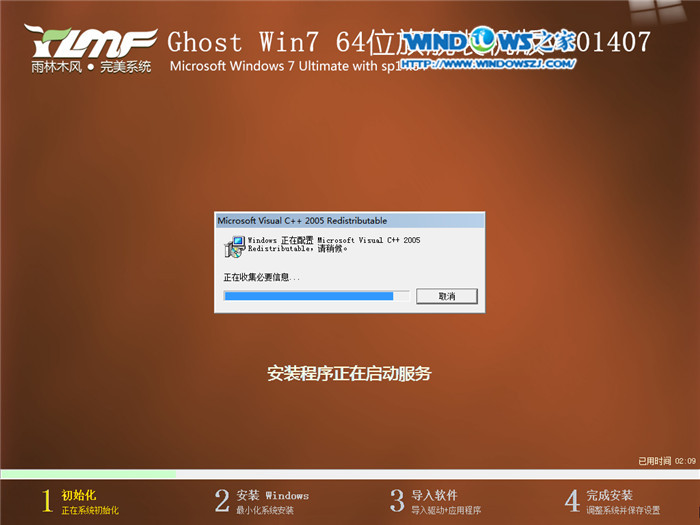
6、之后不需要自己再动手了,它会自动安装。以下是关键的截图,参考一下,如图6、图7、图8所示
如何安装Win7 64位?安装Win7 64位系统的详细步骤
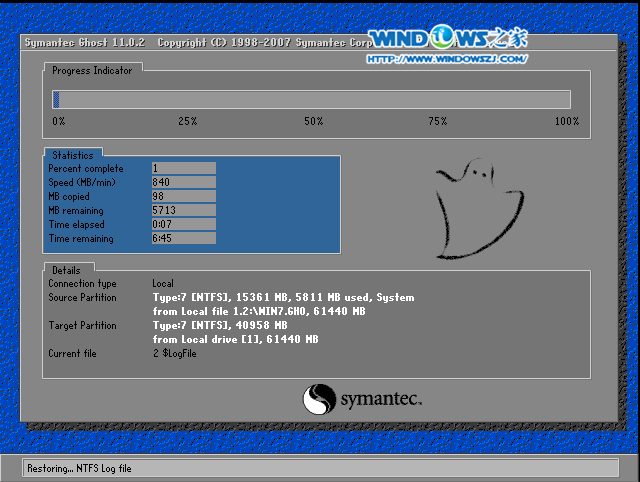
W7 64位安装系统图文教程图6
如何安装Win7 64位?安装Win7 64位系统的详细步骤
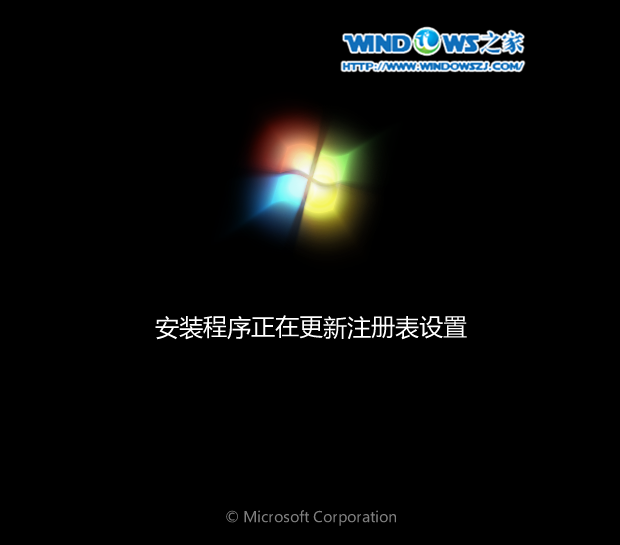
W7 64位安装系统图文教程图7
如何安装Win7 64位?安装Win7 64位系统的详细步骤
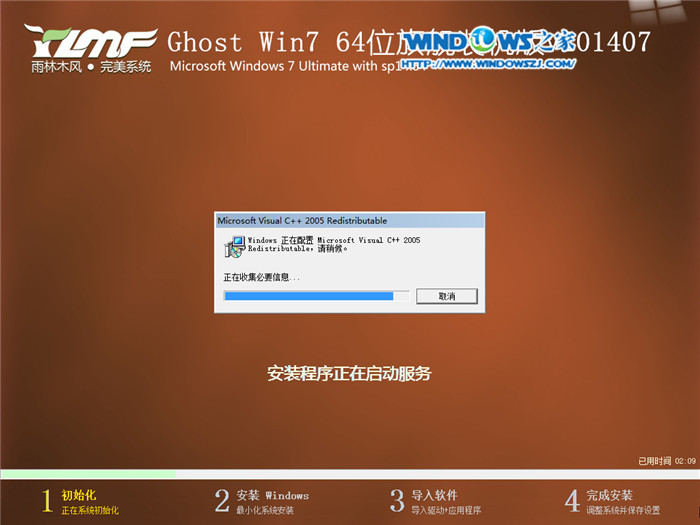
W7 64位安装系统图文教程图8
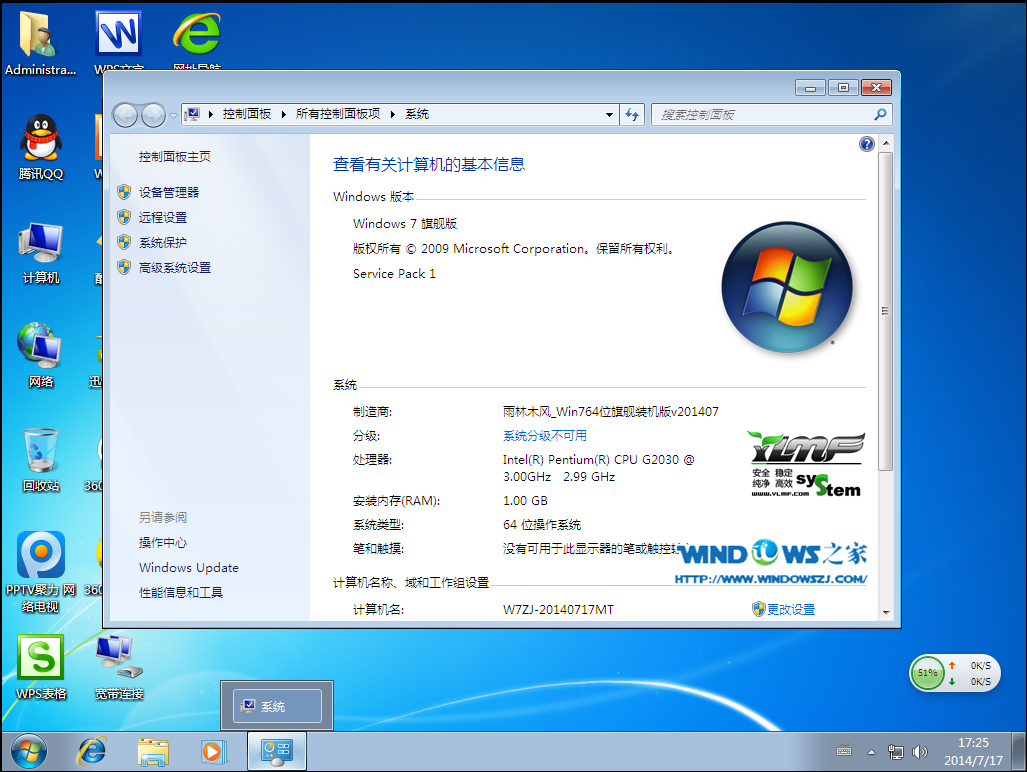
7、重启后系统就安装好了,如图9所示
如何安装Win7 64位?安装Win7 64位系统的详细步骤
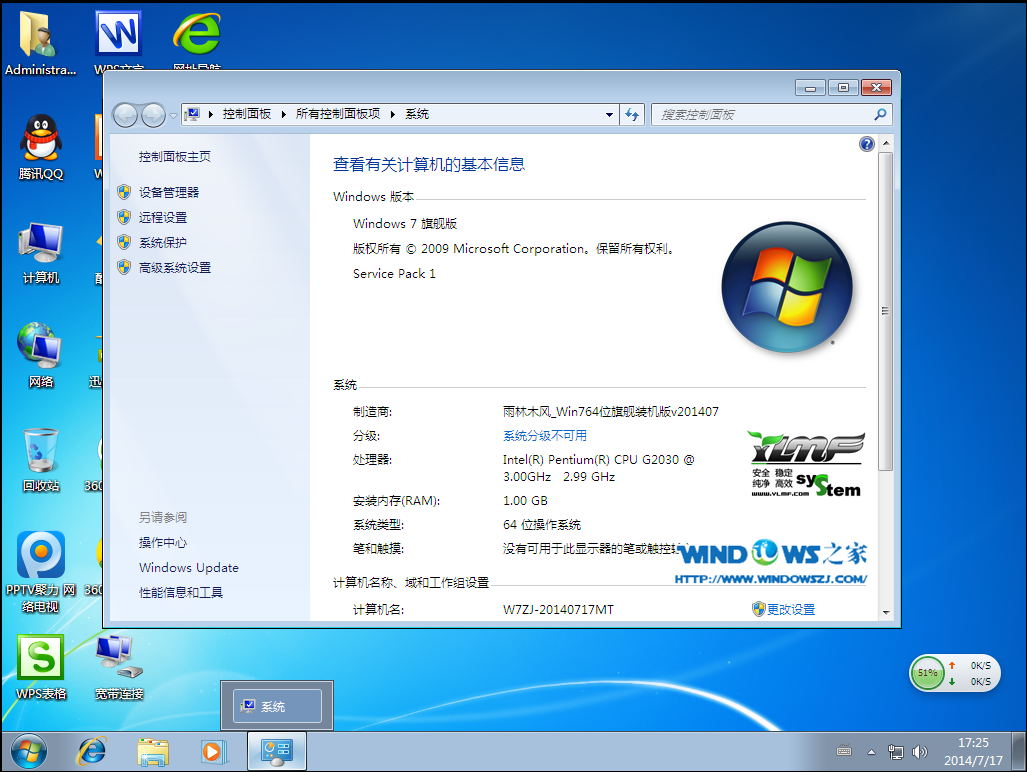
W7 64位安装系统图文教程图9
以上就是安装Win7 64位系统的详细步骤, 以上的方法是硬盘安装系统的方法,不用第三方的工具就可以全部完成,也是不喜欢折腾的用户使用的一种方法,希望大家会喜欢。




 发表于 2023-2-10 06:45:10
 提升卡
提升卡 置顶卡
置顶卡 沉默卡
沉默卡 喧嚣卡
喧嚣卡 变色卡
变色卡 千斤顶
千斤顶 照妖镜
照妖镜
