XP是一款单用户、多任务、图形界面的操作系统,具有良好的兼容性和可操作性,可以说是目前微机领域应用最广泛的操作系统。今天小编将为大家带来硬盘安装xp系统的详细步骤,感兴趣的朋友们一起跟着小编来学习吧。
硬盘怎么安装xp系统
安装准备:
1、备份C盘和桌面上重要的文件,以及硬件驱动程序
2、下载xp系统镜像
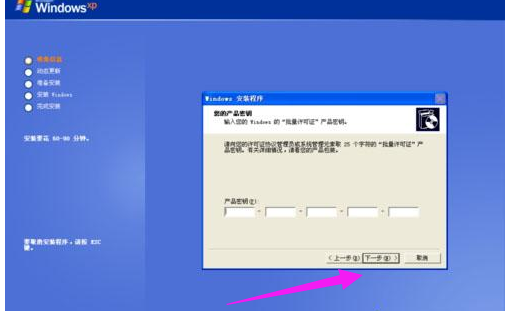
3、xp密钥(激活码):MRX3F-47B9T-2487J-KWKMF-RPWBY
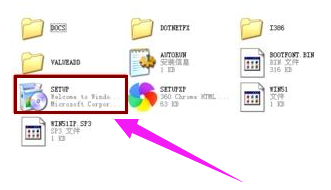
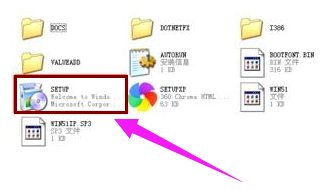
下载xp镜像到C盘外的分区,比如D盘,使用WinRAR解压或虚拟光驱直接打开,双击“setup.exe”
硬盘安装xp系统的详细步骤
xp图-1
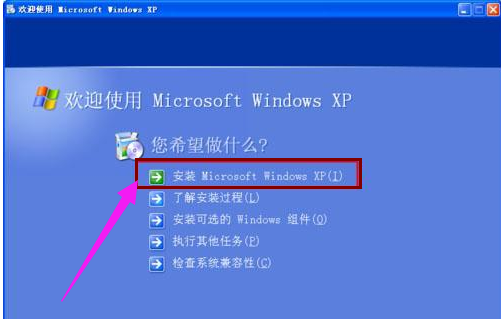
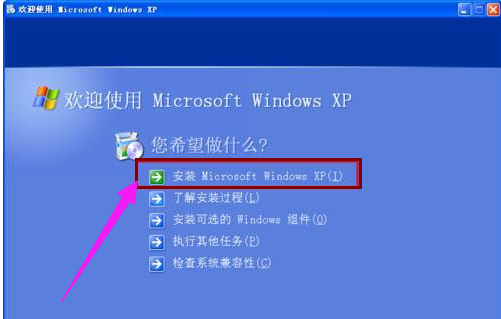
打开安装程序,点击“安装Microsoft Windows XP(1)”
硬盘安装xp系统的详细步骤
硬盘图-2
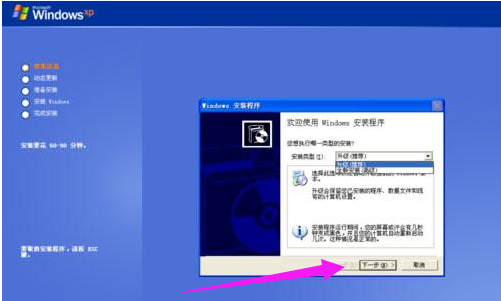
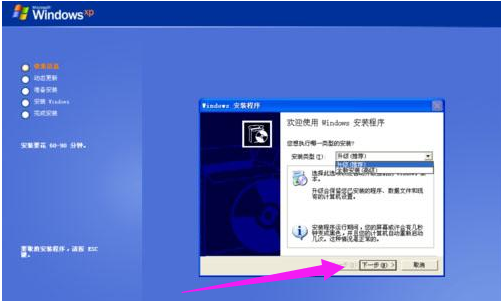
安装类型选择“全新安装”,下一步
硬盘安装xp系统的详细步骤
安装系统图-3
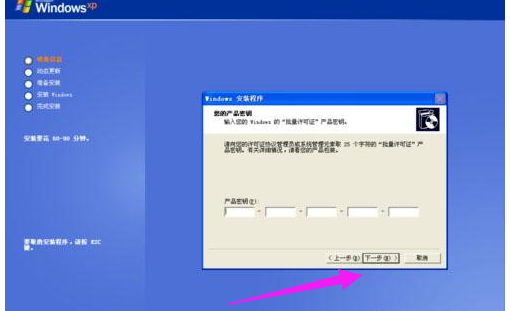
提示输入密钥,或者直接点击下一步
硬盘安装xp系统的详细步骤
硬盘图-4
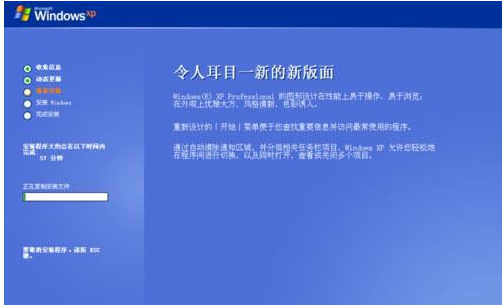
开始进行系统文件的复制
硬盘安装xp系统的详细步骤
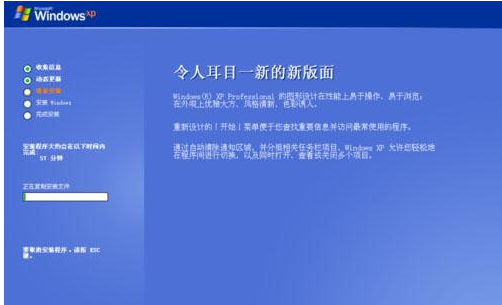
硬盘图-5
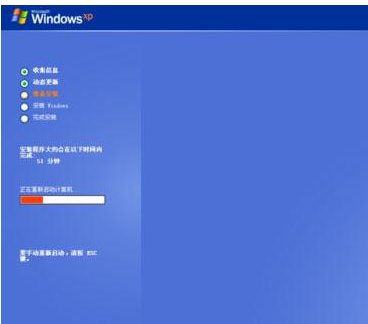
完成复制后会重新启动计算机
硬盘安装xp系统的详细步骤
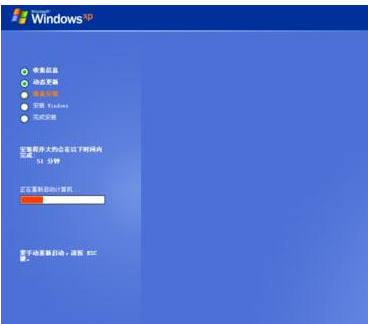
xp图-6
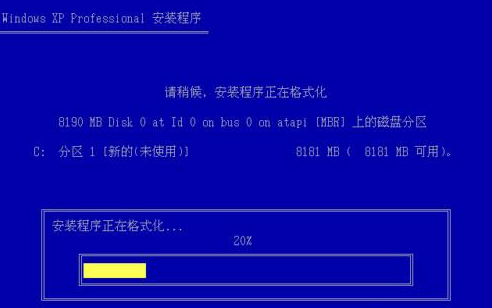
安装程序开始格式化C盘
硬盘安装xp系统的详细步骤
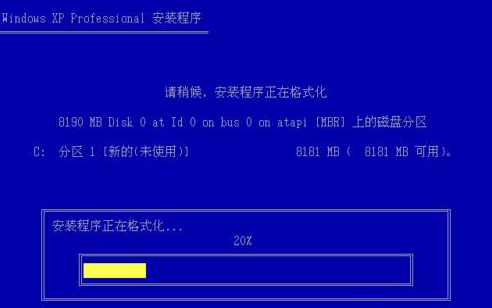
硬盘安装图-7
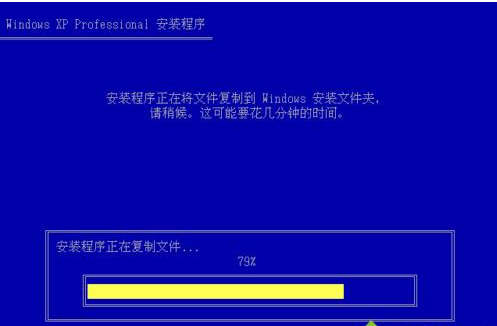
安装程序执行系统文件的复制,需要几分钟左右
硬盘安装xp系统的详细步骤
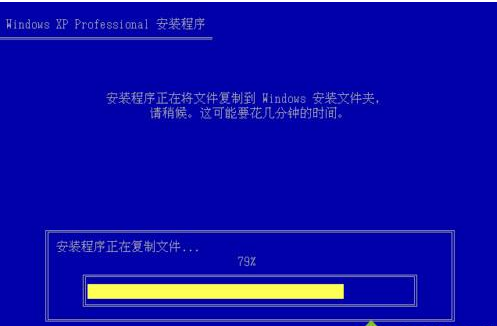
xp图-8
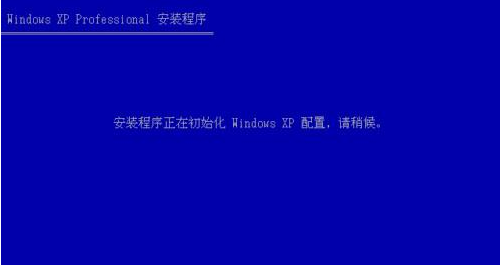
接着初始化Windows XP配置
硬盘安装xp系统的详细步骤
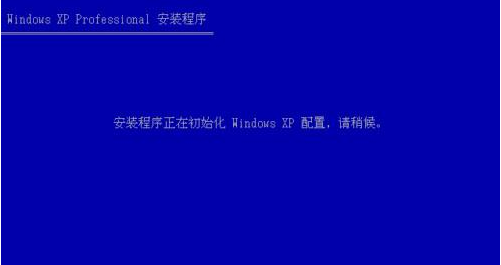
xp图-9
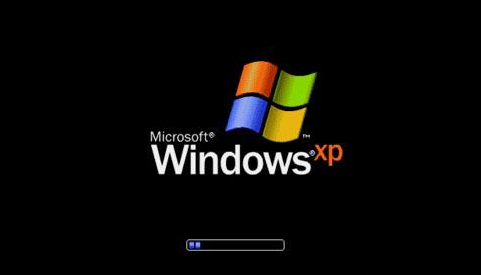
初始化配置完成后,重新启动
硬盘安装xp系统的详细步骤
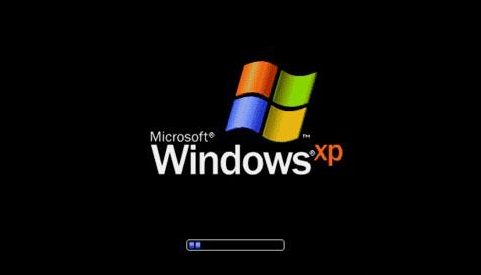
xp图-10
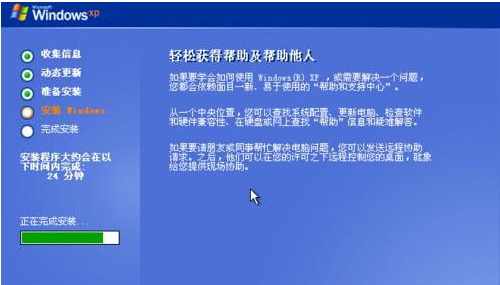
开始进行xp系统的安装,安装过程需要半小时左右
硬盘安装xp系统的详细步骤
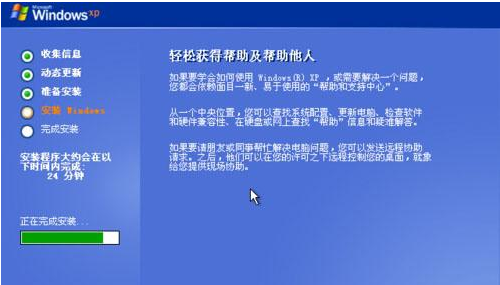
xp图-11
当看到“欢迎使用”时,就表示安装完成了,接下去就是手动设置用户名等信息。
硬盘安装xp系统的详细步骤

硬盘安装图-12
以上就是硬盘安装xp系统的方法了。




 发表于 2023-2-10 06:45:10

 提升卡
提升卡 置顶卡
置顶卡 沉默卡
沉默卡 喧嚣卡
喧嚣卡 变色卡
变色卡 千斤顶
千斤顶 照妖镜
照妖镜
