近期有部分用户在电脑的操作上遇到了,联想电脑重装系统按F12U盘启动没反应的情况。那么我们应该如何解决呢?带着这份困惑,我们一起来看看下面这篇小编精心整理的详细解决教程吧,希望对你有所帮助哦。
具体步骤:
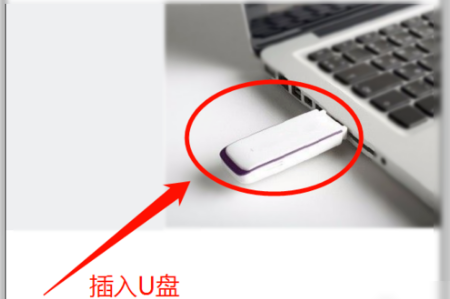
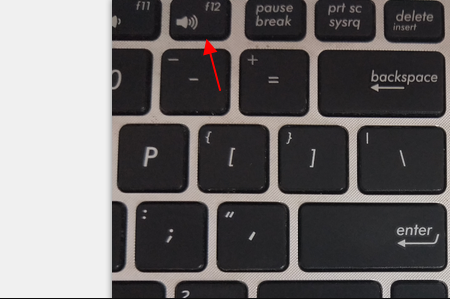
1、没有关机插入U盘就会导致联想笔记本按f12没有u盘启动,笔记本需要先关机插入U盘后再按F2按键进入BIOS菜单;
联想电脑重装系统按F12U盘启动没反应的解决方法
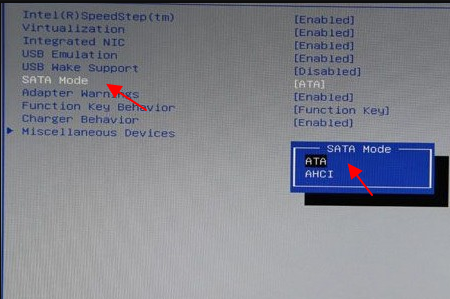
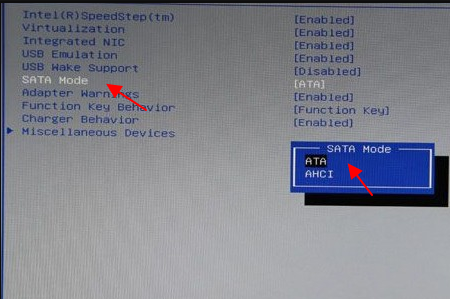
2、当按F2键进入bios后,找到并用键盘“←→”左右方向键移动到“Advanced-SATA Mode”;
联想电脑重装系统按F12U盘启动没反应的解决方法
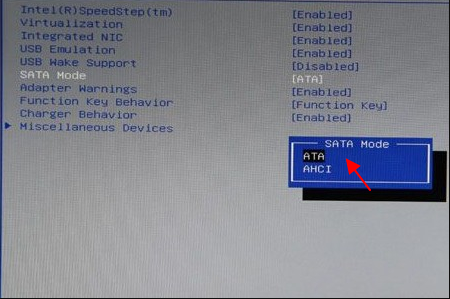
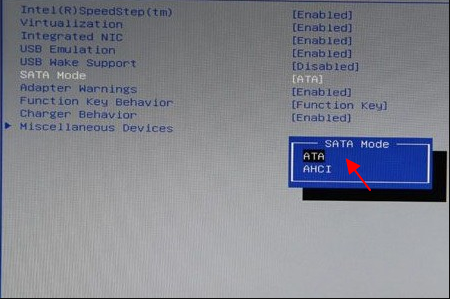
3、然后按Enter回车键,再按键盘的“↑↓”上下方向键选择ATA。此次操作是将硬盘模式修改为ATA模式,为的是防止在安装过程中出现蓝屏。
联想电脑重装系统按F12U盘启动没反应的解决方法
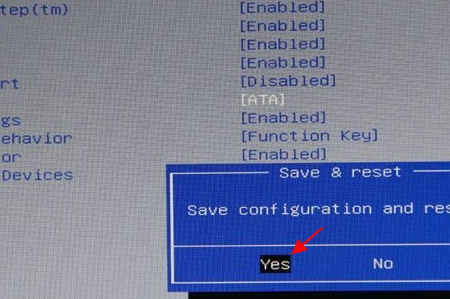
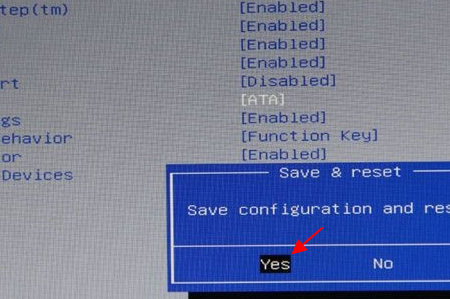
4、选择好ATA模式后,按键盘上的F10键进行保存设置并自动退出重启,当弹出窗口时,选择“Yes”即可。
联想电脑重装系统按F12U盘启动没反应的解决方法
5、硬盘模式修改好以后接下来开始设置u盘启动。重新启动电脑,还是重复第一步骤出现画面的时候连续不停地按F2键,进入BIOS。
联想电脑重装系统按F12U盘启动没反应的解决方法
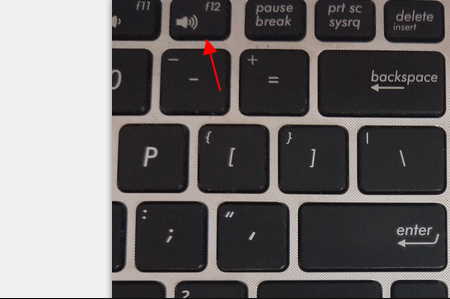
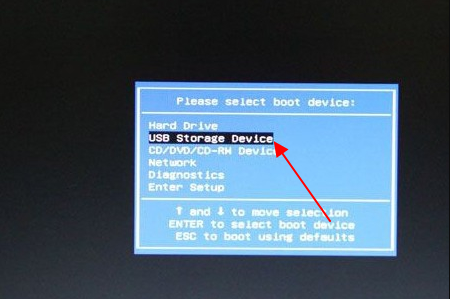
6、然后按键盘“↑↓”上下键移动到“USB Storage Device”,选择好以后按键盘F10保存。
联想电脑重装系统按F12U盘启动没反应的解决方法
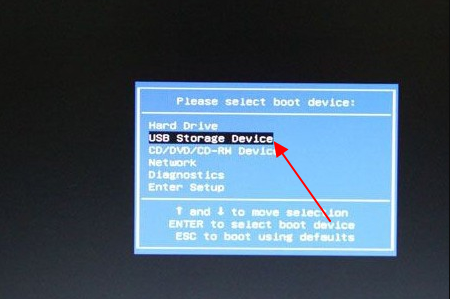
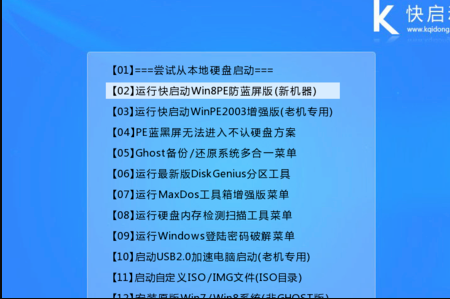
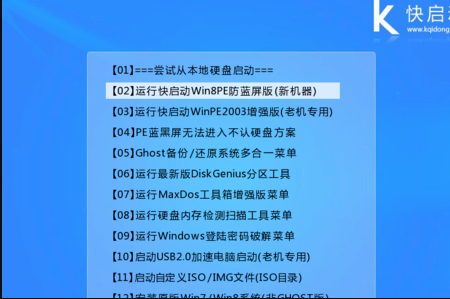
7、保存好BIOS设置以后,笔记本电脑将会自动重启并进入装系统界面。
联想电脑重装系统按F12U盘启动没反应的解决方法




 发表于 2023-2-10 06:45:13
 提升卡
提升卡 置顶卡
置顶卡 沉默卡
沉默卡 喧嚣卡
喧嚣卡 变色卡
变色卡 千斤顶
千斤顶 照妖镜
照妖镜
