近期有部分用户在组装电脑过程中不知道电脑散热风扇怎么安装,对此十分苦恼。对于这一情况,今天小编将为大家分享安装电脑散热风扇的图文教程,有需要的小伙伴们不要错过了哦,操作步骤简单,亲测有效,我们一起来看看吧。
具体步骤如下:
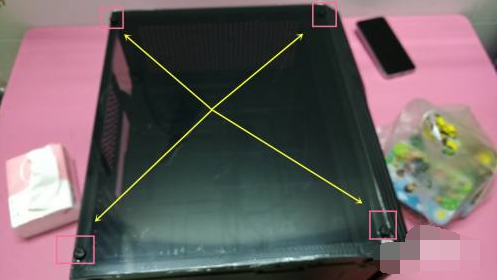
1、首先将机箱搬出来。放在桌子上后,用十字螺丝刀将玻璃面板上的螺丝全部拆下来。(老机箱就用手扭开2颗螺丝即可)
安装电脑散热风扇的图文教程
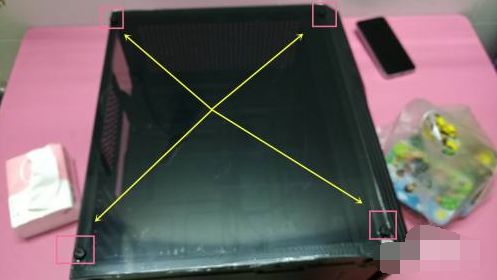
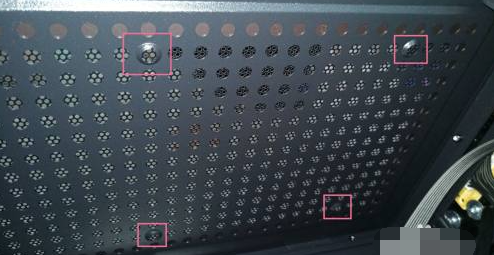
2、拆开机箱后,在机箱内部找出风扇安装的位置,如图所示(新机箱一般设有5个风扇安装位置的,旧机箱一般2个)。
安装电脑散热风扇的图文教程
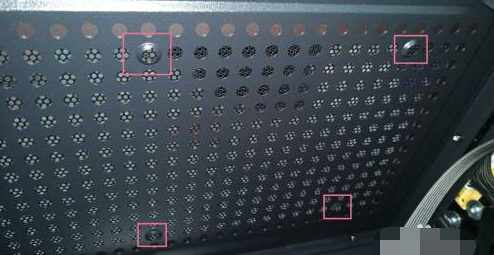
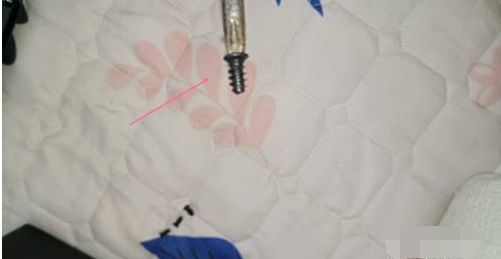
3、拿一颗螺丝放在十字螺丝刀上,然后拿出散热风扇。
安装电脑散热风扇的图文教程
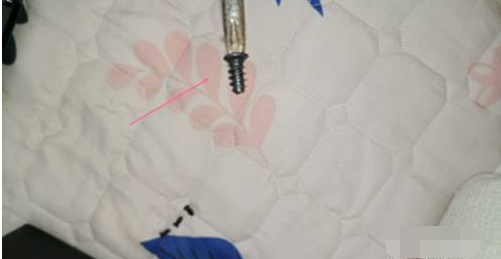
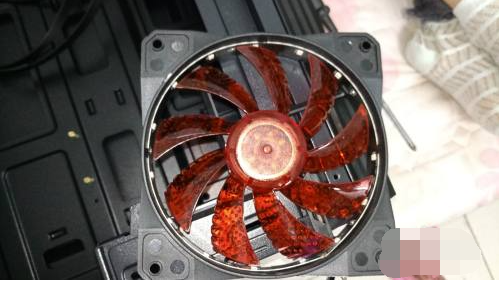
4、散热风扇有两侧,一侧有4个支架,另一侧没有支架(图中的就是没有支架)。其中有支架一侧是出风口,没有支架一侧是吸风的,这个需要根据自身设计出风口而更换位置。
安装电脑散热风扇的图文教程
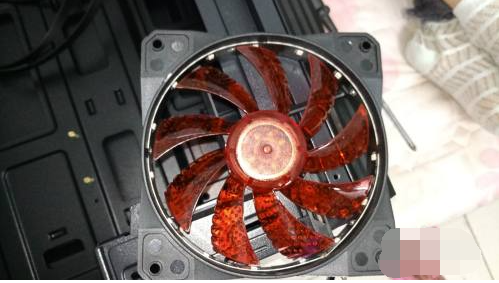
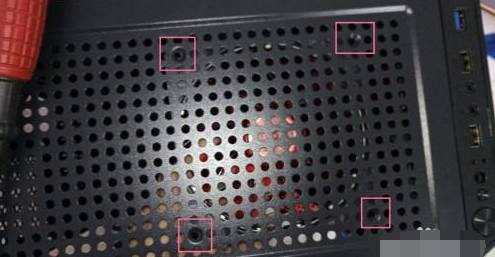
5、将风扇对对上螺丝孔位后,将上好的螺丝扭上去。
安装电脑散热风扇的图文教程
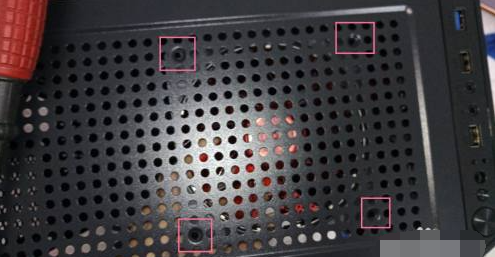
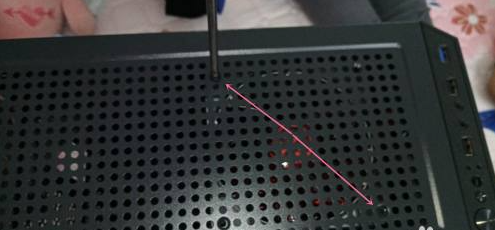
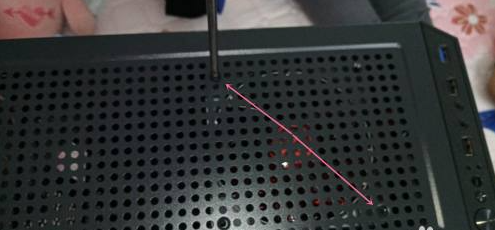
6、第二颗螺丝则是安装在对角处,这样就能固定风扇,最后将后面两颗螺丝一一安装上去。
安装电脑散热风扇的图文教程
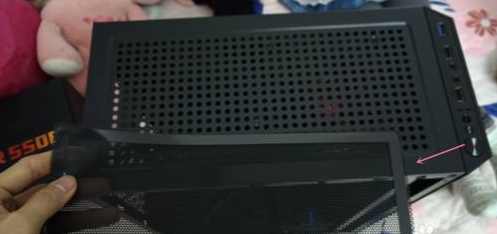
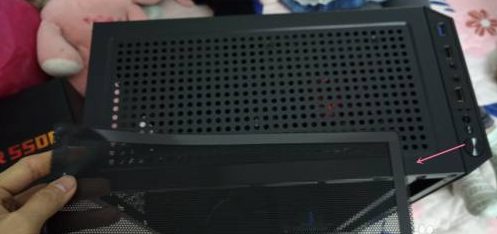
7、如果有防尘网的,安装好风扇就放上去防尘。
安装电脑散热风扇的图文教程
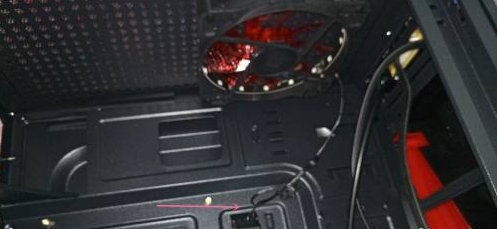
8、现在将散热风扇的线解下来,然后对着主板上的接头插上去。
安装电脑散热风扇的图文教程
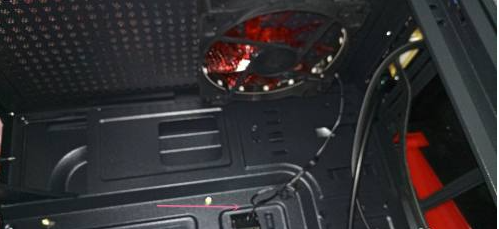
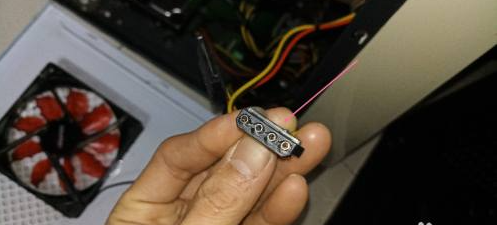
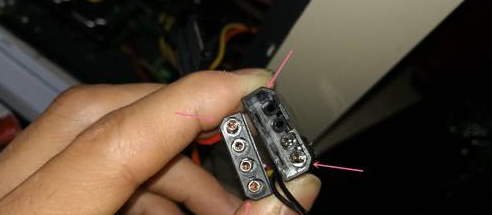
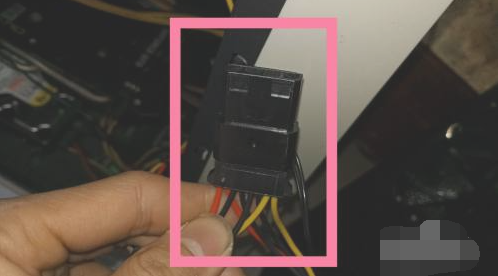
9、如果主板没有接头的,那就找出硬盘的电源线,因为这里都会留一个大4P的接口,直接将散热风扇的接口插上去即可。
安装电脑散热风扇的图文教程
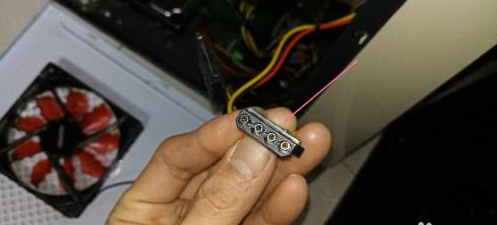
安装电脑散热风扇的图文教程
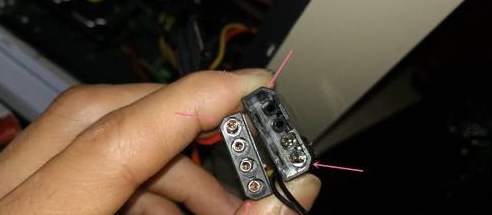
安装电脑散热风扇的图文教程
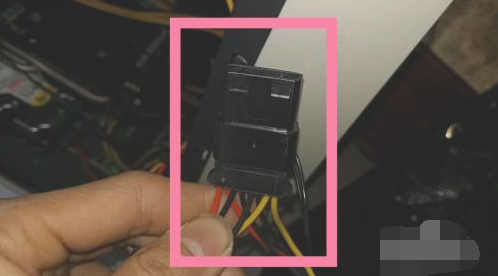
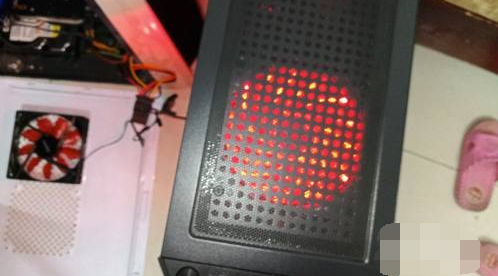
10、连接后,直接开机就可以看到效果了,如果风扇不转,那就要看下接口有没有接好,一般插上去都能一次点亮的。
安装电脑散热风扇的图文教程
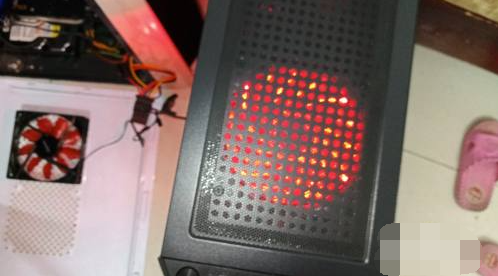
以上便是安装电脑散热风扇的详细步骤,有需要的小伙伴可以参照教程进行操作。




 发表于 2023-2-10 06:45:15
 提升卡
提升卡 置顶卡
置顶卡 沉默卡
沉默卡 喧嚣卡
喧嚣卡 变色卡
变色卡 千斤顶
千斤顶 照妖镜
照妖镜
