一些朋友因为某些需要想安装XP系统,当客网小编本着有求必应的原则,给大家推荐一种比较简单的方法,那就是借助小白装机软件来一键重装xp系统,提供图文教程,大家看着进行操作,很简单的。
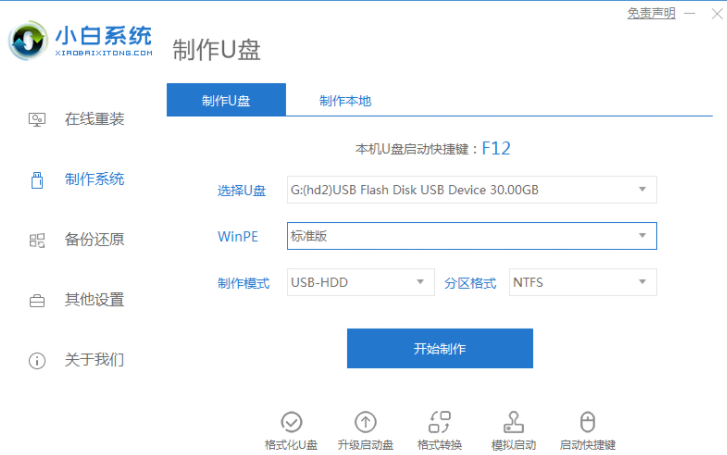
1.打开小白一键重新装入系统软件,插入u盘,选择制作系统,然后点击开始制作。
小白装机软件一键重装xp系统教程
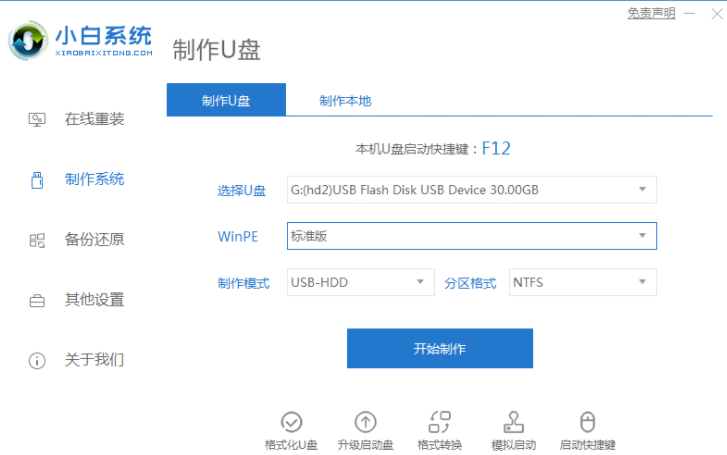
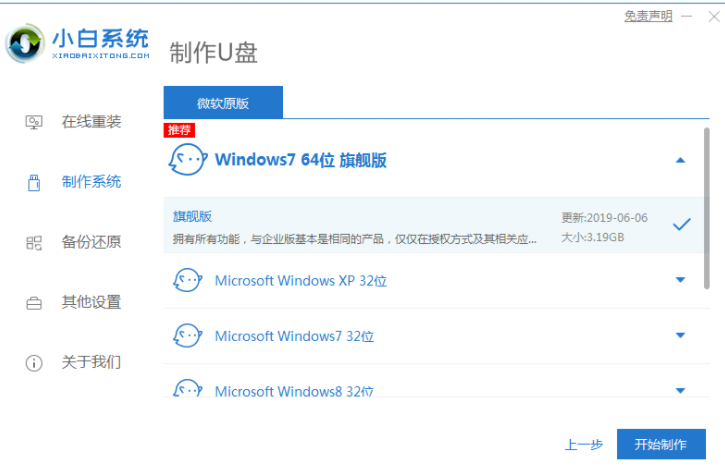
2.选择要下载的xp系统,开始制作。(小编这里适合电脑win7,所以选择win7,大家根据自己的需求选择xp系统)
小白装机软件一键重装xp系统教程
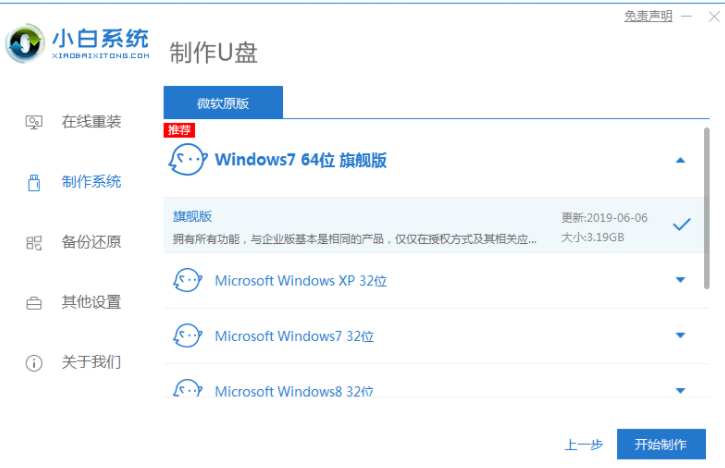
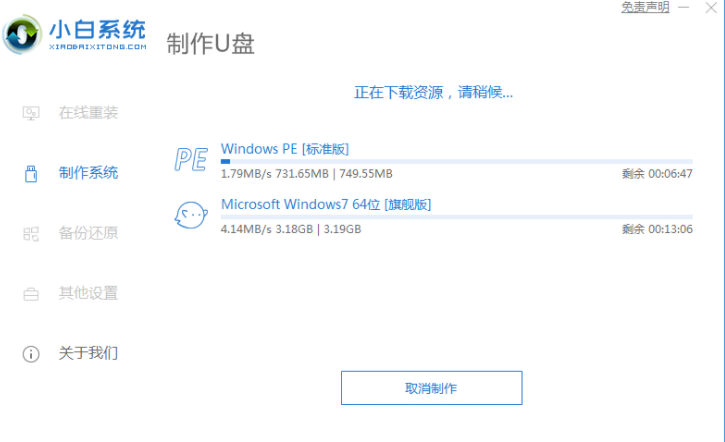
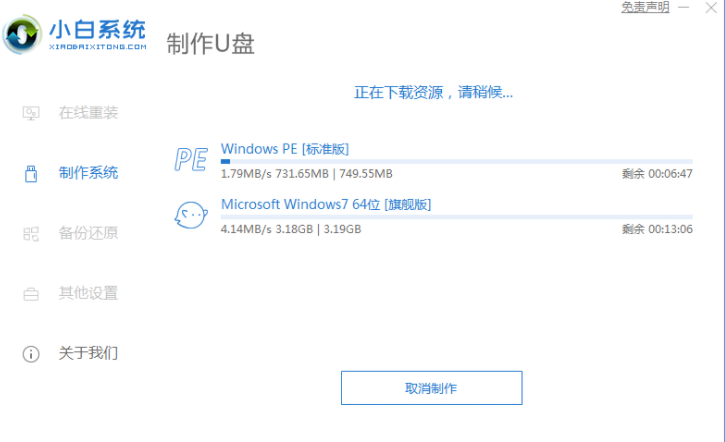
3.系统自动开始下载系统镜像及U盘制作工具,耐心等待。
小白装机软件一键重装xp系统教程
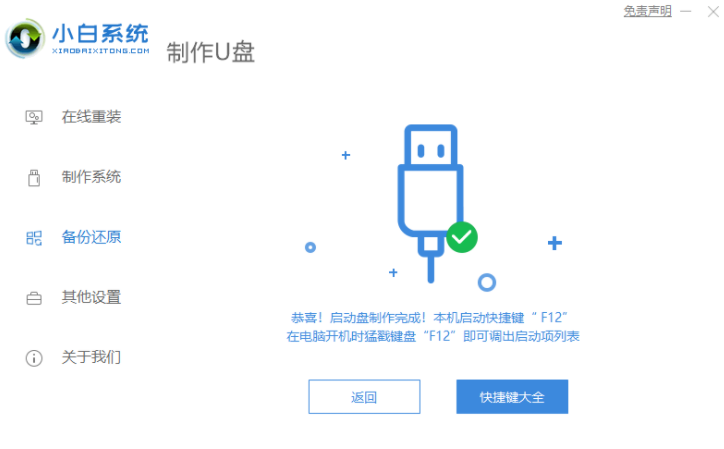
4.当成功制作提示时,浏览自己的电脑启动快捷键,拔下U盘。
小白装机软件一键重装xp系统教程
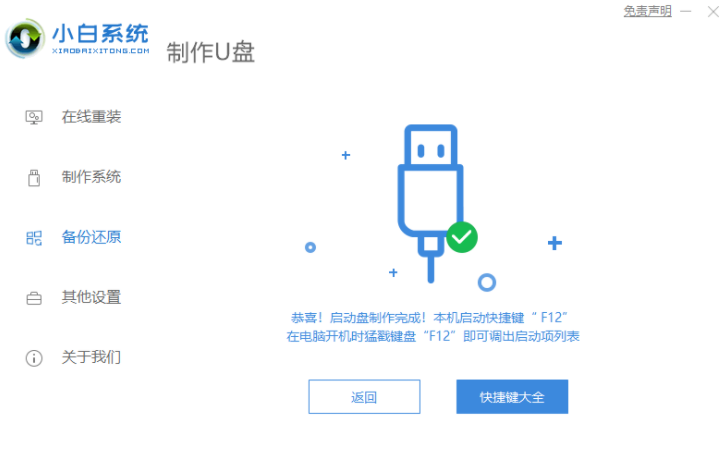
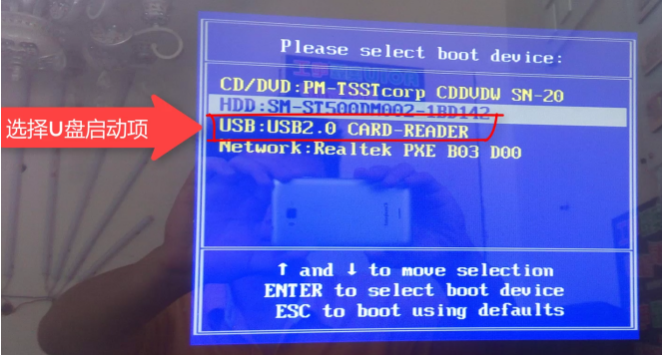
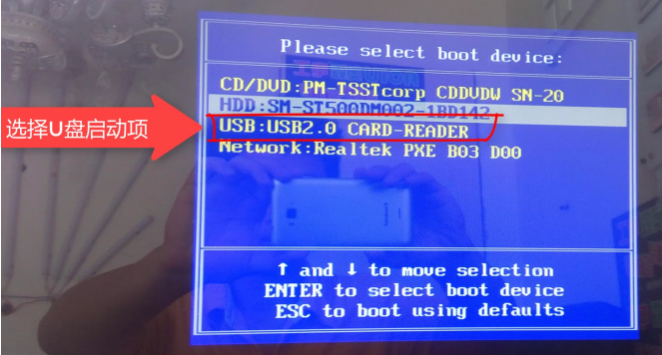
5.在重启电脑后立即按下启动热键(快速断开)F12,进入启动菜单,选择USB开头或U盘品牌名启动选项,方向键上、下选择按回车键。
小白装机软件一键重装xp系统教程
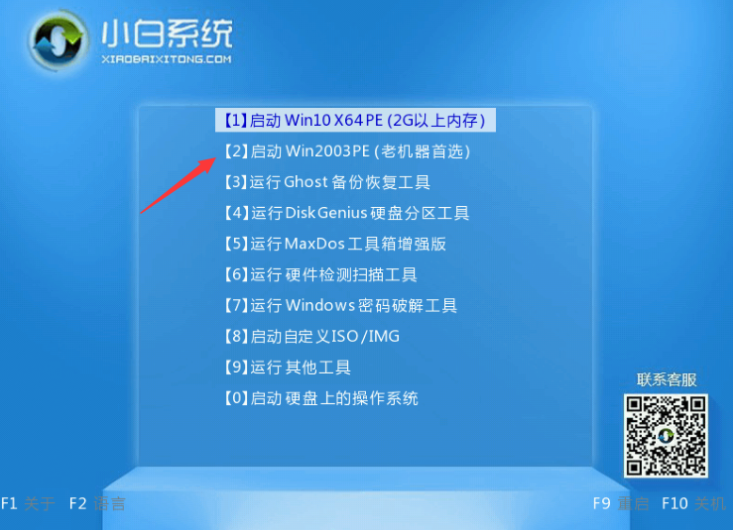
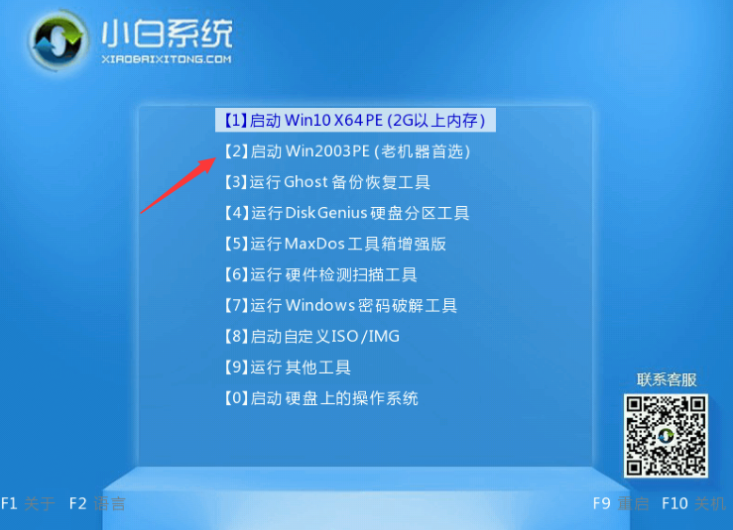
6.在一个小白板系统界面上,选择老型号02启动win2003PE。
小白装机软件一键重装xp系统教程
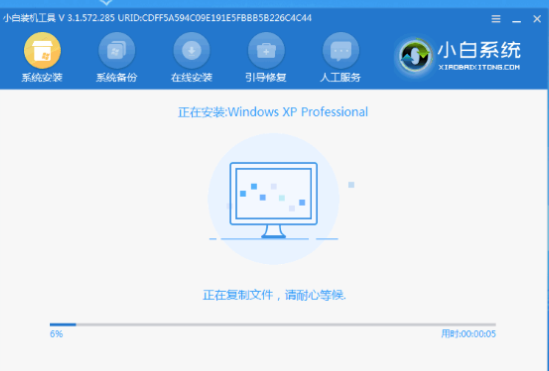
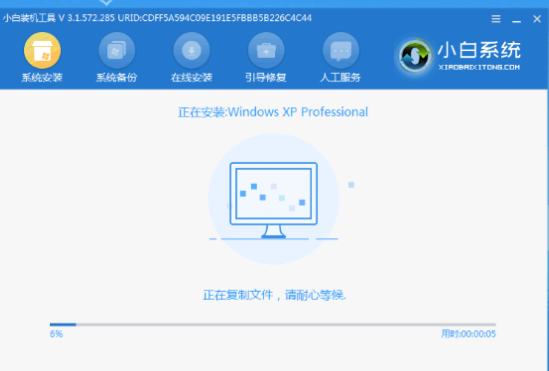
7.当装载完成之后,打开Passworks工具选择xp系统,点击安装按钮。
小白装机软件一键重装xp系统教程
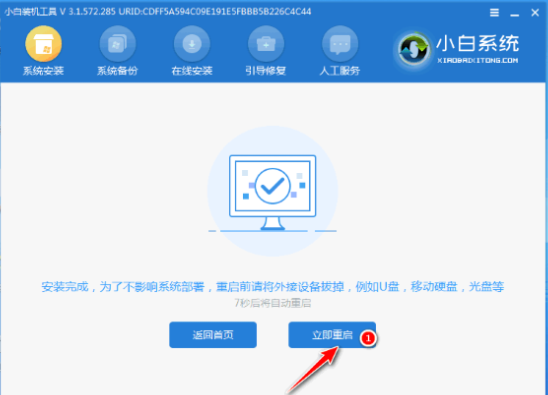
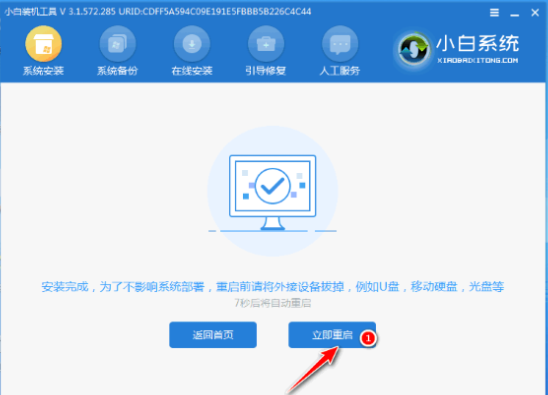
8.安装完毕,拔下U盘,重新启动电脑。
小白装机软件一键重装xp系统教程
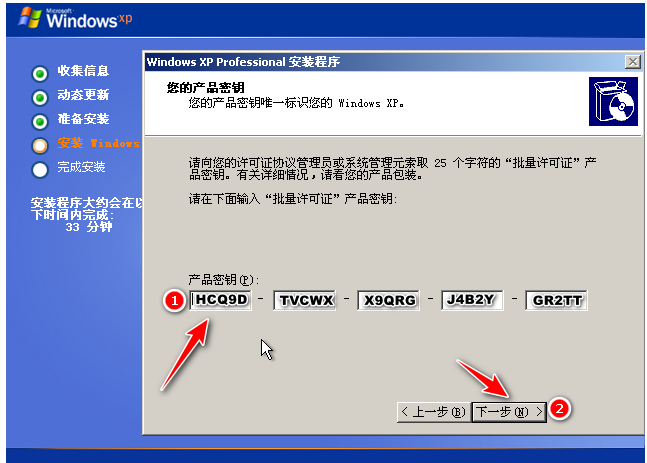
9.等待xp系统安装完毕,按图输入激活键。
小白装机软件一键重装xp系统教程
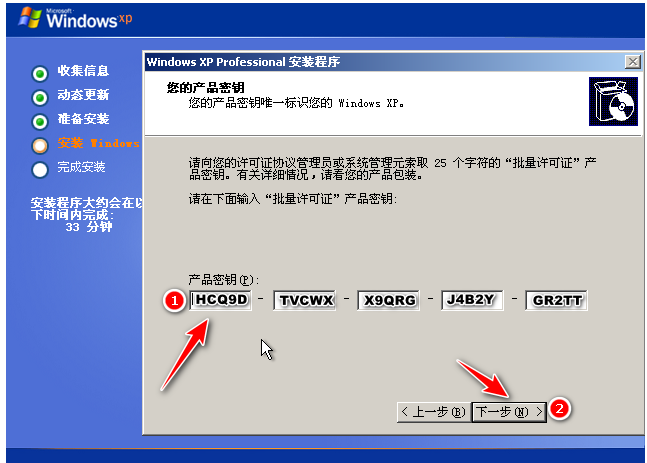
10.安装最终进入xp系统。
小白装机软件一键重装xp系统教程

以上就是小白装机软件一键重装xp系统教程,希望能帮助到大家。




 发表于 2023-2-10 06:45:17

 提升卡
提升卡 置顶卡
置顶卡 沉默卡
沉默卡 喧嚣卡
喧嚣卡 变色卡
变色卡 千斤顶
千斤顶 照妖镜
照妖镜
