系统之家系统安装步骤教程?系统之家系统是很好用的系统之一,但是很多用户下载了却不会安装,这里小编使用系统之家的一键安装工具给大家分享下系统之家的系统安装教程,有需要的一起来学习下吧。
首先下载系统之家一键重装工具
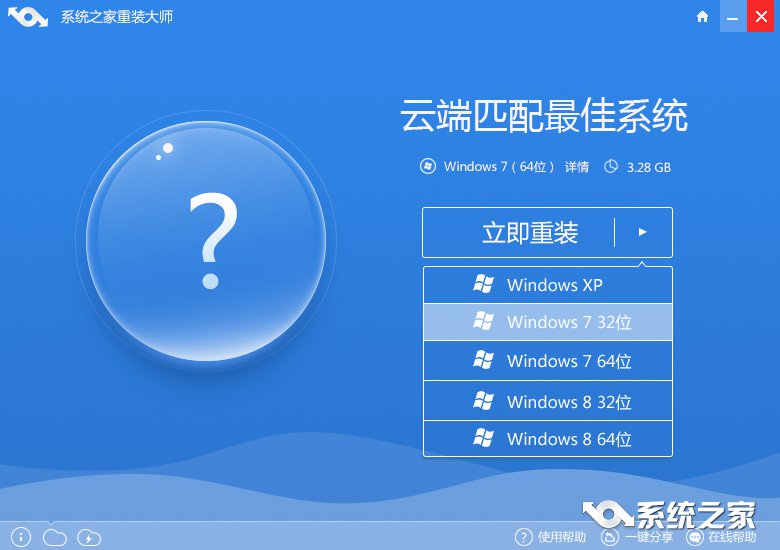
接着运行系统之家一键重装工具,在系统之家重装大师的主界面中选择win7 32位系统,进入win7一键重装系统下载界面。
系统之家系统安装教程
系统之家系统安装教程图1
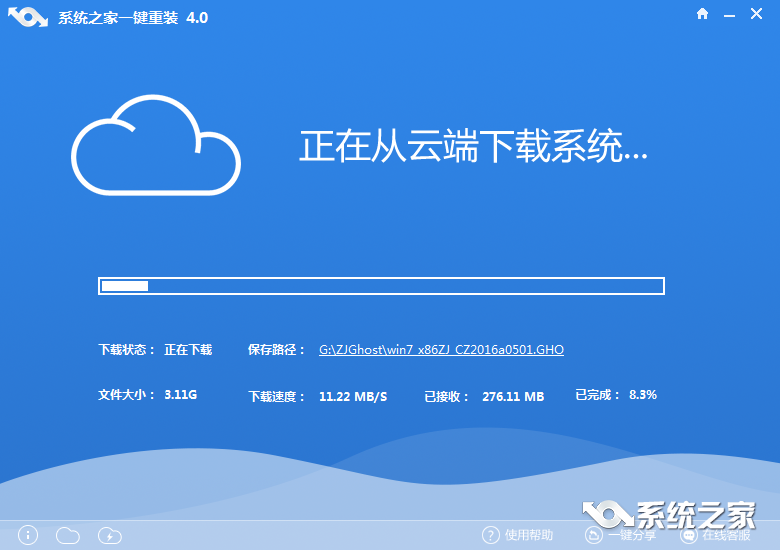
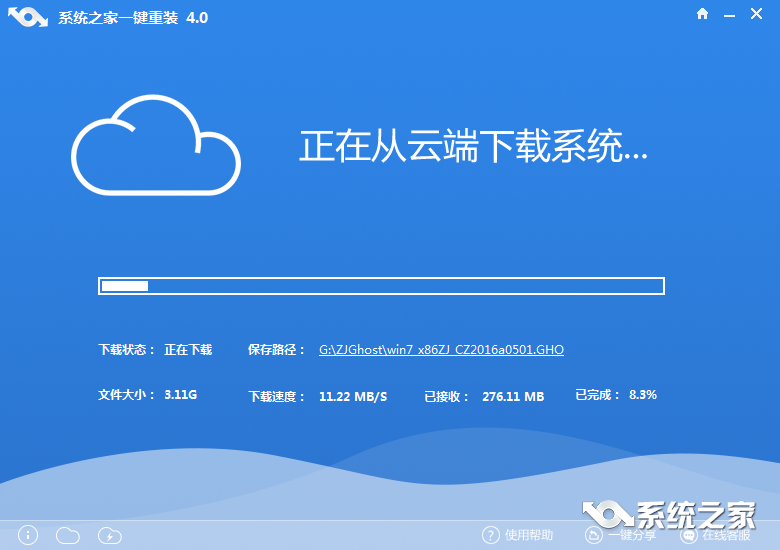
在系统下载界面中你可以看到win7 32位系统的大小,和在线下载系统的速度,耐心等待即可,其实这里已经是在一键装系统了。
系统之家系统安装教程
系统之家系统安装教程图2
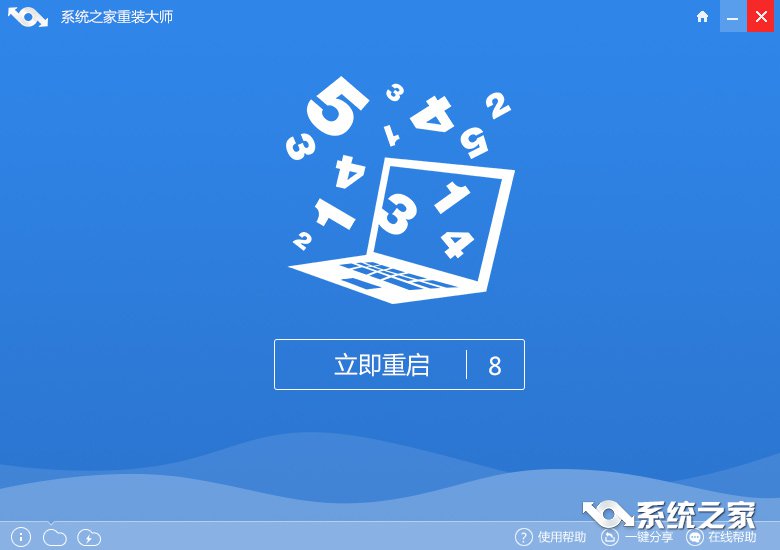
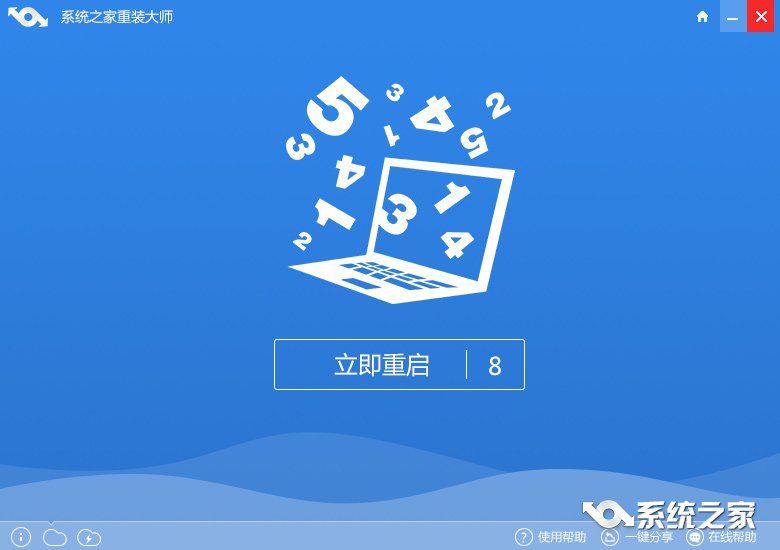
等系统下载完毕后点击立即重装按钮电脑自动重启就开始一键重装系统了,同样的你只要耐心等待就可以。没有系统盘怎么重装系统?使用一键重装系统软件就能搞定了。
系统之家系统安装教程
系统之家系统安装教程图3
综上所述的全部内容就是小编为网友们带来的系统之家的系统安装教程了,系统之家一键重装系统软件使用起来并不难,所以网友的都是可以使用的。不过小编更推荐网友们使用小白一键重装系统软件,小白一键重装系统软件是目前最好用的一键重装系统软件。




 发表于 2023-2-10 06:45:20
 提升卡
提升卡 置顶卡
置顶卡 沉默卡
沉默卡 喧嚣卡
喧嚣卡 变色卡
变色卡 千斤顶
千斤顶 照妖镜
照妖镜
