电脑怎么重装系统简单又快速(电脑不能正常开机)?电脑系统长时间使用容易卡顿不流畅,重装能够解决,但是很多用户都不会重装,那么有没有简单又快速的重装方法呢?详细的方法分享给大家。
一、准备工具
1、电脑一台
2、小白一键重装系统工具
二、基本思路
1、下载小白一键重装工具
2、打开工具选择一键装机
3、重启后安装系统,大功告成!
三、安装教程(以win10系统为例)
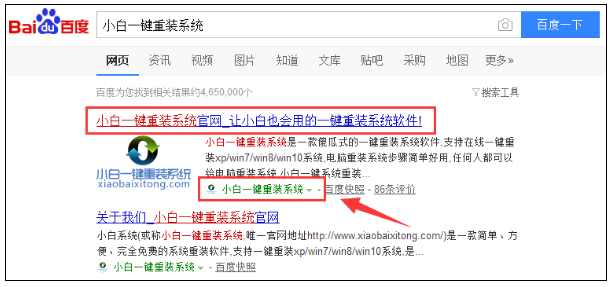
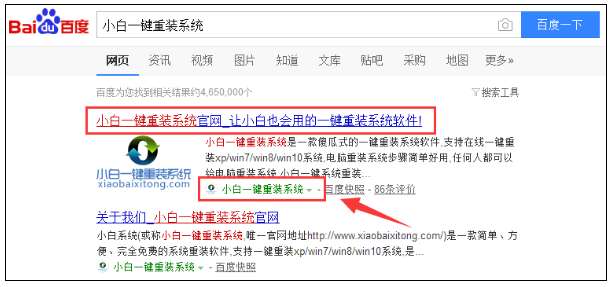
1、百度搜索“小白一键重装系统”,或者网址输入 http://www.xiaobaixitong.com/ 下图所示:
电脑怎么重装系统简单又快速
2、选择“本地下载”,有迅雷工具的朋友,点击“迅雷下载”。下图所示:
电脑怎么重装系统简单又快速

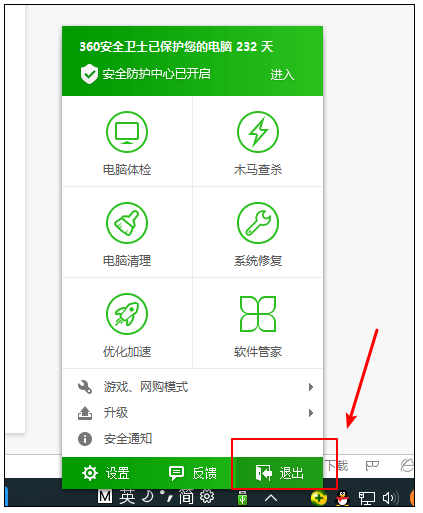
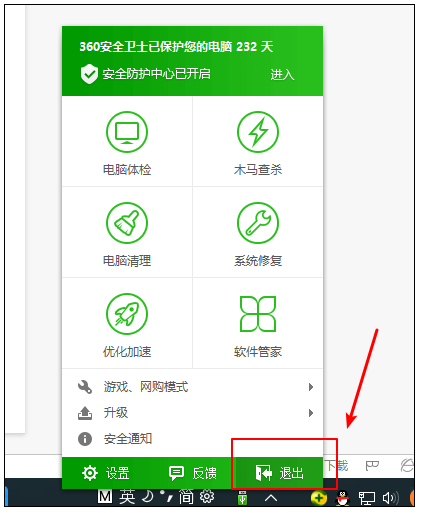
3、在打开“小白一键重装系统”前,建议退出杀毒软件,以免影响重装系统。下图所示:
电脑怎么重装系统简单又快速
4、双击打开小白工具,等待几秒钟。
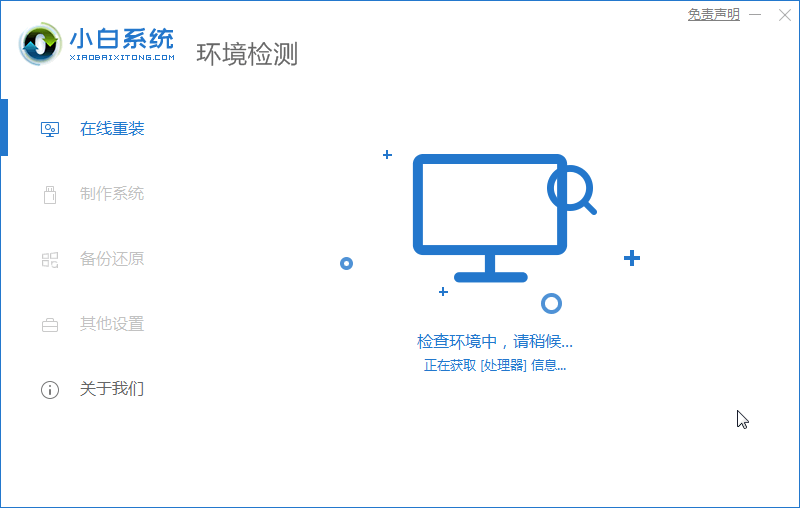
5、出现的界面,选择“在线重装”。
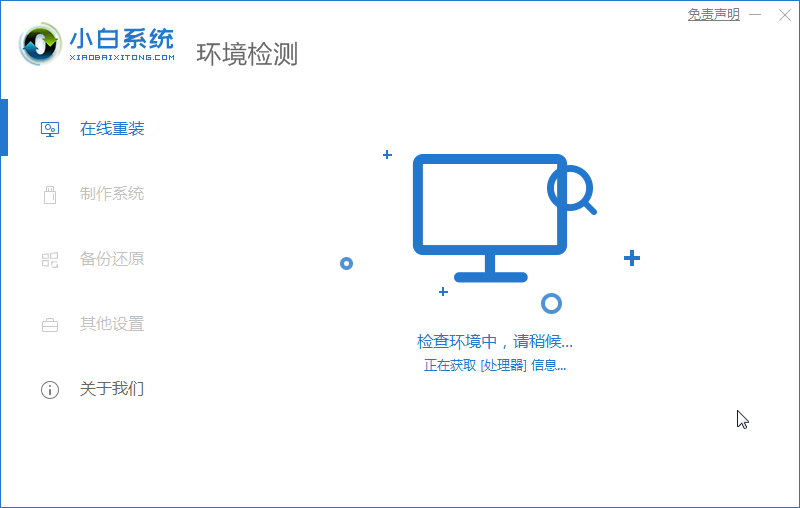
6、等待本地环境检测完毕,点击下一步,如图所示:
电脑怎么重装系统简单又快速
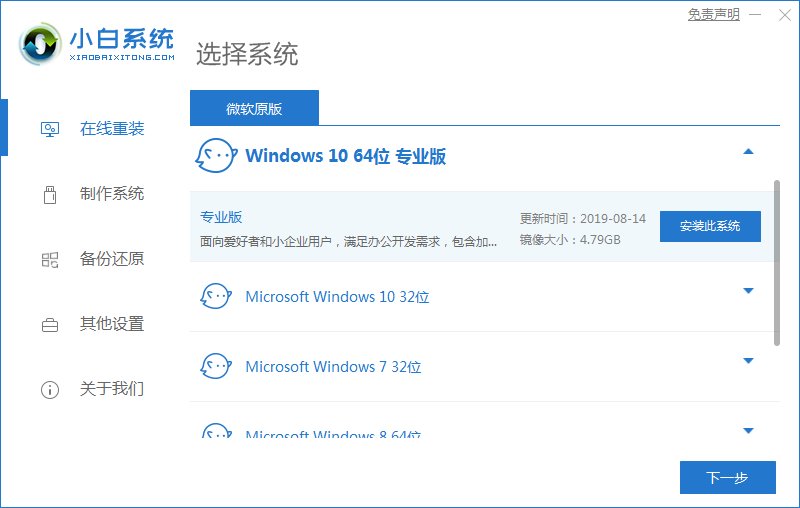
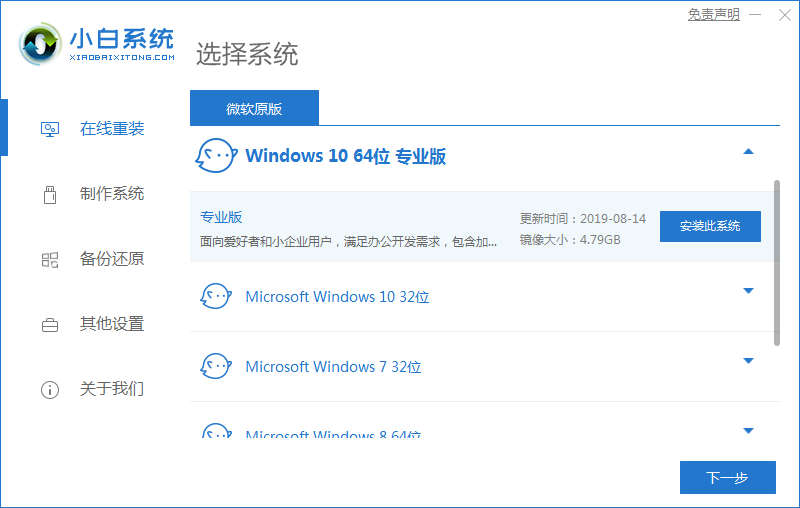
7、出现的界面选择要安装的系统,然后点击下一步,下图所示:
电脑怎么重装系统简单又快速
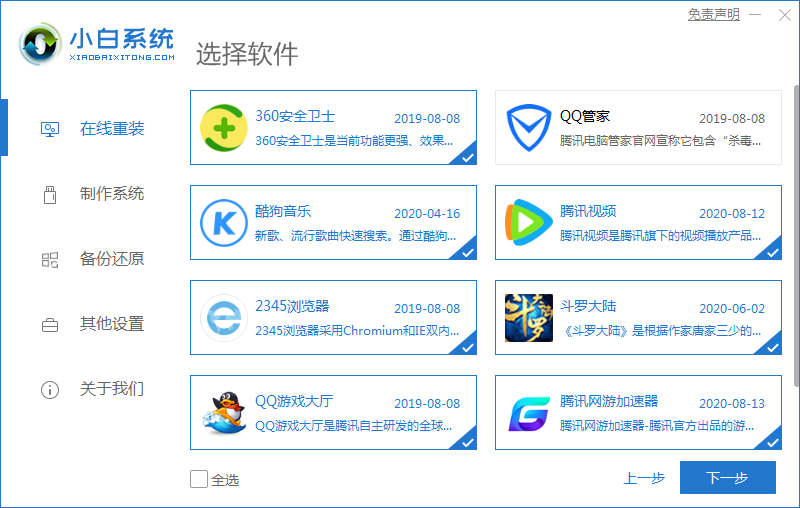
8、选择需要备份系统或者文件文档、QQ聊天记录之类的,如无需要备份,勾选后点击下一步,下图所示:
电脑怎么重装系统简单又快速
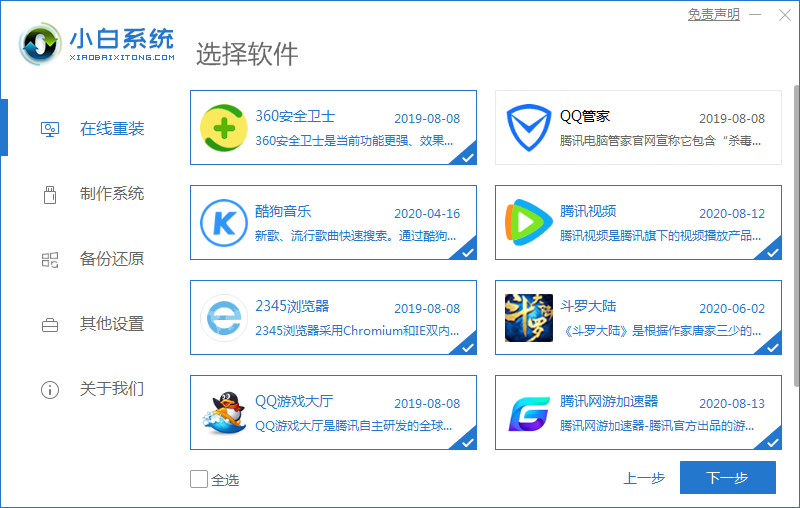
9、将会弹出提示框,我们选择安装系统。
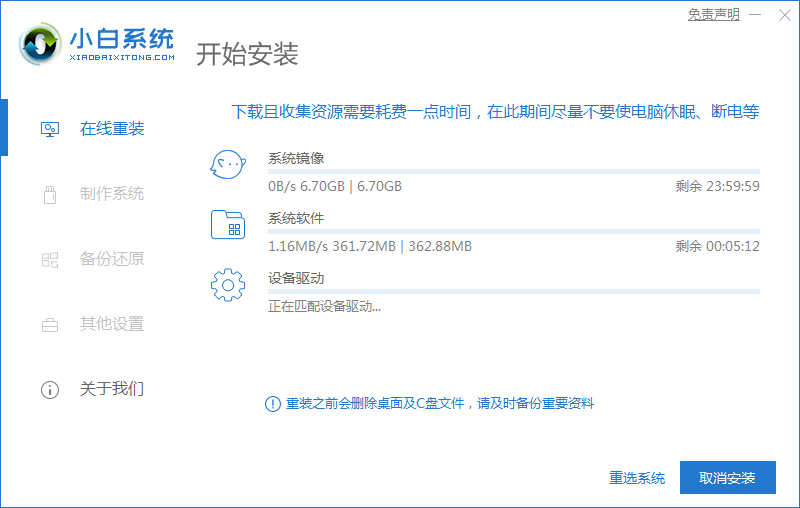
10、开始下载系统镜像,请您耐心等会,下载速度要看您的网络快慢哦,下图所示:
电脑怎么重装系统简单又快速
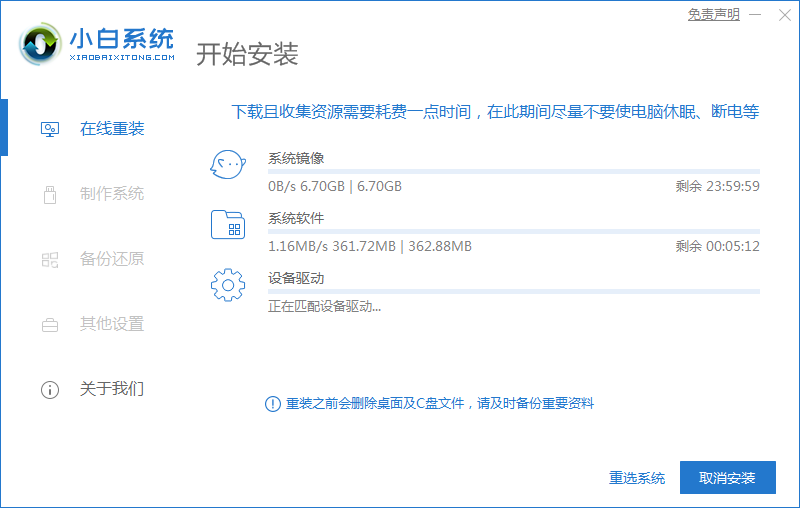
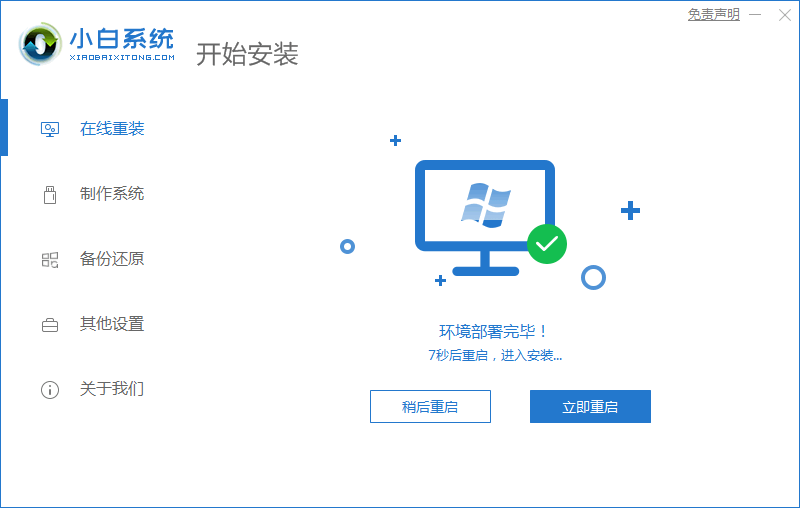
11、下载完成后,我们点击立即重启,下图所示:
电脑怎么重装系统简单又快速
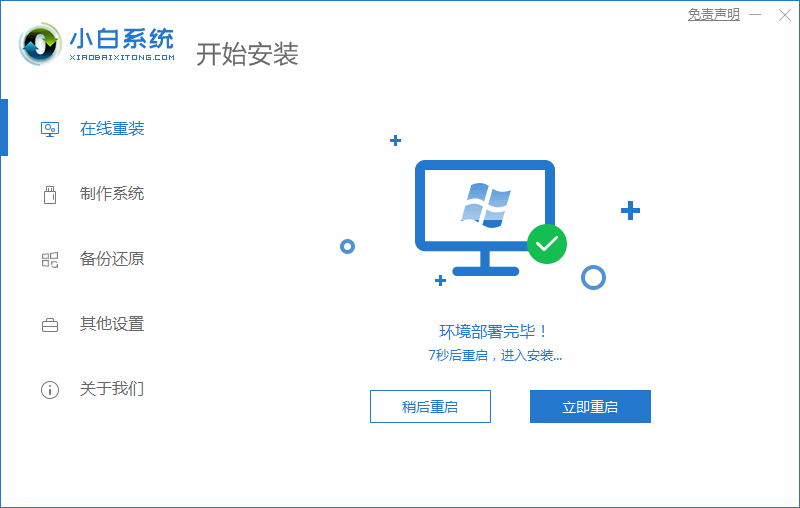
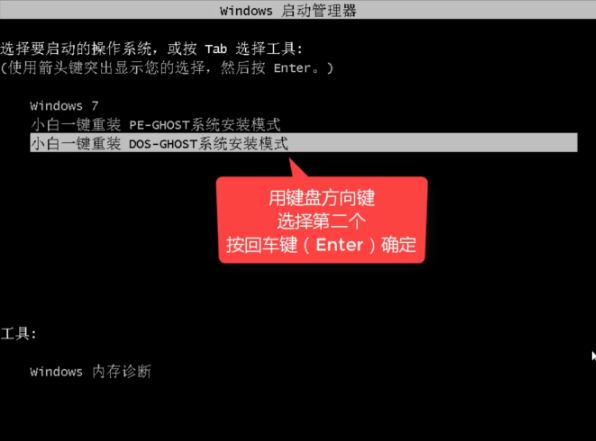
12、出现的启动选项中,我们用方向键往下选择“DOS-Ghost系统安装模式”,下图所示:
电脑怎么重装系统简单又快速
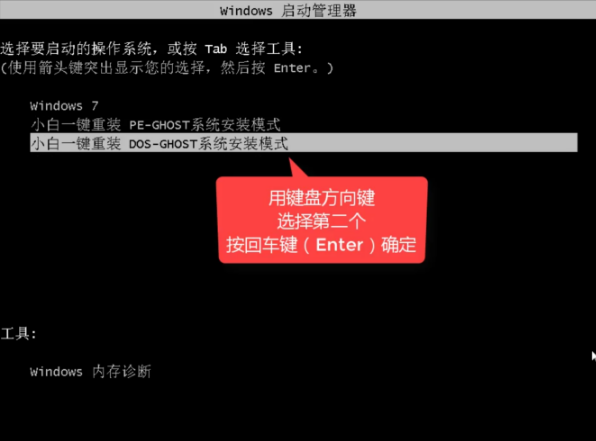
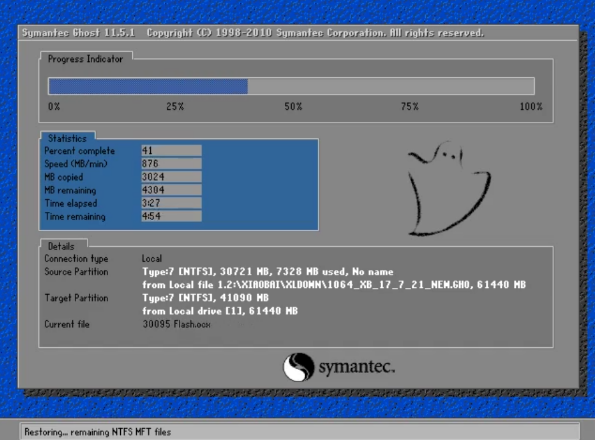
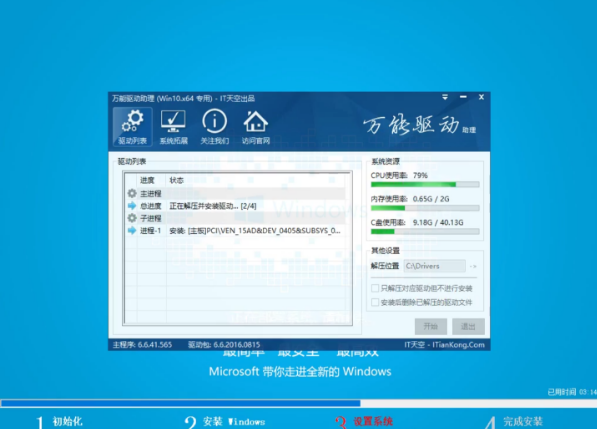
13、下面安装都是自动化,这个时候你可以去忙其他的事情,一般十几分钟哦,下图所示:
电脑怎么重装系统简单又快速
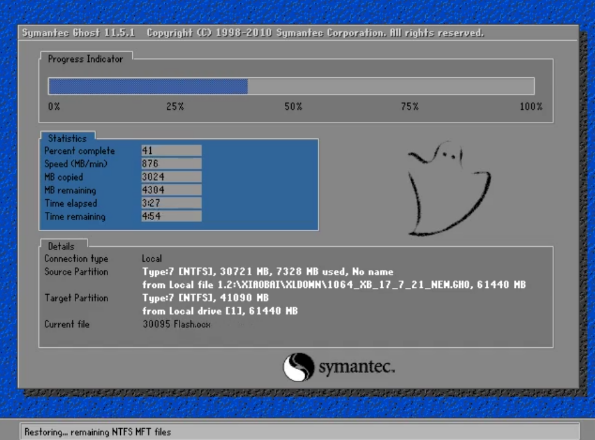
电脑怎么重装系统简单又快速
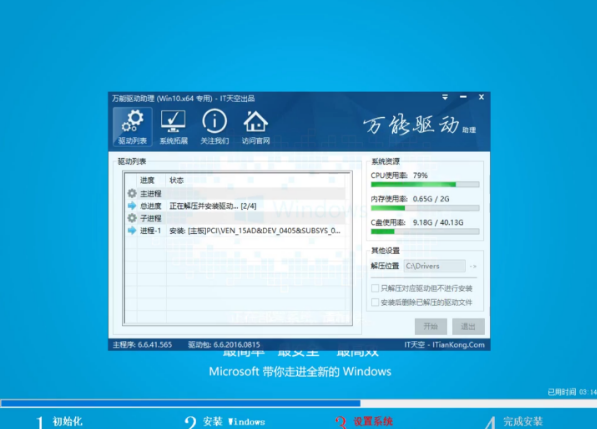
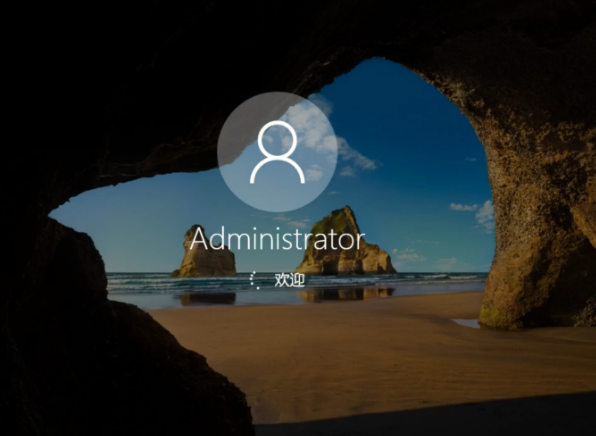
14、安装完后进系统,还有耐心等会几分钟,需要系统配置,下图所示:
电脑怎么重装系统简单又快速
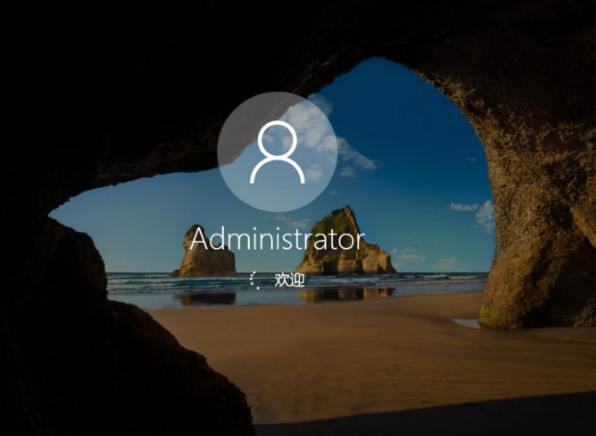
PS:安装途中可能会多次自动重启,这个是正常现象哦。
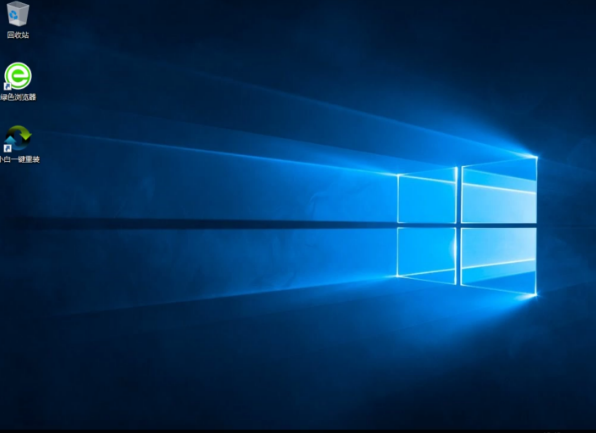
15、安装完成后即可正常使用系统哦,是不是很简单呢?
电脑怎么重装系统简单又快速
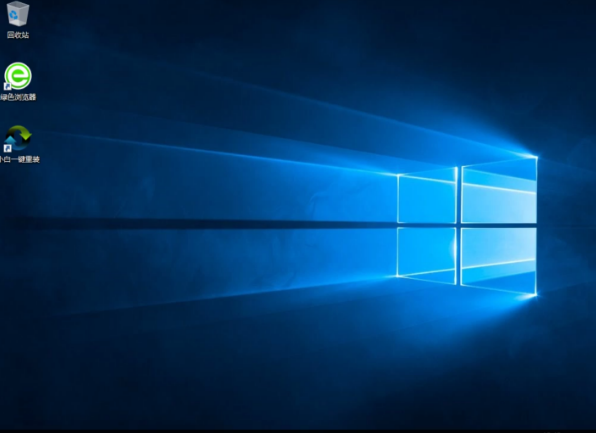
以上就是小白一键重装系统的教程,只要你肯尝试,以后都不用往电脑店跑了,也不要每次花个几十块,还不如存起来娶老婆。哈哈,如果重装过程出现其他情况,可以关注公众好“小白一键重装系统”,上面有很多你想不到的教程和资源哦~




 发表于 2023-2-10 06:45:22

 提升卡
提升卡 置顶卡
置顶卡 沉默卡
沉默卡 喧嚣卡
喧嚣卡 变色卡
变色卡 千斤顶
千斤顶 照妖镜
照妖镜
