如何使用光盘进行雨林木风重装系统呢?光盘雨林木风重装系统的成功率还是比较高的,如果你手上有闲余的光盘的话,不妨跟着小编学习用光盘来重装系统雨林木风,有需要的小伙伴们不要错过了哦,操作步骤简单,亲测有效,我们一起来看看吧。
光盘重装Windows7雨林木风系统具体操作步骤:
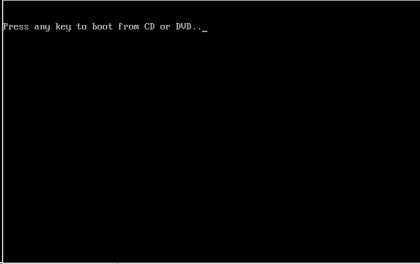
1、设置好第一启动为光驱启动后,把光盘放入光驱。重启电脑,此时会出现带有"press any key to boot from CD..."字样的界面,这时随便按下键盘上的某个键即可。
光盘雨林木风重装系统详细图解教程
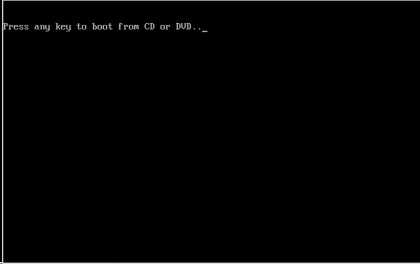
光盘雨林木风重装系统详细图解教程图1
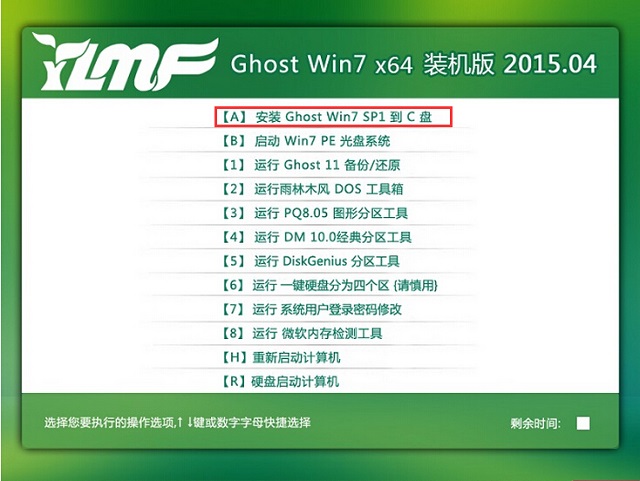
2、稍等片刻之后,则是会出现雨林木风Win7 64位系统安装界面,大家此时选择“安装Win7系统到C盘”。(如果你的是新电脑,则需要对电脑分区以后才是安装系统。)
光盘雨林木风重装系统详细图解教程
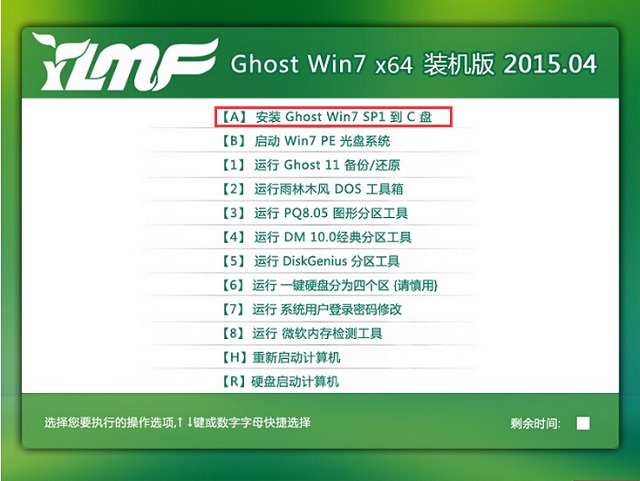
光盘雨林木风重装系统详细图解教程图2
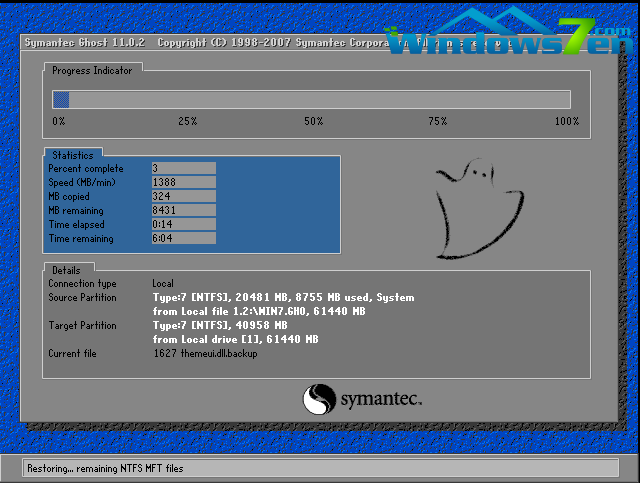
3、选择好后,则是会进入的是系统还原进度界面,在这里可以看到还原进度。
光盘雨林木风重装系统详细图解教程
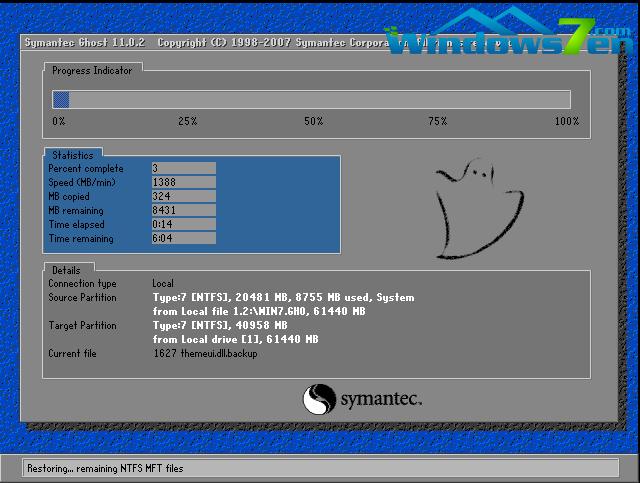
光盘雨林木风重装系统详细图解教程图3
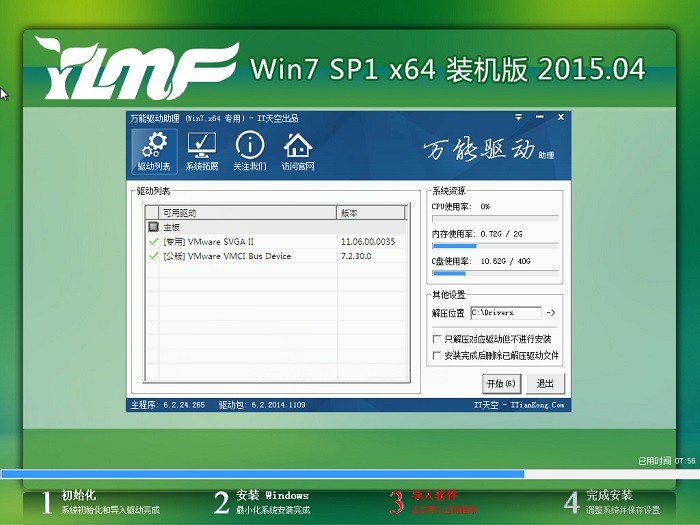
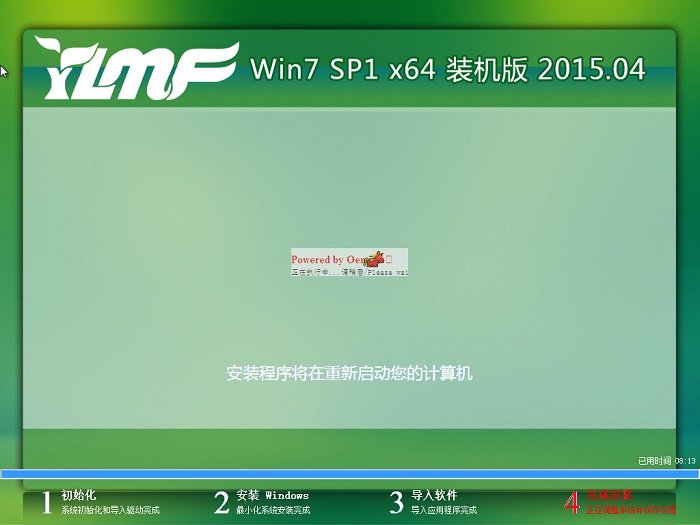
4、接下来是系统的自动安装过程了,雨林木风ghost系统安装过程会自动识别安装硬件驱动以及激活Win7系统。以下为Win7 64位纯净版安装界面:
光盘雨林木风重装系统详细图解教程
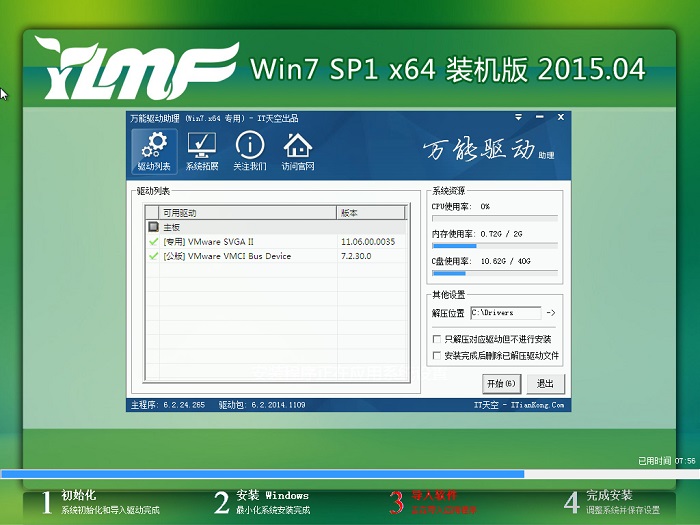
光盘雨林木风重装系统详细图解教程图4
光盘雨林木风重装系统详细图解教程
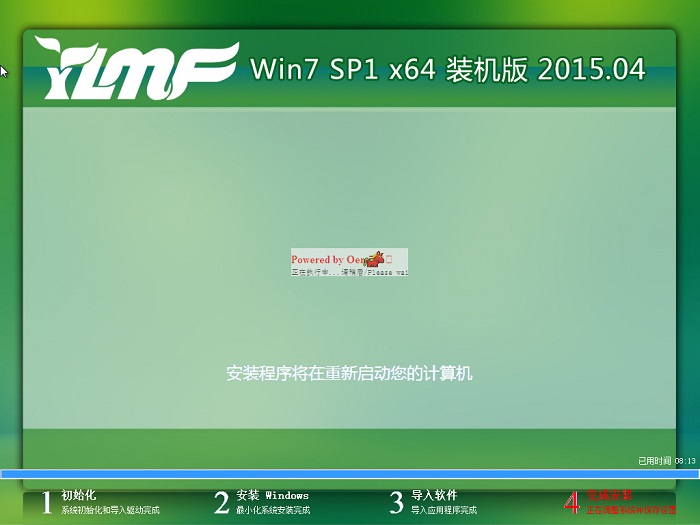
光盘雨林木风重装系统详细图解教程图5
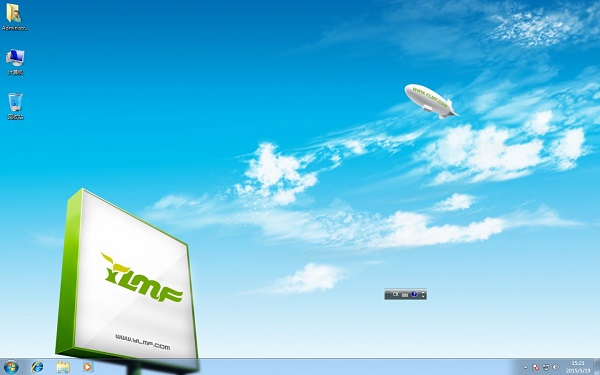
5、喝口茶或化个妆的功夫,雨林木风Win7 64位系统就安装好了,安装好之后的画面如下:
光盘雨林木风重装系统详细图解教程
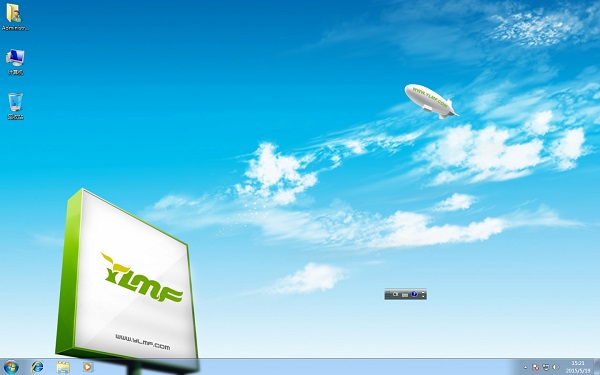
光盘雨林木风重装系统详细图解教程图6
好了,上述就是相关光盘雨林木风重装系统详细图解教程的全部内容了,看完小编提供的使用光盘来重装系统雨林木风系统教程后,你是不是也觉得光盘装雨林木风系统步骤是如此简单,生活如此美妙多姿,掌握多了一种光盘装雨林木风系统技能,就掌握了重装系统技能,说不定还能从菜鸟蜕变成大神呢。




 发表于 2023-2-10 06:45:35
 提升卡
提升卡 置顶卡
置顶卡 沉默卡
沉默卡 喧嚣卡
喧嚣卡 变色卡
变色卡 千斤顶
千斤顶 照妖镜
照妖镜
