小白一键重装系统软件可以轻松完成Win7、Win8、Win10、xp的重装,软件小巧,更无需U盘,点击鼠标即可。今天小编将为大家分享小白一键重装系统下载安装教程,感兴趣的朋友们一起跟着小编来看看吧。
1、下载小白一键重装软件。
2、安装时要关闭各种类型的杀毒软件,以免被拦截而导致安装异常。
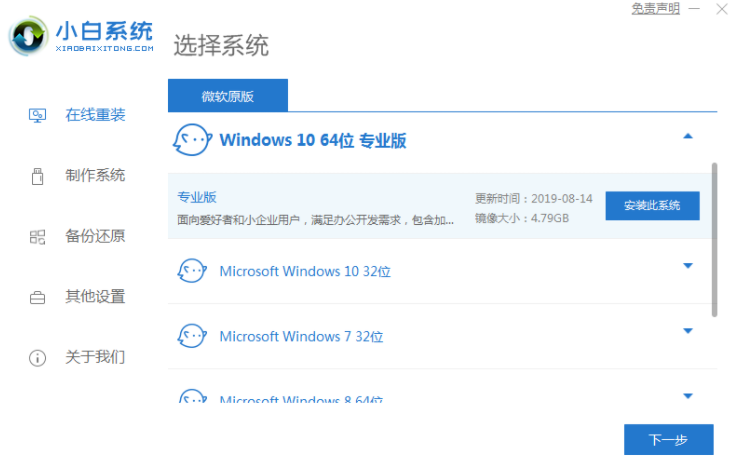
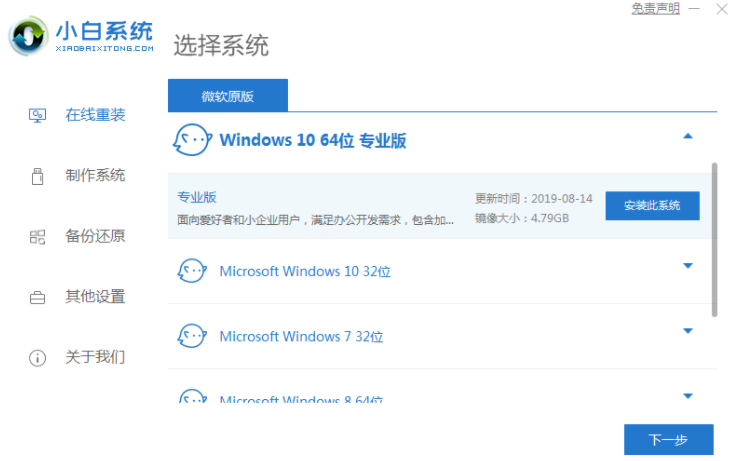
3、打开小白一键重装系统,开始选择需要重装的系统,选择后点击安装系统。
小白一键重装系统下载安装教程分享
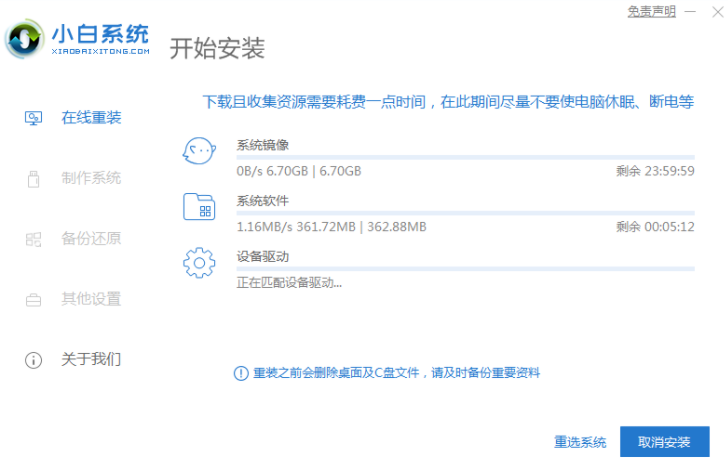
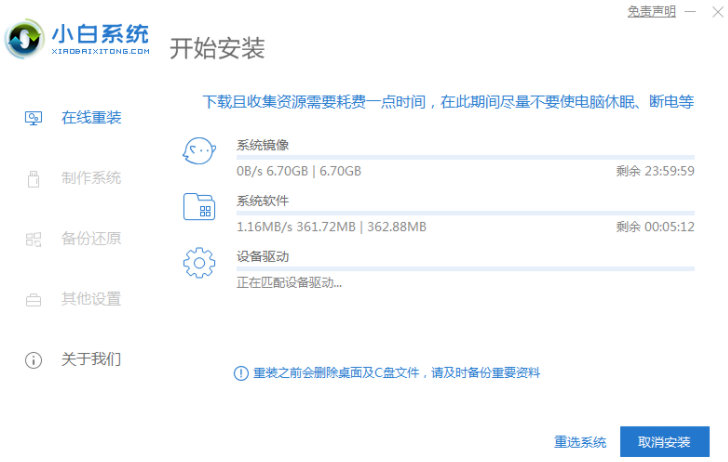
4、进入本页,开始下载系统镜像文件和驱动设备,耐心等待下载完成。
小白一键重装系统下载安装教程分享
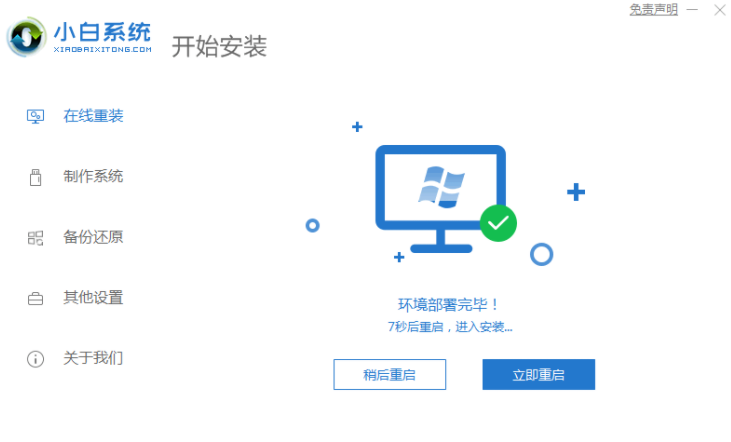
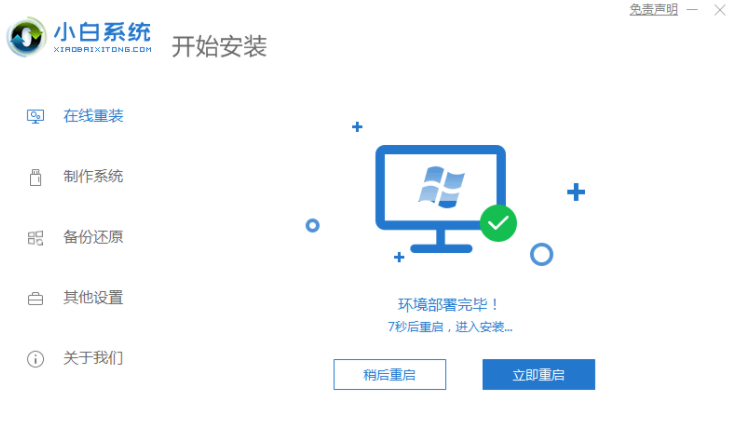
5、一旦下载完成,点击"立即重新启动"重新启动计算机。
小白一键重装系统下载安装教程分享
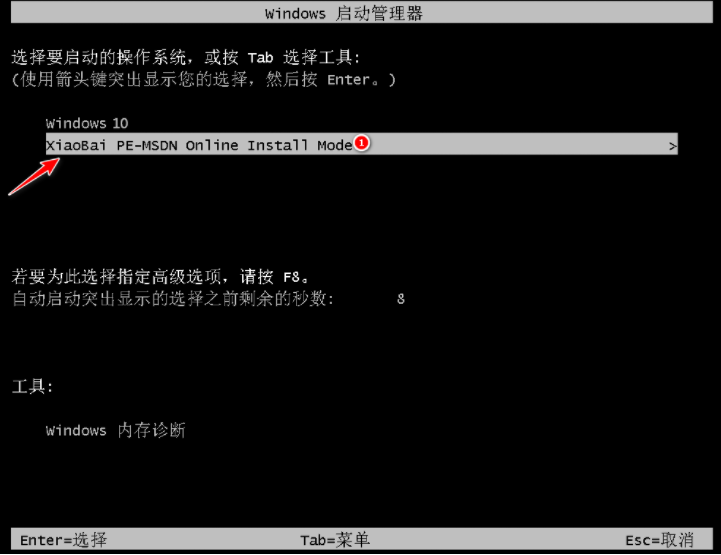
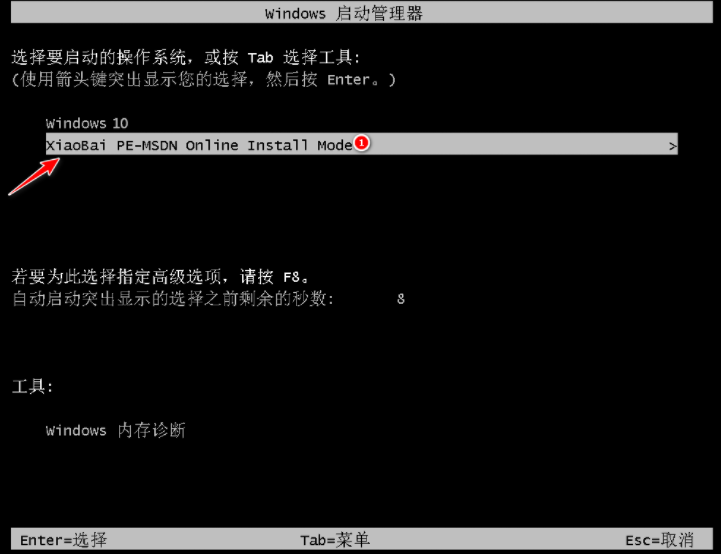
6、当重新启动项目页面时,当我们选择第二个选项进入PE系统。
小白一键重装系统下载安装教程分享
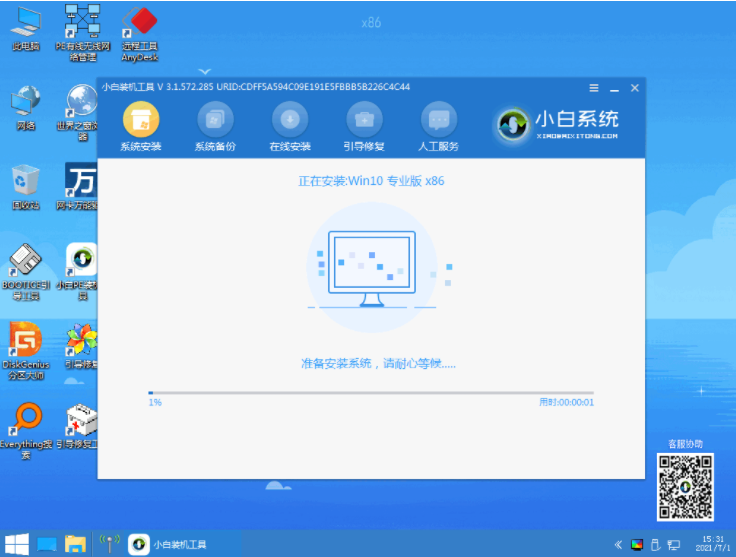
7、进入桌面,打开小白一键重装系统,自动安装系统镜像文件。只要有耐心就好了。
小白一键重装系统下载安装教程分享
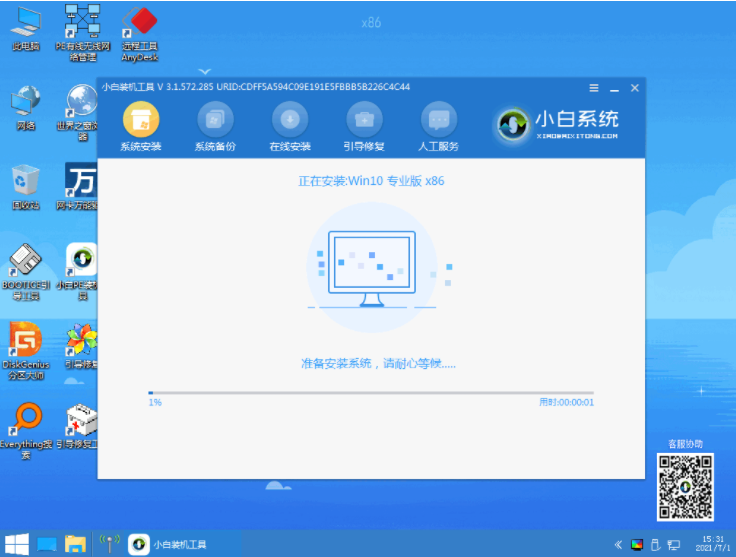
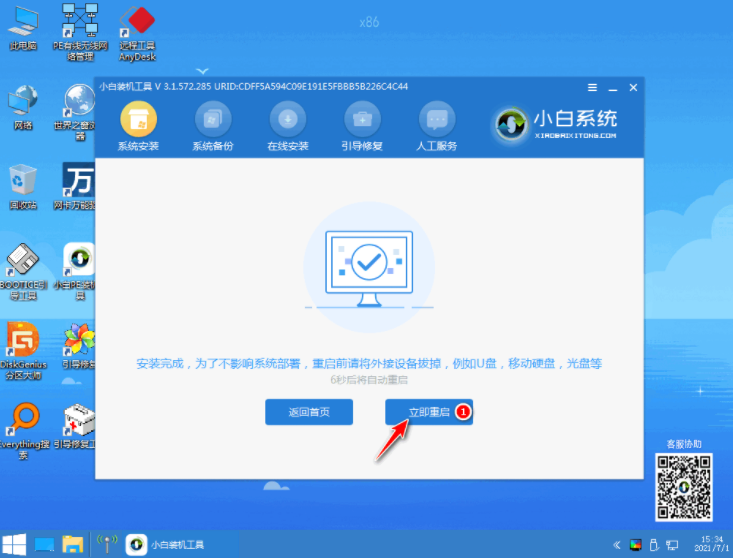
8、在安装完成之后,我们需要再次点击“重启”按钮,重新启动电脑。
小白一键重装系统下载安装教程分享
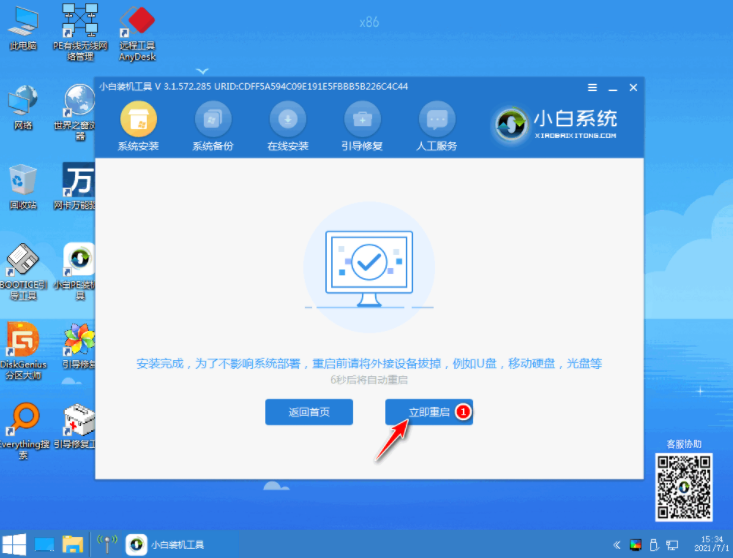
9、此时将电脑重新启动几次,属于正常现象,切勿关闭电源,我们耐心等待2-3分钟。
小白一键重装系统下载安装教程分享

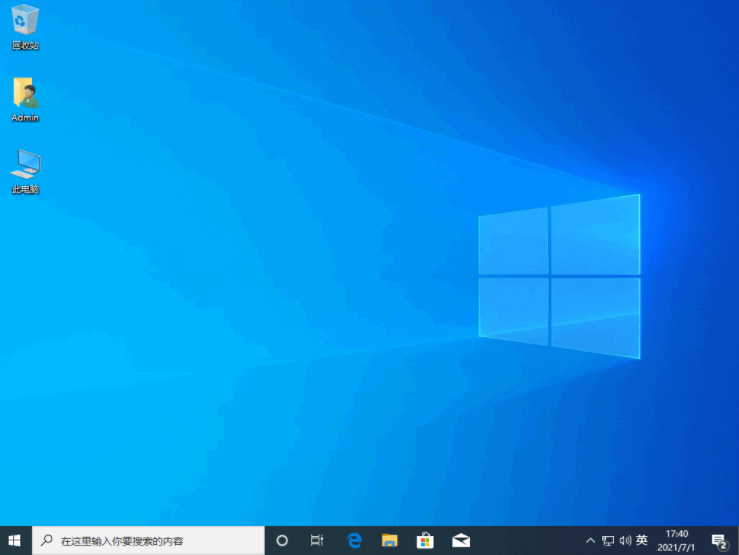
10、进入系统页后,安装便成功完成。
小白一键重装系统下载安装教程分享
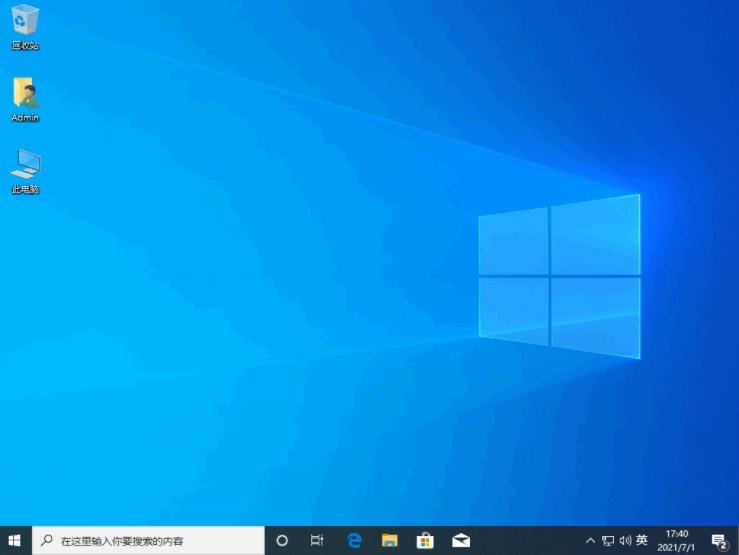
以上就是小白一键重装系统下载安装教程,希望能帮助到大家。




 发表于 2023-2-10 06:45:38

 提升卡
提升卡 置顶卡
置顶卡 沉默卡
沉默卡 喧嚣卡
喧嚣卡 变色卡
变色卡 千斤顶
千斤顶 照妖镜
照妖镜
